
Синхронизация буфера обмена между Android и ПК — универсальный способ
TL;DR
Clipt — бесплатное решение для синхронизации буфера обмена между Android и настольным браузером (Chrome, Edge, Opera и др.). Установите приложение на телефон, расширение в браузер и войдите под одним Google‑аккаунтом. Текст и файлы будут передаваться через ваш Google Drive; для приёма на ПК браузер должен быть открыт. Для отправки с Android нужно подтвердить отправку в уведомлении или в приложении.
Важно: файлы достигают ПК через Google Drive, а не через сервера Clipt — удостоверьтесь, что в вашем аккаунте достаточно места и что вы доверяете сети, через которую передаёте данные.
Картинка: главный экран Android с приложениями и значками, иллюстрирующий устройство-источник для синхронизации.
Что такое «универсальный буфер обмена»
Универсальный буфер обмена — это механизм, при котором содержимое буфера обмена одного устройства автоматически становится доступно на другом. Кратко: вы копируете на телефоне — вставляете на ПК, и наоборот.
Термин в одну строку: буфер обмена — временное хранилище недавно скопированного текста, изображения или файла.
Зачем это нужно
- Экономит время при переносе текста и ссылок между устройствами.
- Упрощает работу с несколькими компьютерами и телефонами.
- Удобно для контент‑менеджеров, программистов, тестировщиков и менеджеров.
Совместимость и ограничения в двух строках
Clipt работает с большинством Chromium‑браузеров (Chrome, Edge, Opera). Для синхронизации Android→ПК браузер должен быть открыт. Частичное ограничение Android: фоновые приложения не читают буфер в Android 11+, поэтому для отправки требуется действие пользователя (нажатие «Отправить»).
Быстрая инструкция по установке
- Установите приложение Clipt из Google Play и дайте доступ к Google‑аккаунту. Приложение использует ваш Google Drive для передачи данных.
- Установите расширение Clipt в выбранный браузер на ПК (Chrome, Edge, Opera). Войдите в тот же Google‑аккаунт.
- Откройте браузер на ПК и оставьте его в фоновом режиме — это требуется для приёма.

Картинка: интерфейс приложения Clipt на Android, показывающий историю обмена и опцию отправки.
Подробная настройка: шаг за шагом
1. На Android
- Скачайте Clipt из Play Store.
- При первом запуске согласитесь на доступ к вашему Google‑аккаунту. Это нужно для записи/чтения данных в вашем Google Drive, через который идут передачи.
- Разрешите уведомления — они используются для подтверждения отправки из буфера обмена.
2. На ПК
- Установите расширение Clipt в совместимый браузер.
- Войдите в тот же Google‑аккаунт, что и в приложении.
- Убедитесь, что браузер открыт и расширение активно (иконка в панели расширений).

Картинка: экран настройки Clipt с опциями авторизации и синхронизации.

Картинка: пример уведомления Clipt о готовности передать содержимое.

Картинка: отправка файла через Clipt с Android на PC.
Как отправить текст с Android на ПК
- Скопируйте текст на Android (выделите → Копировать).
- В Android 11+ приложение не может автоматически читать буфер в фоне. Откройте шторку уведомлений и нажмите кнопку «Send» (Отправить) от Clipt или откройте приложение и нажмите «Send».
- На ПК, при открытом браузере с расширением, появится уведомление о новом элементе. Текст автоматически попадёт в буфер обмена ПК и будет доступен для вставки.
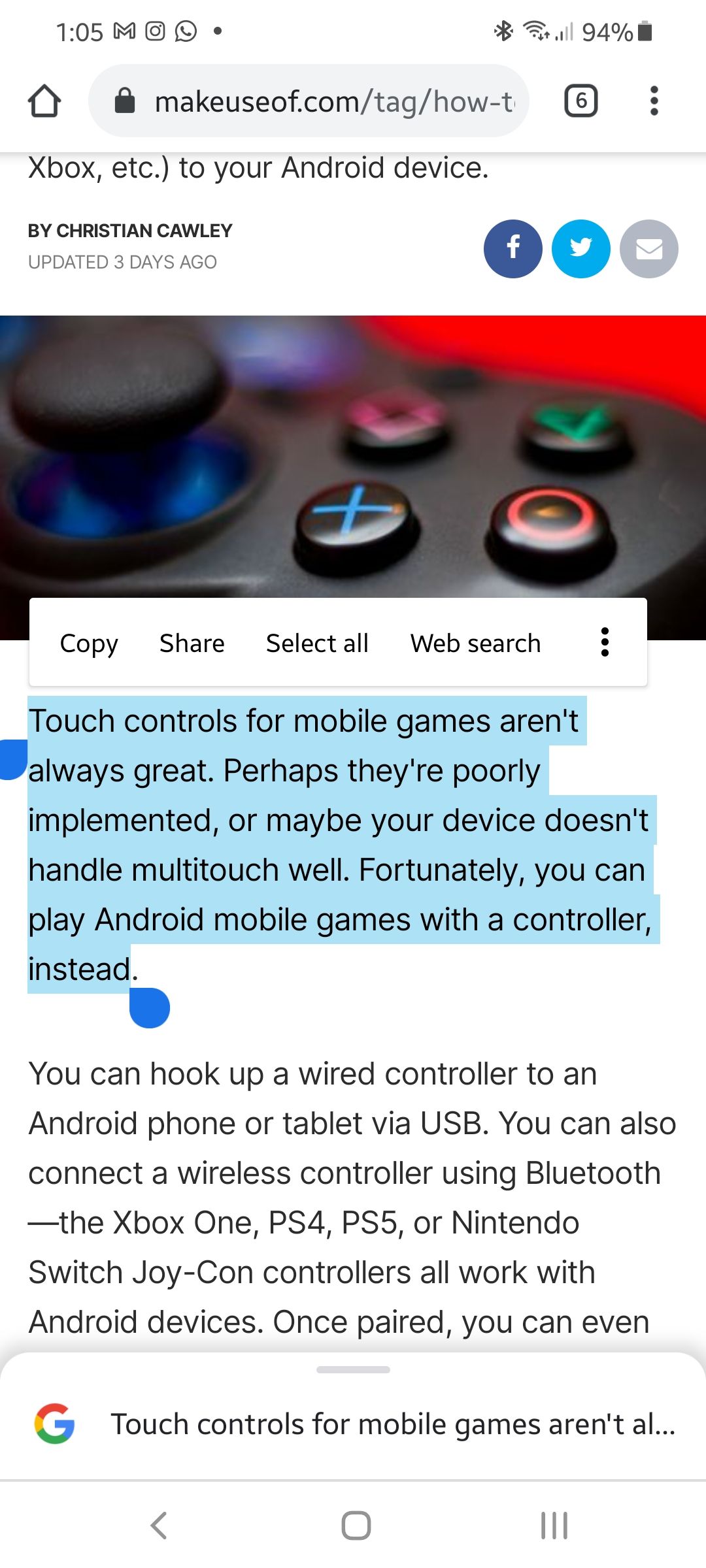
Картинка: выделение и копирование текста на Android.

Картинка: уведомление Clipt в шторке Android с кнопкой «Send» для отправки буфера на другие устройства.
Как отправить изображения и файлы с Android на ПК
- Файлы и изображения загружаются в ваш Google Drive и затем доступны через расширение в браузере.
- Процесс: откройте Clipt → выберите файл или изображение → нажмите отправить.
- На ПК откройте расширение Clipt и скачайте файл либо вставьте его (файл также копируется в буфер обмена ПК для удобного вставления).
Замечание: автоматическая фон‑синхронизация файлов невозможна из‑за ограничений Android; требуется действие пользователя для каждой передачи.
Как отправить текст с ПК на Android
- Любой текст, скопированный в браузере с активным расширением Clipt, автоматически синхронизируется с Android (при условии, что браузер открыт и вы вошли в тот же Google‑аккаунт).
- На Android вы получите уведомление о новом элементе в буфере; затем вставьте содержимое в любое приложение.

Картинка: индикатор синхронизации Clipt на Android при получении содержимого с ПК.
Совет: если уведомления Clipt раздражают звуком, отключите звук уведомлений для приложения в системных настройках Android.
Как отправить изображения и файлы с ПК на Android
- Нажмите на иконку расширения Clipt → выберите Upload (Загрузить).
- Перетащите файл в открывшуюся вкладку.
- После загрузки файл появится в расширении и отправится на ваш Android через Google Drive.
- На Android получите уведомление; файл можно будет открыть или сохранить во внутреннюю память.
Ограничение: не все Android‑приложения поддерживают вставку файлов напрямую из буфера обмена. Иногда потребуется сначала сохранить файл во внутренней памяти, затем открыть/поделиться.
Проверка и устранение неполадок
- Нет синхронизации: проверьте, вошли ли вы в один и тот же Google‑аккаунт в приложении и расширении.
- Нет уведомлений на Android: проверьте разрешения уведомлений и энергосбережение для Clipt (уберите ограничения фоновой активности).
- Файлы не загружаются: убедитесь, что в Google Drive достаточно свободного места и что подключение к интернету стабильно.
- Расширение не видит отправленное содержимое: перезапустите браузер и обновите страницу расширения.
Быстрые тесты для диагностики
- Скопируйте короткий текст на Android и отправьте. Появился ли он на ПК?
- Скопируйте текст на ПК — отобразился ли на телефоне?
- Загрузите небольшой файл (~100 КБ) с ПК и проверьте, появился ли он на Android.
Альтернативы и когда Clipt не подходит
- Для экосистем Apple используйте встроенный Universal Clipboard между iPhone и Mac.
- Для полностью автономной передачи файлов используйте локальные сетевые решения (Syncthing, локальный SMB/FTP) — они не зависят от облака.
- Для защищённой корпоративной среды выбирайте решения с управлением ключами и корпоративным хранением (MDM/Enterprise‑sync).
Когда Clipt не подходит: если политика безопасности запрещает использование Google Drive, либо требуется шифрование с управлением ключами — в таких случаях выбирайте корпоративные инструменты.
Безопасность и конфиденциальность
- Clipt не хранит ваши данные на собственных серверах — все передаётся через ваш Google Drive.
- Важно: данные находятся в вашем облачном хранилище, поэтому безопасность и шифрование зависят от Google и ваших настроек аккаунта.
- Рекомендации: включите двухфакторную аутентификацию в Google, используйте надёжный пароль и периодически проверяйте список устройств и приложений с доступом к аккаунту.
Модель принятия решения — когда включать синхронизацию
flowchart TD
  A[Нужно часто копировать между устройствами?] -->|Да| B[Требуется быстрое решение]
  A -->|Нет| X[Не требуется]
  B --> C{Доверяете Google Drive?}
  C -->|Да| D[Использовать Clipt]
  C -->|Нет| E[Рассмотреть Syncthing или корпоративные решения]
  D --> F[Настроить Clipt: Android + расширение]
  E --> G[Настроить локальную/корпоративную синхронизацию]
Практическое руководство: чеклист для разных ролей
Для индивидуального пользователя:
- Установить Clipt на Android.
- Установить расширение в браузер.
- Войти в один Google‑аккаунт.
- Проверить уведомления и доступ к интернету.
Для IT‑администратора:
- Оценить риски использования Google Drive в компании.
- При необходимости подготовить инструкцию по безопасной эксплуатации.
- Разрешить/запретить расширение в корпоративных браузерах через политики.
Критерии приёмки
- Текст, скопированный на Android и отправленный через уведомление Clipt, появляется в буфере обмена ПК в течение 10–60 секунд при открытом браузере.
- Текст, скопированный на ПК, появляется на Android и доступен для вставки.
- Файлы загружаются в Google Drive и доступны для скачивания на другом устройстве.
Малые хитрости и полезные советы
- Для экономии трафика отправляйте большие файлы по Wi‑Fi.
- Отключите звуковые уведомления, если они мешают работе.
- Если часто работаете с несколькими ПК, установите расширение на все основные машины.
Краткая сводка: когда синхронизация не сработает
- Нет интернета на одном из устройств.
- Расширение в браузере отключено или браузер закрыт.
- Превышен лимит Google Drive.
- Политика безопасности блокирует доступ к облаку.
Чеклист перед удалением данных или деактивацией
- Удалите записи Clipt в Google Drive, если хотите убрать историю обмена.
- Отвяжите приложение от Google‑аккаунта в настройках Android.
- Удалите расширение в браузере и выйдите из аккаунта.
1‑строчный глоссарий
- Буфер обмена: временное хранилище скопированного текста/файлов.
- Clipt: приложение + расширение для синхронизации буфера через Google Drive.
- Chromium‑браузер: браузер на движке Chromium (Chrome, Edge, Opera и др.).
FAQ
Нужно ли платить за Clipt?
Clipt бесплатно для базовых функций, использует ваш Google Drive для передачи. Дополнительные платные функции зависят от политики разработчика (проверьте страницу приложения).
Будет ли видна история на серверах Clipt?
Официально Clipt не хранит ваши данные на своих серверах — обмен идёт через ваш Google Drive.
Как отключить постоянные уведомления на Android?
Отключите звук уведомлений для Clipt в системных настройках уведомлений или измените уровень приоритета уведомлений для приложения.
Что делать, если файл не скачивается на Android?
Проверьте соединение, свободное место во внутренней памяти и разрешения приложений для доступа к хранилищу.
Если вы часто перемещаете текст, ссылки и небольшие файлы между компьютером и телефоном, настройка универсального буфера обмена через Clipt экономит время и устраняет рутинные действия. Для рабочих сценариев с высокими требованиями к безопасности рассмотрите корпоративные альтернативы или локальные решения.
Краткое резюме
- Установите Clipt на Android и расширение в браузер.
- Войдите в один Google‑аккаунт и оставьте браузер открытым.
- Для отправки с Android подтверждайте передачу в уведомлении.
- Для корпоративных или защищённых сценариев выбирайте альтернативы.

Похожие материалы

Несколько аккаунтов Skype: Multi Skype Launcher

Журнал для работы: повысить продуктивность

Персональные звуки уведомлений на Android

Скачивание шоу Hulu для офлайн‑просмотра

Microsoft Start: персонализированная новостная лента
