
Как синхронизировать вкладки между разными браузерами с помощью Tab Session Manager
TL;DR
Tab Session Manager — бесплатное расширение с открытым исходным кодом, которое синхронизирует открытые вкладки и окна между Chrome, Edge и Firefox через Google Drive. Установите расширение в каждом браузере, задайте имя устройства, включите регулярное сохранение сессий и войдите через Google, чтобы сделать сессии доступными на всех устройствах.
Зачем это нужно
Если вы используете разные браузеры на работе и дома, встроенные средства синхронизации каждого браузера не помогут — они не совместимы друг с другом. Tab Session Manager создаёт общий хранилище сессий в Google Drive, благодаря чему вы можете открывать вкладки, сохранённые в одном браузере, в другом.
Подготовка — что потребуется
- Аккаунт Google с доступом к Google Drive.
- Tab Session Manager, установленный в каждом браузере, который вы хотите синхронизировать (Chrome, Edge, Firefox).
- Разрешения расширения на создание/просмотр данных в вашей Google Drive (требуется для облачного бэкапа).
Шаг за шагом: установка и настройка
- Скачайте и установите Tab Session Manager для каждого браузера (Chrome, Edge, Firefox).
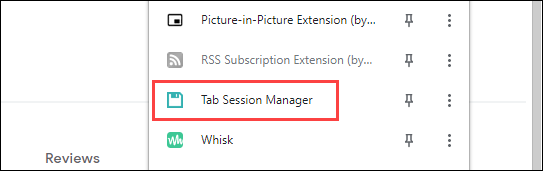
- Откройте расширение из меню расширений в браузере.
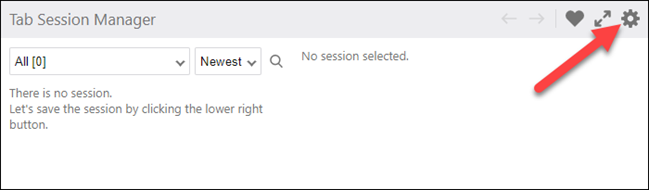
- В окне Tab Session Manager нажмите на значок шестерёнки, чтобы открыть настройки.
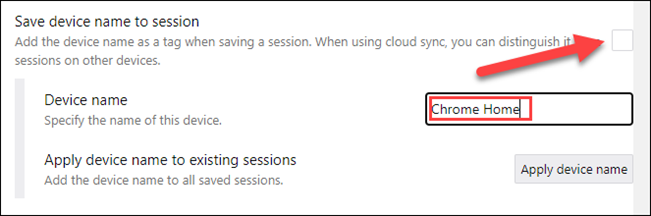
- В настройках задайте читаемое название устройства и отметьте опцию «Save Device Name to Session» — это поможет быстро понять, откуда пришла сессия.
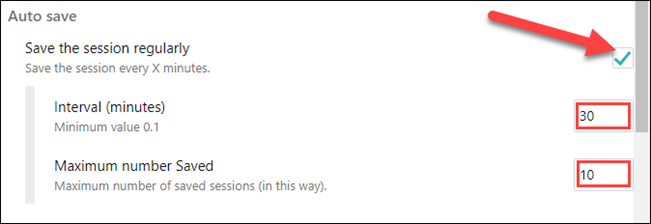
- Включите «Save the Session Regularly» и выберите частоту сохранения и максимальное число хранимых сессий.
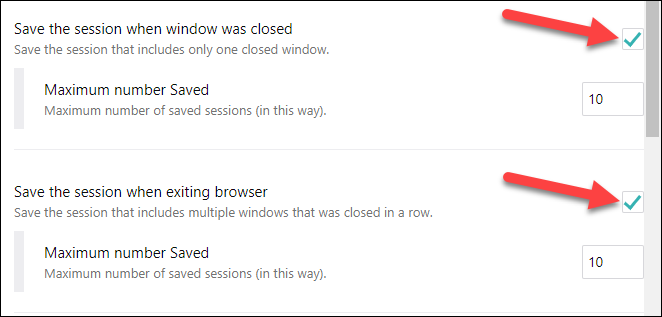
- При желании активируйте синхронизацию при закрытии окна и/или выходе из браузера — это гарантирует, что последние вкладки будут сохранены.
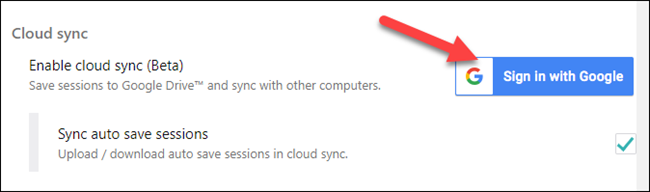
- Для кросс-браузерной синхронизации нажмите «Sign in with Google» и пройдите авторизацию. Tab Session Manager создаст папку в вашем Google Drive и будет хранить там файлы сессий.
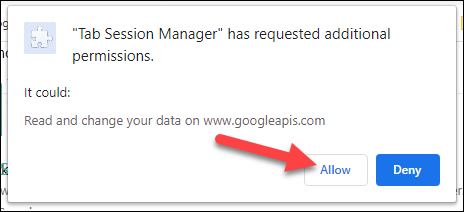
- Подтвердите запрашиваемые расширением разрешения и выберите аккаунт.
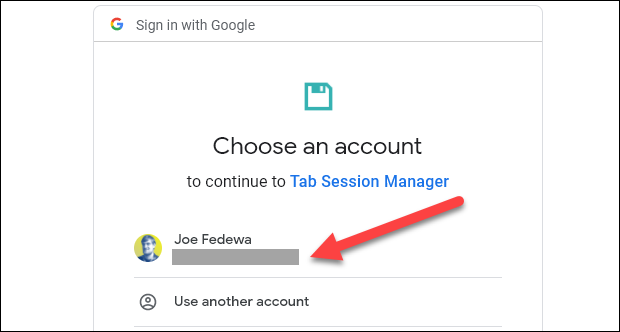
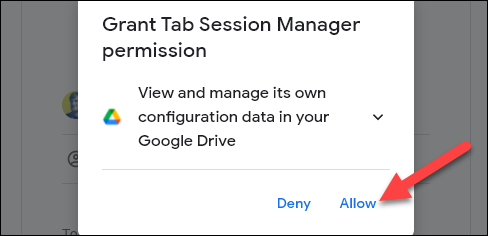
- Повторите те же шаги во всех браузерах, где хотите видеть одни и те же вкладки.
Как пользоваться после настройки
- Кликните по иконке расширения в панели браузера. При первом запуске может потребоваться нажать кнопку синхронизации.
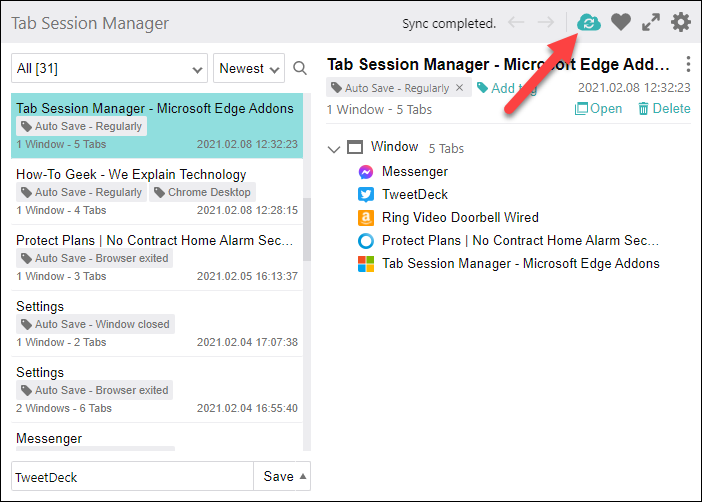
- Сессии будут отображаться с именами устройств, которые вы задали; заголовок каждой сессии — активная вкладка. Нажмите на сессию, чтобы увидеть все вкладки в ней.

Важные замечания о безопасности и приватности
Использование облачной синхронизации требует доверия: расширению нужно разрешение на создание и управление файлами в вашей Google Drive. Это удобно, но означает, что данные сессий хранятся в облаке и доступны тому, кто имеет доступ к вашему аккаунту Google.
- Если конфиденциальность критична, рассмотрите локальные методы экспорта/импорта сессий или используйте отдельный аккаунт Google с минимальными правами.
- Периодически проверяйте связанные приложения в настройках Google и отзывайте доступ, если он больше не нужен.
Когда этот способ может не подойти
- Если вы не хотите хранить данные в облаке или запрещено корпоративной политикой ИТ — облачная синхронизация невозможна.
- В некоторых случаях потребуется периодическая повторная авторизация в Google.
- Синхронизация не всегда мгновенная: иногда требуется вручную нажать кнопку «Sync» для принудительного обновления.
Альтернативные подходы
- Встроенные синхронизации браузеров: удобны, если вы используете один и тот же браузер на всех устройствах.
- Отправка вкладки себе по электронной почте или через мессенджер — примитивно, но работает без сторонних расширений.
- Экспорт/импорт сессий в файл — полезно для резервного копирования без облака.
Проверка успешной настройки — мини-методология
- На компьютере A откройте набор вкладок и сохраните сессию вручную через Tab Session Manager.
- На компьютере B (другом браузере) откройте расширение и нажмите синхронизацию.
- Убедитесь, что сессия появилась и содержит те же вкладки.
- Попробуйте закрыть и заново открыть браузер, чтобы проверить синхронизацию при выходе.
Сценарии и чеклисты по ролям
- Для дома: установить в браузерах на рабочем столе и ноутбуке, включить автоматическое сохранение и синхронизацию при выходе.
- Для работы: согласовать использование Google Drive с политикой компании; при необходимости использовать отдельный аккаунт для сессий.
Короткий чеклист для каждого устройства:
- Установлено Tab Session Manager
- Указано понятное имя устройства
- Включено регулярное сохранение сессии
- Включена синхронизация через Google
- Проверена видимость сессий с другого устройства
Критерии приёмки
- Сессия, сохранённая на устройстве A, появляется в списке на устройстве B после нажатия Sync.
- Имена устройств отображаются корректно и позволяют отличать источники.
- Не требуется стороннего экспорта файлов вручную.
Частые проблемы и способы их решения
- Сессии не появляются на другом устройстве: нажмите Sync в расширении и убедитесь, что вы вошли в тот же Google-аккаунт.
- Запрос повторной авторизации: выполните вход в Google в браузере и повторите процедуру разрешений для расширения.
- Конфликты версий расширения: обновите Tab Session Manager до последней версии в каждом браузере.
Глоссарий в одну строку
- Сессия — набор открытых вкладок и окон, сохранённый расширением.
- Sync — операция синхронизации данных с облачным хранилищем.
Короткое резюме
Tab Session Manager — практичное решение для тех, кто хочет переносить вкладки между разными браузерами и устройствами. Оно требует аккаунта Google и согласия на хранение данных в Google Drive, но даёт гибкую и относительно простую кросс-браузерную синхронизацию.
Важно: если политика вашей организации запрещает хранение данных в сторонних облаках, используйте локальные методы передачи сессий.
Ключевые шаги: установить расширение → задать имя устройства → включить регулярное сохранение → войти через Google → повторить в других браузерах.

Похожие материалы

Несколько аккаунтов Skype: Multi Skype Launcher

Журнал для работы: повысить продуктивность

Персональные звуки уведомлений на Android

Скачивание шоу Hulu для офлайн‑просмотра

Microsoft Start: персонализированная новостная лента
