
Как скачивать файлы в Safari на iPhone и iPad

Быстрые ссылки
- Как скачивать файлы через Safari
- Как сменить папку по умолчанию для загрузок
- Альтернатива для пользователей iOS 12: Documents 5 от Readdle
Как скачивать файлы через Safari
Менеджер загрузок в Safari — новая, но «скрытая» функция в iOS 13 и iPadOS 13. Обычно вы не увидите эту панель, пока не нажмёте на ссылку для скачивания.
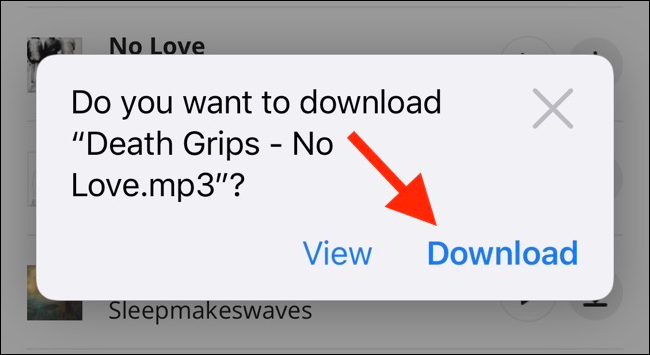
- Откройте страницу с нужной ссылкой на файл и нажмите её. Появится всплывающее окно с именем файла и вопросом, хотите ли вы скачать его. Нажмите «Загрузить».
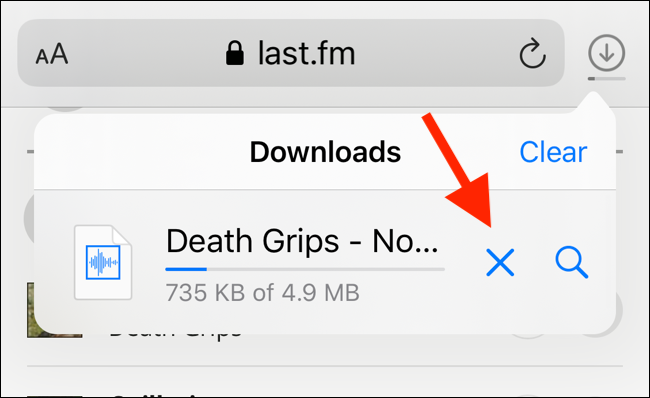
После старта загрузки рядом со строкой адреса появится кнопка «Загрузки» (значок со стрелкой вниз). Тапните её, чтобы увидеть все текущие загрузки и прогресс каждой.
Чтобы отменить загрузку — нажмите крестик «X» рядом с элементом в списке.
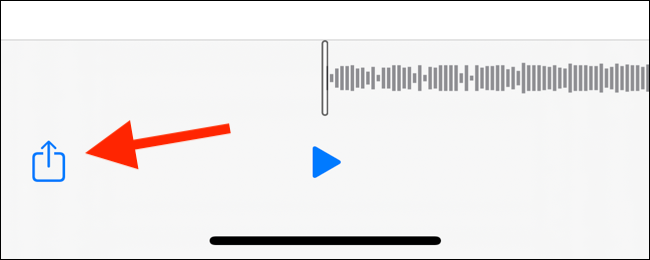
По окончании загрузки коснитесь файла в списке, чтобы просмотреть предварительный просмотр (PDF, изображения, медиа-файлы и т.д.).
Для передачи файла в другое приложение используйте кнопку «Поделиться» в левом нижнем углу окна предварительного просмотра.
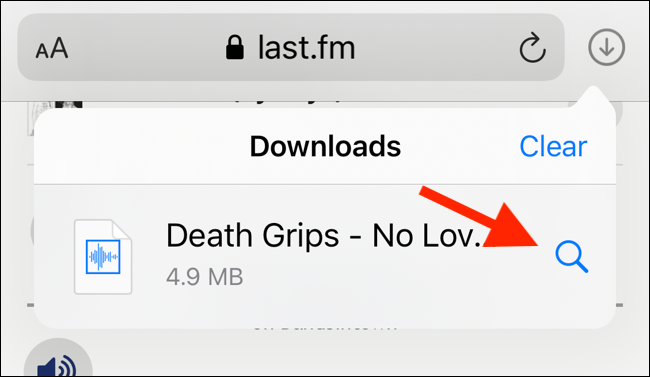
- Тап по иконке поиска рядом с именем файла в списке загрузок откроет файл в приложении Файлы (Files). Оттуда можно удержать файл, чтобы увидеть дополнительные действия: переименовать, переместить или удалить.
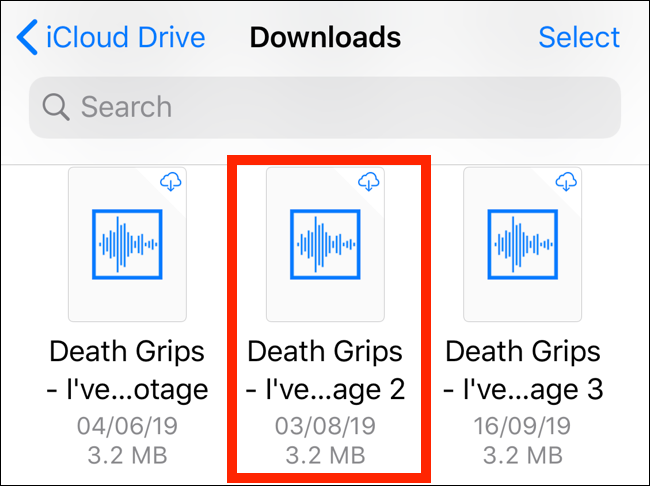
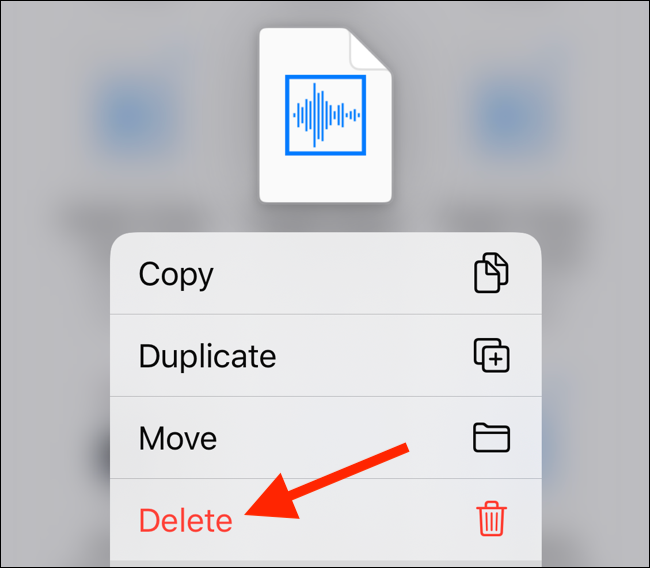
Важно: формат файла определяет доступные действия. Некоторые типы, например специфичные установочные пакеты или редкие форматы, могут требовать сторонних приложений для открытия.
Как изменить папку сохранения по умолчанию
По умолчанию Safari сохраняет файлы в папку Downloads в iCloud Drive, что удобно при наличии платного плана iCloud: файлы синхронизируются между устройствами. Если у вас бесплатный тариф iCloud (5 ГБ) и места недостаточно, лучше переключиться на локальное хранилище.
- Откройте приложение “Настройки” → Safari → Загрузки.
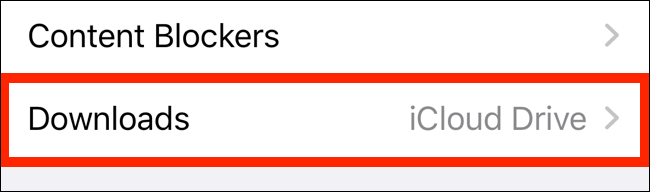
- Выберите «На iPhone» или «На iPad», чтобы сохранять файлы локально.
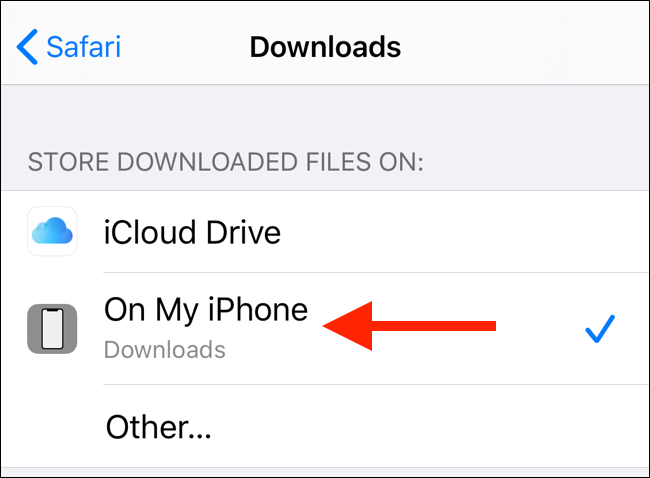
- По умолчанию создаётся папка Downloads в локальном разделе. Чтобы выбрать другую папку, тапните «Другое» и укажите любую подходящую папку в локальном хранилище или в подключённом облачном сервисе.
Совет: если вы используете внешние облачные хранилища (Dropbox, Google Drive и т.п.) и подключили их к приложению Файлы, их тоже можно выбрать как место назначения.
Альтернатива для пользователей iOS 12: Documents 5 от Readdle
Если вы ещё не обновились до iOS 13/ iPadOS 13 (например, по причине корпоративных ограничений или устаревшего устройства), используйте бесплатное приложение Documents 5 от Readdle — браузер + файловый менеджер в одном.
- Откройте Documents 5 и нажмите кнопку “Браузер“ в правом нижнем углу.
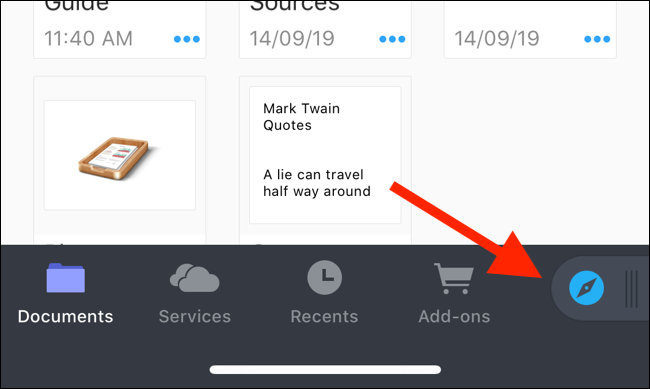
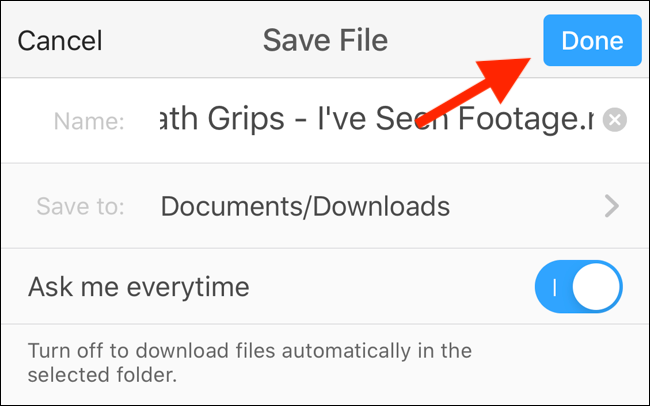
- Перейдите на страницу с ссылкой для скачивания и тапните её. На следующем экране выберите папку назначения и подтвердите нажатием “Готово”.
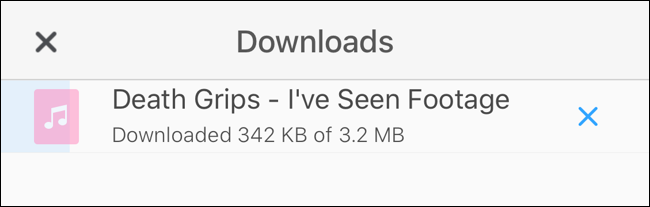
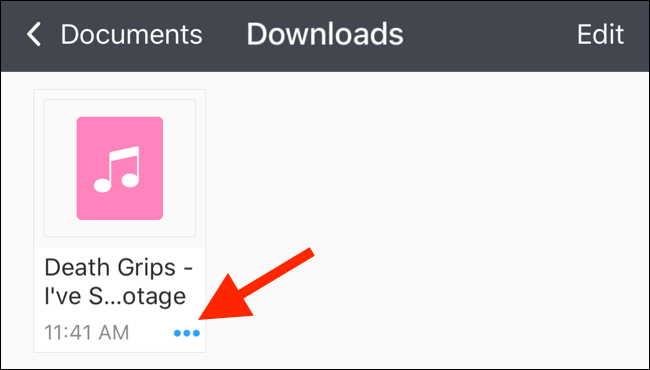
- Откройте вкладку «Загрузки», чтобы следить за прогрессом. Когда файл скачан — переключитесь в «Файлы» и откройте папку Downloads внутри приложения.
- Через меню файла можно открыть его в другом приложении или экспортировать.
Когда загрузки могут не работать и как это устранить
Краткий чеклист для устранения проблем:
- Проверьте подключение к интернету (Wi‑Fi / мобильные данные).
- Убедитесь, что на iPhone/iPad достаточно свободного места (Настройки → Основные → Хранилище iPhone).
- Если файл не начинается, попробуйте открыть ссылку в другом браузере или в Documents 5.
- Проверьте, не блокирует ли сайт загрузки (CORS, авторизация) — иногда нужен вход в аккаунт.
- Если загрузка прерывается при использовании iCloud, временно переключитесь на локальное хранилище.
- Перезапустите Safari или устройство.
Важно: крупные файлы могут не скачаться при активном экономном режиме или при ограничении мобильного трафика для фоновых задач.
Быстрые роли: чек-листы по использованию (ролевые рекомендации)
Обычный пользователь:
- Нажать ссылку → нажать Загрузить → открыть через приложение Файлы → Перенести в нужную папку.
Пользователь с ограничённым iCloud (5 ГБ):
- В Настройках Safari → Загрузки выбрать «На iPhone/На iPad» и при необходимости создать локальную папку.
Профессионал / фотограф / видеоредактор:
- Скачивать только при подключении к Wi‑Fi через быстрый канал; переносить в сторонние облака (Google Drive, Dropbox) через приложение Файлы для резервного копирования.
Корпоративный пользователь:
- Согласовать политику хранения с IT, избегать выгрузки конфиденциальных данных в личный iCloud.
Ментальные модели и когда лучше использовать альтернативы
- Safari manager = быстро и удобно для одиночных файлов и PDF.
- Documents 5 = лучший выбор для устройств без iOS 13 или для продвинутого управления скачанными файлами внутри одного приложения.
- Облачные хранилища — для длочного хранения и синхронизации между платформами.
Когда Safari не подходит:
- Сайт требует сложную авторизацию или загрузку через JavaScript, которую Safari не обрабатывает — пробуйте Documents 5 или настольный браузер.
- Если нужен массовый импорт больших архивов, лучше использовать компьютер и затем синхронизацию.
Безопасность и конфиденциальность
- По умолчанию файлы, сохранённые в iCloud Drive, синхронизируются с вашими устройствами под одной учётной записью Apple ID. Если файл чувствительный — храните его локально или в защищённом хранилище.
- Не открывайте файлы из неизвестных источников: PDF с активными скриптами и некоторые медиафайлы потенциально опасны.
Совместимость и примечания по версиям
- Требуется iOS 13 / iPadOS 13 или новее для встроенного менеджера загрузок в Safari.
- Для старых версий iOS используйте Documents 5 или другие менеджеры загрузок.
Краткая методология: как организовать загрузки за 5 минут
- Решите, где будете хранить файлы — iCloud или локально.
- Настройте в Настройках Safari нужное место сохранения.
- При скачивании используйте папки для проектов (создайте их в приложении Файлы).
- Регулярно очищайте папку Downloads от ненужных файлов.
Примеры ошибок и обходные пути
- Если загрузка прерывается на 90% — переключитесь на локальное хранилище и повторите.
- Если сайт перенаправляет на потоковое воспроизведение вместо скачивания — попробуйте долгий тап на ссылке и «Сохранить файл» (если доступно) или Documents 5.
Резюме
Менеджер загрузок в Safari делает скачивание файлов на iPhone и iPad простым и встроенным процессом: он позволяет быстро запускать, отслеживать и управлять файлами. При ограниченном месте в iCloud переключайтесь на локальное хранилище в настройках. Для пользователей старых версий iOS удобной альтернативой остаётся Documents 5 от Readdle.
Важно: всегда проверяйте источник файла и храните чувствительные данные в защищённых местах.
Related: Лучшие новые функции iOS 13

Похожие материалы

Несколько аккаунтов Skype: Multi Skype Launcher

Журнал для работы: повысить продуктивность

Персональные звуки уведомлений на Android

Скачивание шоу Hulu для офлайн‑просмотра

Microsoft Start: персонализированная новостная лента
