
Как включить TRIM для SSD в Windows 11
Краткое определение
TRIM — команда для SSD, позволяющая диску знать, какие блоки данных больше не нужны операционной системе. Это помогает поддерживать скорость и ресурс накопителя.
Зачем нужен TRIM?
TRIM предотвращает накопление «мусора» в ячейках флеш-памяти. Без TRIM SSD вынужден выполнять дополнительные операции очистки во время записи, что снижает производительность и потенциально сокращает срок службы накопителя.
Важно: современные версии Windows обычно включают TRIM по умолчанию. Тем не менее, стоит проверить это, особенно после миграции диска, установки RAID-контроллера или изменения контроллера SATA в BIOS.
Как проверить, включён ли TRIM
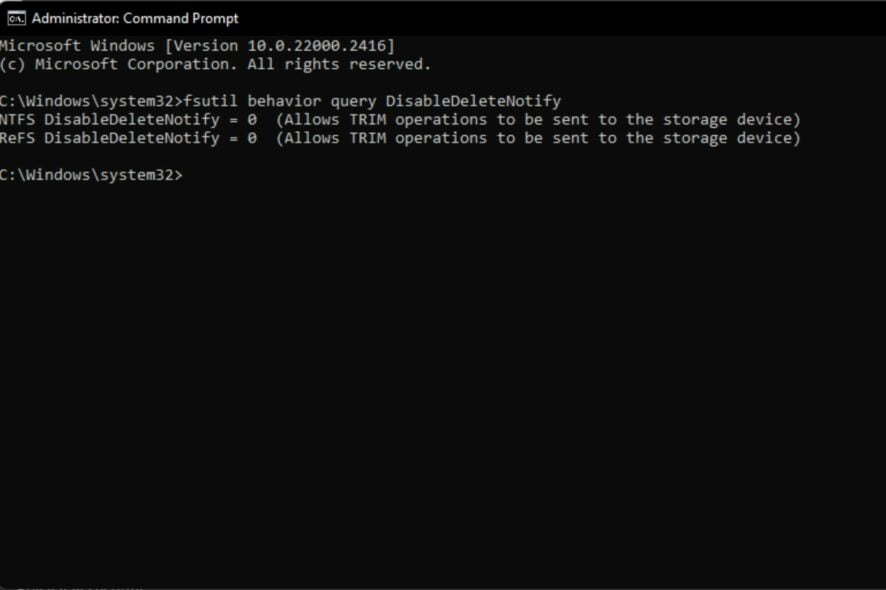
Откройте командную строку с правами администратора и выполните команду:
fsutil behavior query DisableDeleteNotifyИнтерпретация результата:
- 0 — TRIM включён.
- 1 — TRIM отключён.
Если команда показывает 0, ничего дополнительно делать не нужно. Если 1 — следуйте разделу ниже.
Как включить TRIM в Windows 11
Через командную строку
- Нажмите клавишу Windows, введите
cmdи выберите “Запуск от имени администратора”. - Введите команду и нажмите Enter:
fsutil behavior set DisableDeleteNotify 0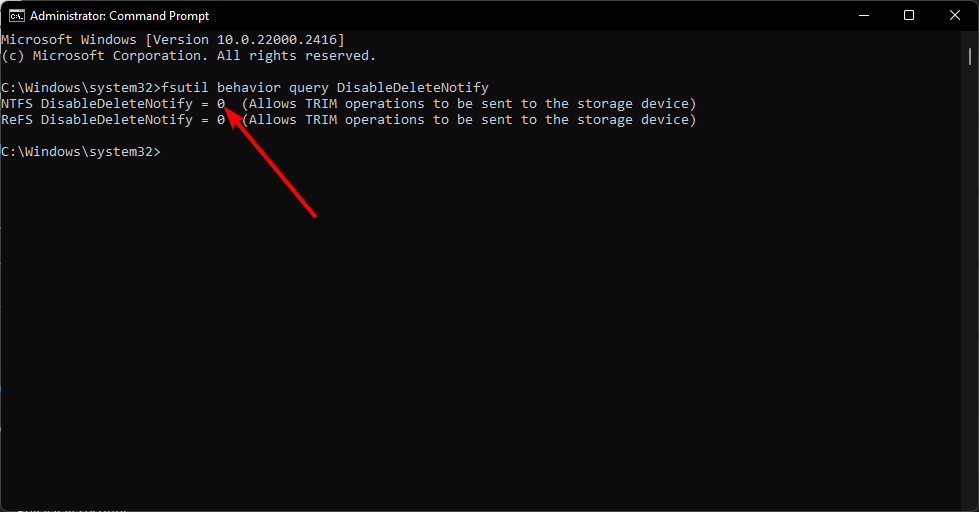
- Перезагрузите компьютер, чтобы изменения вступили в силу.
Важно: команда действует на уровне ОС. При применении аппаратных RAID-массивов или сторонних драйверов поведение может отличаться.
Как отключить TRIM в Windows 11
Если вы заметили замедление загрузки на старом оборудовании или при специфических конфигурациях, можно отключить TRIM:
- Выполните те же шаги, что и для включения, но установите значение 1:
fsutil behavior set DisableDeleteNotify 1- Перезагрузите систему.
Примечание: отключение TRIM уменьшит количество явных освобождений блоков и может привести к более медленным записям в долгосрочной перспективе.
Как дополнительно улучшить производительность SSD в Windows 11
- Запускайте “Очистку диска” регулярно — удаление временных и ненужных файлов освобождает пространство для оптимальной работы SSD.
- Проверяйте диск на ошибки с помощью CHKDSK:
chkdsk /f /r— исправляет логические ошибки и отмечает плохие сектора. - Отключите гибернацию, если она вам не нужна: это экономит место на диске и снижает количество больших записей (
powercfg -h off). - Используйте фирменные утилиты производителя накопителя для обновления прошивки и дополнительной оптимизации (например, Samsung Magician, Crucial Storage Executive — проверьте совместимость с вашим устройством).
- Не заполняйте диск более чем на 75–85%: свободное пространство помогает алгоритмам распределения ячеек и сборки мусора.
- Избегайте постоянной работы с большими объёмами записей (например, постоянный журнал высоконагруженной базы данных) — для таких задач лучше выделять отдельные носители.
Альтернативные подходы и дополнительные меры
- Плановое обслуживание: создайте расписание для проверки состояния SSD (SMART), обновления прошивки и очистки временных файлов.
- Виртуализация: если SSD используется внутри виртуальной машины, убедитесь, что гипервизор и виртуальная файловая система правильно передают TRIM (UNMAP) заявкам гостевой ОС.
- Шифрование: если диск зашифрован на уровне диска (BitLocker и т. п.), TRIM может работать по‑разному. Проверьте документацию шифрования и при необходимости протестируйте.
Когда TRIM не помогает или работает неправильно
- Контроллер SATA или прошивка материнской платы старой версии. В таких случаях обновление BIOS/UEFI или драйверов контроллера может помочь.
- Диски в RAID-массиве: некоторые аппаратные RAID-контроллеры не поддерживают TRIM, либо поддержка реализована частично.
- Внешние USB-корпуса и доки: многие USB‑SATA мосты не передают запросы TRIM.
- Зашифрованные контейнеры и некоторые файловые системы могут скрывать информацию об освобождении блоков.
Мини‑методология: как внедрить проверку TRIM в IT‑процесс
- Инвентаризация: соберите список систем с SSD и версий ОС.
- Автоматическая проверка: через групповые политики или скрипты запланируйте проверку
fsutilи сбор выходных данных. - Акт действий: если обнаружено отключение, оцените причину (RAID, шифрование, драйвер) и примените разрешение (включить TRIM, обновить драйверы, заменить контроллер).
- Мониторинг: периодически проверяйте SMART‑параметры и свободное пространство.
Чек‑лист ролей
Домашний пользователь:
- Проверить
fsutilоднажды после установки системы. - Отключить гибернацию, если не пользуетесь.
- Держать свободного места ~15–25%.
- Проверить
Системный администратор:
- Централизованно опрашивать
fsutilна машинах по расписанию. - Отслеживать модели SSD и поддерживаемые утилиты производителя.
- Проверять совместимость RAID/контроллеров.
- Централизованно опрашивать
IT‑специалист по инфраструктуре:
- Проверять прохождение TRIM через гипервизор и SAN.
- Тестировать режимы шифрования на влияние TRIM.
Критерии приёмки (как убедиться, что всё работает)
- Команда
fsutil behavior query DisableDeleteNotifyвозвращает 0. - После массового удаления файлов свободное пространство увеличивается и производительность записи не деградирует через короткое время.
- SMART‑логи не показывают аномального износа после корректной настройки и нормальной эксплуатации.
Тестовые сценарии
- Базовая проверка: выполнить
fsutilдо и после включения TRIM; убедиться в значении 0. - Поведение под нагрузкой: записать большой файл, удалить его, затем записать снова — измерить скорость записей до и после включения TRIM.
- Среда RAID/USB: проверить, передаётся ли команда TRIM через используемый контроллер/мост.
Глоссарий — 1 строка на термин
- TRIM: команда ОС, информирующая SSD о свободных блоках.
- SSD: твердотельный накопитель на основе флеш‑памяти.
- fsutil: утилита Windows для управления файловой системой.
- CHKDSK: утилита Windows для проверки дисков на ошибки.
Когда не включать TRIM сразу
- Если вы используете устаревший контроллер, который вызывает проблемы с загрузкой, временно отключите и работайте над обновлением драйверов.
- Если вы управляете критичным RAID‑решением, сначала протестируйте в стенде.
Итог: включать TRIM в большинстве случаев безопасно и рекомендуется. Это одна из простейших операций, которая помогает поддерживать скорость и ресурс SSD. Следуйте чек‑листам и тестируйте в вашей конкретной конфигурации.
Если остались вопросы — напишите в комментариях, опишите модель SSD и вашу конфигурацию системы, и я помогу подобрать дальнейшие шаги.

Похожие материалы

Несколько аккаунтов Skype: Multi Skype Launcher

Журнал для работы: повысить продуктивность

Персональные звуки уведомлений на Android

Скачивание шоу Hulu для офлайн‑просмотра

Microsoft Start: персонализированная новостная лента
