
Как синхронизировать плейлисты между Spotify и Apple Music бесплатно
Проблема большинства сервисов переноса плейлистов
Я использую и Spotify, и Apple Music. Spotify удобнее для поиска и создания плейлистов. Apple Music я использую для SharePlay и караоке. Раньше приходилось вручную искать каждую песню в Apple Music и добавлять её в плейлист. Это отнимает часы при большом каталоге.
Большинство сторонних сервисов предлагают перенос, но вводят лимиты. Обычно бесплатный план ограничивает число треков. Когда достигаешь лимита, требуют оплату. Это подходит для пары небольших плейлистов, но не для большой библиотеки.
Мне не нужен был одноразовый перенос. Я использую обе платформы параллельно. Требовалась синхронизация на постоянной основе, а не одноразовый экспорт. Некоторые сервисы это предлагают, но за ежемесячную плату. Платить ещё за синхронизацию, когда уже платишь за оба стриминга, мне не хотелось.
Бесплатный инструмент, который решил задачу
В поисках я нашёл Playlists.cloud. Он не такой раскрученный, как крупные конкуренты, но сделал то, что мне нужно было. Без ограничений по числу треков и по частоте синхронизаций.
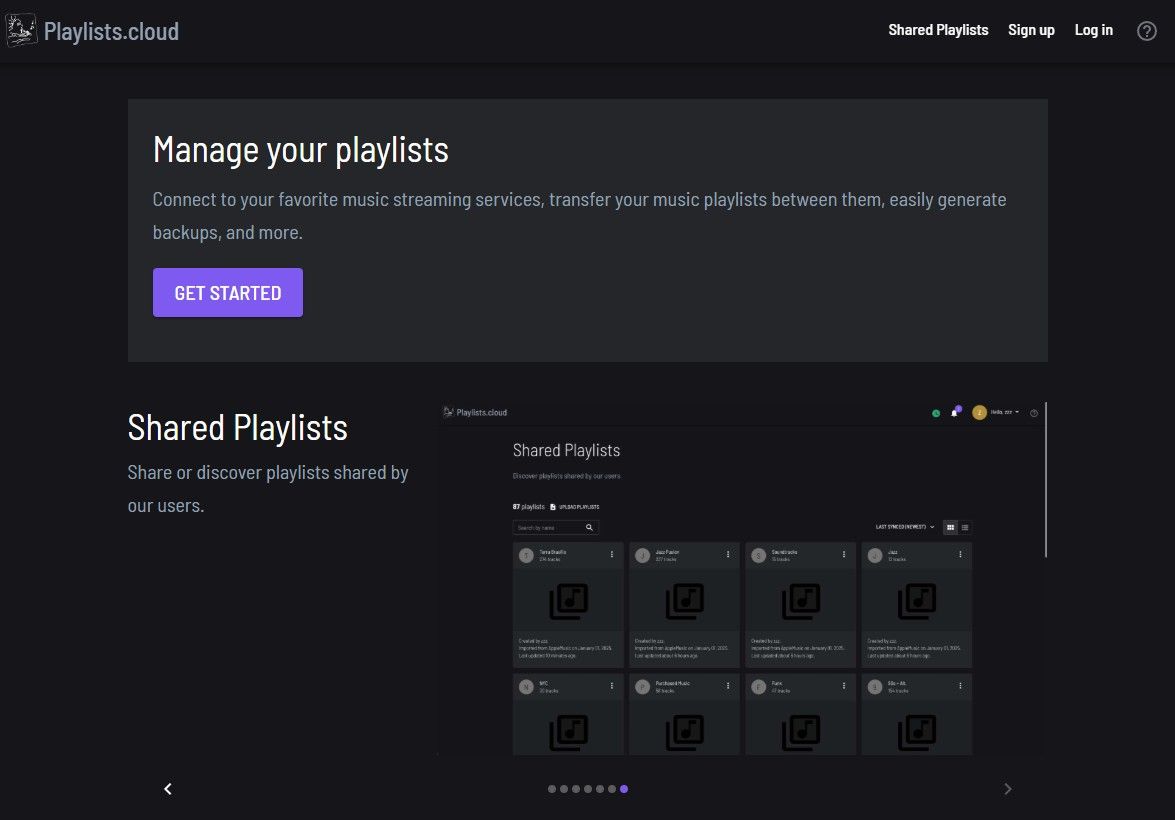
Установка простая. Создаёте аккаунт, связываете Spotify и Apple Music, импортируете плейлисты из источника (в моём случае Spotify). После импорта откройте “Manage Playlists” и нажмите “Synchronize All Playlists” или синхронизируйте отдельные плейлисты, чтобы не захламлять Apple Music.
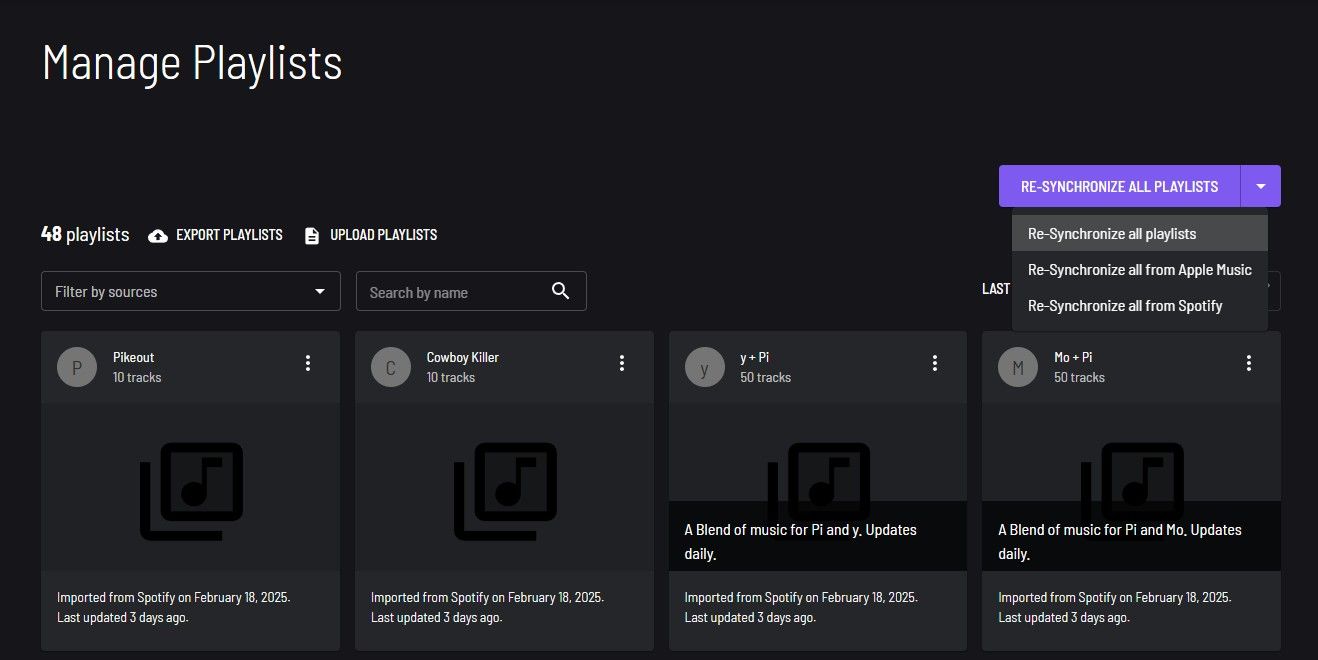
Система ставит задачу в очередь, собирает информацию о треках и выполняет сопоставление. Затем выберите плейлисты, нажмите “Export to Provider” и укажите Apple Music. Сопоставление может занять время, но обычно оно не слишком долгое. Плейлисты появятся в Apple Music с сохранившимися названиями и датой синхронизации в конце имени.
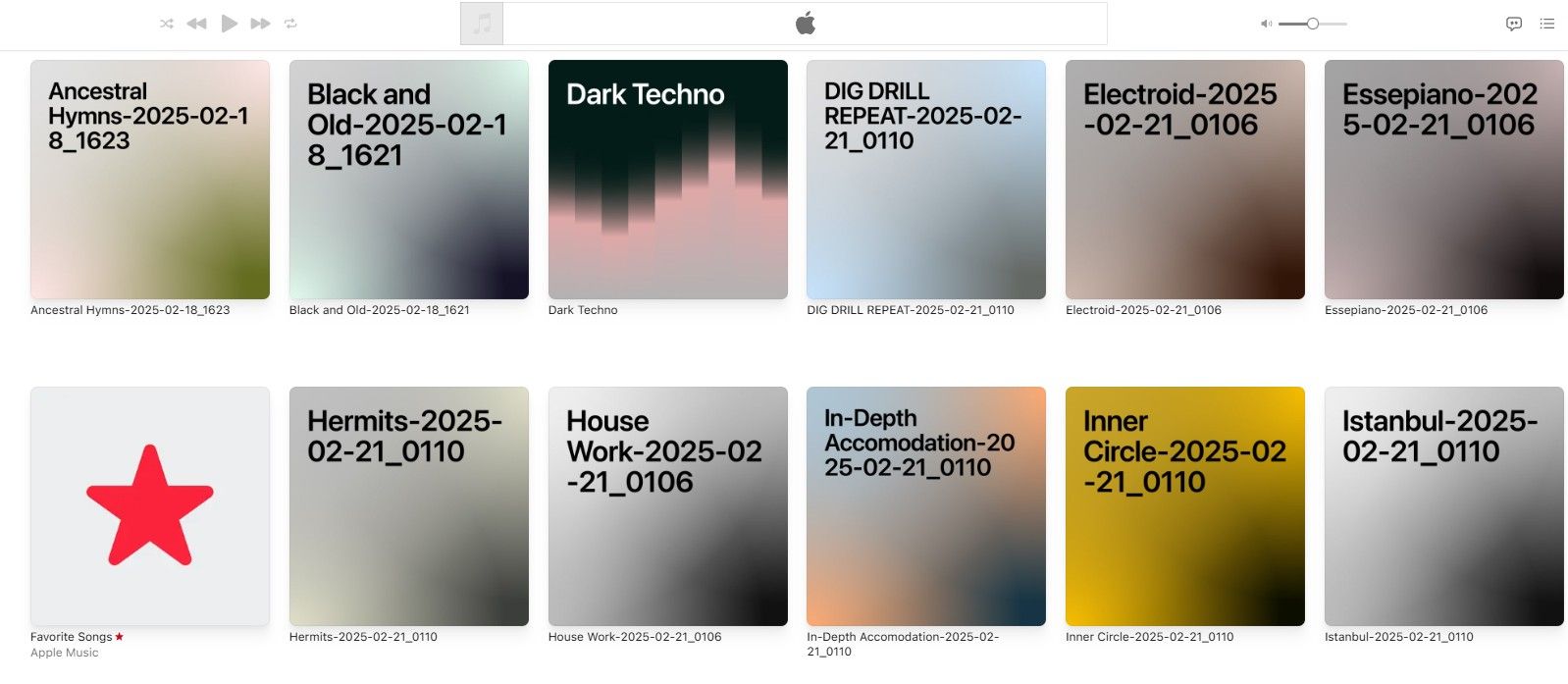
Важно: Playlists.cloud не переносит обложки плейлистов. Придётся обновить обложки вручную в Apple Music после экспорта.
Как поддерживать плейлисты в актуальном состоянии
Spotify обычно впереди в обнаружении новой музыки. Я обновляю плейлисты в Spotify, поэтому версия в Apple Music устареет. Но не нужно переимпортировать списки при каждом изменении.
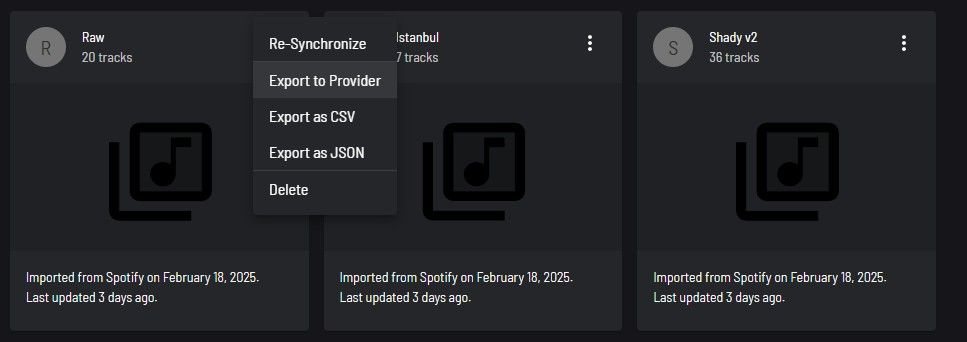
Алгоритм обновления короткий:
- Откройте Playlists.cloud.
- Нажмите “Resynchronize” для нужных плейлистов.
- Нажмите “Export to Provider” и выберите Apple Music.
Apple Music применит изменения. Никаких платных подписок и лимитов. Дополнительно сервис позволяет экспортировать плейлисты в CSV и JSON для офлайн-резервной копии.
Мини-методология: быстрый чеклист настроек
- Создайте аккаунт Playlists.cloud с вашей рабочей почтой.
- Подключите Spotify через OAuth и подтвердите доступ к плейлистам.
- Подключите Apple Music и подтвердите разрешения (включая управление библиотекой).
- Импортируйте плейлисты из Spotify.
- Синхронизируйте все или выборочные плейлисты.
- Экспортируйте в Apple Music.
- При необходимости скачайте CSV/JSON для бэкапа.
Важно: убедитесь, что в Apple Music включена возможность управления библиотекой для сторонних приложений, если это требуется при подключении.
Что делать, если сопоставление трека не удалось
- Редкая или локальная песня может отсутствовать в каталоге Apple Music. В этом случае Playlists.cloud пропустит трек.
- Проверьте альтернативные версии песни (ремикс, лайв, альбомная версия). Иногда нужно вручную найти подходящую запись.
- Если в плейлисте много несопоставленных треков, экспортируйте CSV и проверьте список треков для ручного исправления.
Когда этот подход не сработает
- Локальные файлы, загруженные только в одну сервисную библиотеку, не перенесутся автоматически. Их нужно загрузить вручную.
- Плейлисты с авторскими некоммерческими релизами и релизами, отсутствующими в каталоге Apple Music, не будут полными.
- Если Apple Music изменит API или ограничения доступа, встроенные синхронизаторы могут временно не работать.
Альтернативы и сравнение (кратко)
- TuneMyMusic — платный/ограниченный бесплатный план; удобен для одноразовых переносов.
- Soundiiz — функционален и мощен, но многие полезные функции за платой.
- FreeYourMusic — приложение с лимитами и платными опциями.
Playlists.cloud выделяется отсутствием лимитов и бесплатной синхронизацией. Но у него есть простые ограничения, такие как отсутствие копирования обложек.
Роль — что должен сделать обычный пользователь
- Проверить доступы при подключении аккаунтов.
- Решать, какие плейлисты экспортировать в Apple Music.
- Раз в пару недель запускать Resynchronize при активном пополнении Spotify.
- Держать CSV/JSON бэкап на случай удаления аккаунта.
Роль — что должен сделать администратор семьи/группы
- Настроить общий аккаунт Playlists.cloud, если несколько членов семьи используют одни и те же плейлисты.
- Контролировать, кто может изменять центральный список.
- Проводить регулярные бэкапы CSV/JSON.
Критерии приёмки: как понять, что синхронизация прошла успешно
- Количество треков совпадает в ключевых плейлистах (с учётом отсутствующих в каталоге).
- Названия плейлистов и порядок треков сохранены либо различия задокументированы.
- Есть экспорт CSV/JSON с полным списком треков.
- Известные локальные файлы помечены и сохранены отдельно для ручного добавления.
Тестовые случаи для проверки рабочего процесса
- Импорт одного небольшого плейлиста (5–10 треков) и проверка точного совпадения.
- Импорт плейлиста с ремиксами и лайв-версиями для проверки сопоставления версий.
- Экспорт большого плейлиста (~1000 треков) для оценки времени и ошибок сопоставления.
- Проверка CSV/JSON экспорта на предмет корректных метаданных (исполнитель, трек, альбом, ISRC если доступен).
Конфиденциальность и примечания по данным
Playlists.cloud действует как посредник при доступе к вашим плейлистам. Правильно:
- Оценивайте, какие права вы даёте при подключении аккаунтов.
- Держите бэкапы локально, если важны конфиденциальность и доступ вне сервиса.
- При работе с семейными библиотеками используйте отдельный аккаунт, если не хотите делиться личными рекомендациями.
Краткая энциклопедия терминов
- OAuth — безопасный способ авторизации сторонних приложений без передачи пароля.
- CSV — текстовый формат для таблиц, удобен для бэкапа списков треков.
- JSON — структурированный формат данных, полезен для восстановления метаданных.
Ментальные модели и эвристики
- Если вы активный создатель плейлистов — автоматическая синхронизация окупает себя временем.
- Если используете платформу только для прослушивания — одноразовый экспорт иногда проще.
- Всегда держите офлайн-резервную копию ключевых списков.
Резюме
Playlists.cloud — простой и бесплатный инструмент для тех, кто хочет держать плейлисты в синхронизации между Spotify и Apple Music. Он избавляет от лимитов большинства конкурентов и дает опцию экспорта для бэкапа. Недостатки: обложки не переносятся, редкие треки могут не сопоставиться, и возможны ограничения при изменении API платформ.
Если вам нужно синхронизировать много плейлистов и вы не хотите платить за это каждый месяц — попробуйте Playlists.cloud. Сохраните CSV/JSON бэкап и периодически запускайте Resynchronize, чтобы поддерживать актуальность.
Ключевые действия: зарегистрироваться, подключить оба сервиса, импортировать, синхронизировать, экспортировать для бэкапа.

Похожие материалы

Несколько аккаунтов Skype: Multi Skype Launcher

Журнал для работы: повысить продуктивность

Персональные звуки уведомлений на Android

Скачивание шоу Hulu для офлайн‑просмотра

Microsoft Start: персонализированная новостная лента
