
Как быстро восстановить и установить любимые программы в Ubuntu
Быстрые ссылки
- Синхронизация в Центре приложений Ubuntu
- Команды в терминале
- Сторонние скрипты
Первое, что делает большинство пользователей Linux после установки системы — ставит любимые пакеты. Ubuntu упрощает задачу: можно синхронизировать установленные приложения между компьютерами или массово установить пакеты через терминал. Эти приёмы экономят время при чистой установке, переносе на новый компьютер или обновлении системы.
Синхронизация в Центре приложений Ubuntu
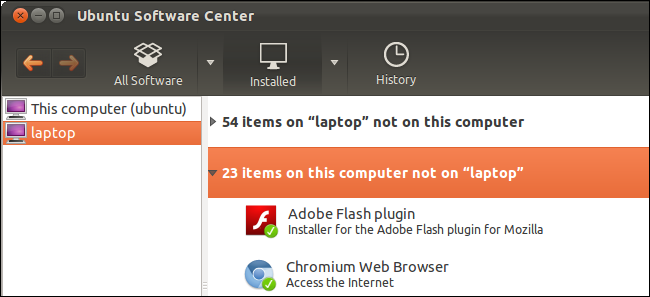
Центр приложений Ubuntu поддерживает функцию синхронизации установленных приложений между компьютерами. Откройте меню «Файл» в Центре приложений и выберите «Синхронизировать между компьютерами» (Sync Between Computers).
Окно регистрации предлагает создать «учётную запись Ubuntu Software Center», но это немного вводит в заблуждение. Центр приложений использует единый вход Ubuntu (Ubuntu single sign-on) — если у вас уже есть учётная запись Ubuntu One или Launchpad, дополнительная регистрация не нужна.

После входа перейдите на вкладку «Установлено» и посмотрите список ПО, установленного на каждом подключённом компьютере. Выберите нужный компьютер, и Ubuntu сравнит установленные пакеты на нём и на текущей системе. Это удобно, если вы переустановили систему и не помните точный набор приложений.

Important: функция пока ограничена пакетами из официальных репозиториев Ubuntu. Пакеты из персональных архивов (PPA) или установленные вручную из .deb/вне репозитория не будут показаны. Также централизованной автоматической установки на других компьютерах нет — список нужно открыть и установить вручную.
Установка через терминал — быстро и массово
Терминал позволяет мгновенно установить большой набор пакетов. Команда apt (или apt-get на старых версиях) принимает множество имён пакетов в одном вызове — удобно и надёжно.
Пример: установить браузер Chromium, мессенджер Pidgin и плагин Adobe Flash (если доступен):
sudo apt-get install chromium-browser pidgin flashplugin-installerВы можете добавить любое количество имен пакетов в одну команду, в любом порядке. Тот же приём работает для удаления:
sudo apt-get remove пакет1 пакет2 пакет3Если вы используете пакеты из PPA, сначала добавьте соответствующие репозитории:
sudo add-apt-repository ppa:example/ppa
sudo apt-get update
sudo apt-get install пакет-из-ppa
Совет: соберите любимые пакеты в текстовый файл и используйте xargs или цикл для массовой установки:
# packages.txt содержит имена пакетов, по одному в строке
xargs -a packages.txt sudo apt-get install -y
Это легко превратить в shell-скрипт: добавьте команды add-apt-repository, apt-get update и apt-get install в нужном порядке, сделайте скрипт исполняемым и запускайте после установки системы.
Сторонние скрипты и готовые наборы
Некоторые пользователи создают скрипты, которые автоматически добавляют PPAs, устанавливают пакеты и удаляют ненужное ПО. Это удобно, если вы хотите один раз описать и потом воспроизводить набор программ.
Например, Cleanstart от Silverwav использует файл packages.list с описаниями и категориями пакетов. Скрипт фильтрует форматирование и передаёт чистый список в apt-get. Преимущество — организованный, человекочитаемый packages.list с описаниями, который можно хранить в репозитории.
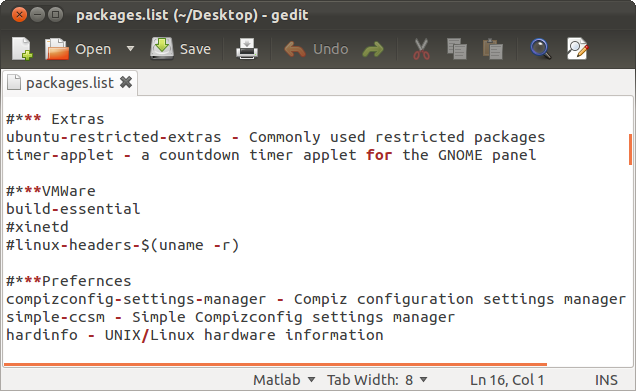
Ещё один пример — скрипт от And Any Void: он расширяет идею Cleanstart, позволяя указывать PPAs и пакеты для удаления в конфиге. Страницы разработчика могут быть на другом языке, но скрипты обычно на английском.
Note: такие скрипты делают ровно то, что вы в них написали. Прежде чем запускать чужой скрипт, просмотрите его код и убедитесь, что он не делает лишних действий.
Когда этот подход не сработает
- Пакеты локально собранные или установленные вручную (.deb, make install) не попадут в список репозитория и не будут синхронизированы.
- Программы из Snap/Flatpak/Flathub могут требовать отдельных шагов и настроек (snap list, flatpak list).
- ПPA и сторонние репозитории нужно добавлять вручную перед установкой.
- Если версия Ubuntu изменилась радикально, некоторые пакеты могут быть недоступны или конфликтовать.
Альтернативные подходы и расширения
- Snap/Flatpak: если вы используете snap/flatpak, экспортируйте список snap/flatpak и восстановите их отдельно (snap list и flatpak list).
- Конфигурационные менеджеры: Ansible/Chef/Puppet подходят для воспроизводимых рабочих станций и серверов — особенно полезно, если нужно настроить и конфигурацию, и сервисы.
- Создание образа/резервной копии: Packer, Clonezilla или создание образа диска помогает полностью восстановить систему вместе с настройками.
Мини‑методология: как собрать воспроизводимый набор приложений (шаг за шагом)
- На рабочей машине экспортируйте список пакетов:
- apt: dpkg –get-selections > dpkg-packages.txt
- snap: snap list > snap-packages.txt
- flatpak: flatpak list –app > flatpak-packages.txt
- Сохраните PPA/репозитории: ls /etc/apt/sources.list.d > repositories.txt (или вручную перечислите ppa:xxx)
- Создайте packages.list с комментариями и категориями (человеко-читаемый).
- Напишите shell-скрипт, который добавляет PPA, обновляет apt и устанавливает пакеты из файлов.
- Тест: запуск скрипта на чистой виртуальной машине и проверка установленных пакетов.
- Версионирование: храните packages.list и скрипт в Git.
Чек-листы по ролям
Для обычного пользователя (Desktop):
- Синхронизировать через Центр приложений.
- Экспортировать список snap/flatpak, если используете их.
- Сохранить список любимых приложений в текстовом файле.
Для разработчика:
- Собрать packages.list с пакетами разработки и PPA.
- Добавить команды установки SDK/инструментов и окружений (nvm, pyenv).
- Автоматизировать через Makefile или простую установочную утилиту.
Для системного администратора:
- Использовать Ansible/Cloud‑Init для автоматического развёртывания.
- Версионировать инвентарь пакетов и репозиториев.
- Тестировать на изолированной VM перед массовым развёртыванием.
Пример скрипта-образца (шаблон)
#!/bin/bash
set -e
# Пример простого скрипта восстановления пакетов
# 1) добавить PPA (если нужно)
# 2) обновить кэш
# 3) установить пакеты из файла packages.txt

# Пример: sudo add-apt-repository -y ppa:graphics-drivers/ppa
sudo apt-get update
xargs -a packages.txt sudo apt-get install -y
Критерии приёмки
- Скрипт отрабатывает на чистой установке Ubuntu LTS версии X.Y (проверьте версию перед запуском).
- После выполнения скрипта все указанные пакеты установлены и запускаются.
- Конфигурационные файлы и PPA применены корректно.
Decision flow — какую стратегию выбрать (Mermaid)
flowchart TD
  A[Начальная задача: восстановить ПО] --> B{Используете ли вы PPA или внешние репозитории?}
  B -- Нет --> C[Использовать Центр приложений или apt из packages.txt]
  B -- Да --> D[Добавить PPA, затем apt install]
  C --> E{Нужна ли автоматизация для нескольких машин?}
  D --> E
  E -- Да --> F[Скрипты / Ansible / образ диска]
  E -- Нет --> G[Ручная установка через терминал]
  F --> H[Тест на VM и версионирование]
  G --> H
Когда стоит предпочесть ручную установку
- Когда нужно установить единичные, редко используемые пакеты.
- При необходимости тонкой настройки конфигурационных файлов во время установки.
- Если вы не доверяете сторонним скриптам и предпочитаете контролировать каждый шаг.
Краткий глоссарий (одна строка каждое)
- PPA — персональный репозиторий пакетов для Ubuntu (Personal Package Archive).
- apt/apt-get — менеджер пакетов для систем на базе Debian/Ubuntu.
- snap/flatpak — универсальные контейнерные пакеты приложений.
- dpkg –get-selections — команда для экспорта списка установленных пакетов.
Риски и рекомендации
- Риск: сторонний скрипт может добавить непроверенные репозитории. Рекомендация: проверить исходный код и понимание каждой строки.
- Риск: конфликт версий при массовой установке. Рекомендация: тест на виртуальной машине и поэтапная установка.
Сводка
- Используйте синхронизацию Центра приложений для быстрого визуального восстановления стандартных пакетов.
- Применяйте apt и файлы со списком пакетов для быстрой массовой установки через терминал.
- Для воспроизводимости и многократного использования — автоматизируйте через скрипт или систему управления конфигурацией.
- Всегда проверяйте PPA и сторонние скрипты перед запуском.
Как вы восстанавливаете своё ПО после установки Ubuntu? Поделитесь командой или приёмом — это поможет улучшить методики сообщества.

Похожие материалы

Несколько аккаунтов Skype: Multi Skype Launcher

Журнал для работы: повысить продуктивность

Персональные звуки уведомлений на Android

Скачивание шоу Hulu для офлайн‑просмотра

Microsoft Start: персонализированная новостная лента
