
Как включить автоматическую загрузку изображений в Outlook для Mac
Outlook — популярный почтовый клиент на нескольких платформах. На Mac он по умолчанию не загружает изображения из писем автоматически. Это сделано для защиты пользователей: внедрённые в письмо изображения могут быть ссылками, через которые отправитель отслеживает открытие письма и получает ваш IP‑адрес.
В этой статье вы найдёте пошаговую инструкцию по включению автоматической загрузки изображений в Outlook для Mac, рекомендации по безопасности, возможные причины, почему это может не сработать, и чек‑листы для пользователей и администраторов.
Как включить автоматическую загрузку изображений в Outlook для Mac
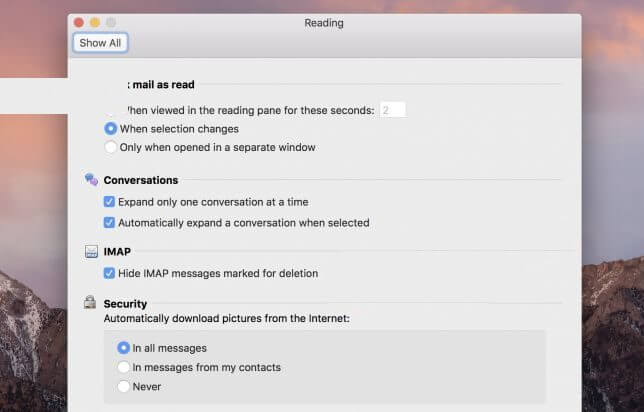
- Запустите клиент Outlook на Mac.
- В строке меню выберите Outlook → Настройки….
- Нажмите на раздел Чтение.
- На странице «Чтение» найдите секцию Безопасность и для параметра «Автоматически загружать изображение из Интернета» выберите «во всех сообщениях».
- Если вы хотите загружать картинки только от сохранённых контактов, выберите «в сообщениях от моих контактов».
- Закройте окно Настройки — изменения сохранятся автоматически.
После этого откройте письмо с изображениями. Если включена автоматическая загрузка, картинки должны подгрузиться сразу.
Важно: даже после включения опции загрузка изображений может не происходить в отдельных случаях (см. раздел «Когда это может не сработать»).
Почему изображения не загружаются по умолчанию
- Изображения в письмах часто загружаются с внешних серверов. При загрузке сервер получает запрос с вашего IP‑адресом и может фиксировать факт открытия письма.
- Злоумышленники или маркетологи могут использовать «трекеры» — маленькие изображения‑пиксели, которые сообщают отправителю, что письмо открыто.
- Отключение автоматической загрузки помогает предотвратить утечку информации и уменьшает риск целевого отслеживания.
Рекомендации по безопасности
Important: Разрешайте автозагрузку только для доверенных отправителей. Если вы включаете автозагрузку для всех писем, ваш почтовый трафик может раскрывать информацию третьим лицам.
- Разрешайте автозагрузку «в сообщениях от моих контактов», если хотите баланс между удобством и безопасностью.
- По возможности добавляйте официальные рассылки в контакты, если вы доверяете отправителю.
- Для корпоративной почты обсудите политику с IT‑службой: централизованные настройки и прокси могут влиять на приватность.
Когда это может не сработать
- Письмо уже открыто в веб‑версии почты или в защищённом режиме — поведение может отличаться.
- Сервер отправителя использует защищённые ссылки или inline‑вложения, где изображения уже встроены — в этом случае загрузка не зависит от опции.
- Ограничения корпоративной политики и профили управления устройством (MDM) могут блокировать изменение этой настройки.
- Если письмо повреждено или содержит нестандартный HTML, почтовый клиент может не отображать изображения корректно.
Альтернативные подходы
- Добавлять отправителя в контакты вручную, чтобы разрешать загрузку только для него.
- Просматривать письма в текстовом режиме или использовать просмотр исходного HTML для проверки ссылок и ссылочных доменов.
- Использовать правила (Rules) для автоматической сортировки писем от доверенных отправителей в отдельную папку, где можно включать автозагрузку локально.
- В корпоративной среде — настроить шлюз электронной почты, который кэширует и проверяет медиа, уменьшив прямые обращения к внешним серверам.
Чек‑лист по ролям
Пользователь:
- Проверить текущую настройку в Outlook → Настройки → Чтение.
- Включить автозагрузку только для контактов, если не уверены.
- Добавить доверенных отправителей в контакты.
IT‑администратор:
- Проверить политики MDM/Exchange, которые могут переопределять локальные настройки.
- Рассмотреть внедрение почтового шлюза с проверкой медиа.
- Подготовить инструкцию для сотрудников по безопасному взаимодействию с письмами.
Специалист по безопасности:
- Оценить риск трекинга через внешние изображения.
- Настроить мониторинг необычных запросов к внешним ресурсам через корпоративный прокси.
Краткая методика проверки (мини‑методология)
- Сделайте контрольное письмо с внешним изображением и откройте его с разными настройками автозагрузки.
- Проверьте сетевые логи или прокси на запросы к домену изображения.
- Сравните поведение для контакта и для незнакомого отправителя.
1‑строчный глоссарий
- Трекер: маленькое изображение в письме, которое сообщает отправителю об открытии письма.
- Внешние изображения: картинки, которые загружаются с удалённого сервера, а не прикреплены к письму.
- MDM: Mobile Device Management, система управления мобильными устройствами в организации.
Краткая сводка
Автоматическая загрузка изображений в Outlook для Mac удобна, но несёт риски приватности. Лучший компромисс — разрешать загрузку только для контактов или доверенных отправителей. IT‑администраторам стоит учесть централизованные политики и возможности корпоративного шлюза.
Если у вас остались вопросы или есть свои сценарии использования — оставьте комментарий ниже.
READ ALSO:
- MacBook не заряжается? Вот как починить
- Исправление: MacBook не подключается к телевизору
- MacBook не подключается к точке доступа? Вот решение

Похожие материалы

Несколько аккаунтов Skype: Multi Skype Launcher

Журнал для работы: повысить продуктивность

Персональные звуки уведомлений на Android

Скачивание шоу Hulu для офлайн‑просмотра

Microsoft Start: персонализированная новостная лента
