
Как синхронизировать фотографии с Apple Watch
Быстрые ссылки
Как это работает?
Как настроить?
Подготовка фотографий
Настройка приложения «Фото» для часов
Доступ к фотографиям на часах
Альтернативные подходы и советы
Как это работает?
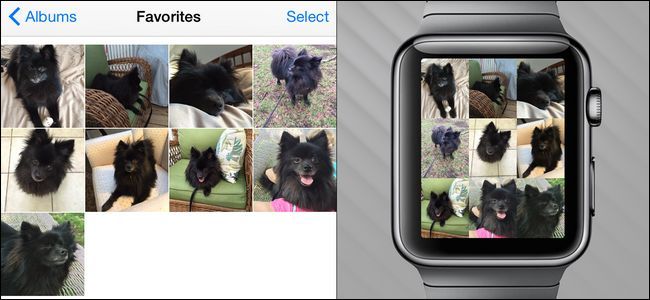
Apple Watch хранит локальную копию выбранных фотографий из iPhone. Процесс работает так:
- iPhone автоматически меняет размер и оптимизирует изображения под плотность и разрешение экрана часов.
- Часы отображают локально сохранённые миниатюры и полноэкранные версии — это работает даже без соединения с iPhone.
- По умолчанию синхронизируется альбом «Избранное», если в нём есть помеченные фото.
Пояснение одного термина: оптимизация — автоматическое изменение размера и качества изображения для экономии места и корректного отображения на экране часов.
Важно: синхронизация ограничена объёмом памяти, который вы назначите в настройках Watch, и максимальным числом файлов в рамках этого объёма.
Как настроить
Процесс настройки простой. Набор шагов ниже даёт полную картину, а затем мы разберём варианты и ошибки.
- Откройте приложение «Watch» на iPhone.
- Прокрутите вниз и выберите раздел «Фото».
- Выберите альбом для синхронизации (по умолчанию «Избранное»).
- Установите лимит по объёму (например, 15 МБ → ~100 фото).
- Дождитесь автоматической синхронизации — она происходит при подключении часов к iPhone и по Wi‑Fi.
Подготовка фотографий
Накануне синхронизации имеет смысл решить, какие снимки вы хотите видеть на запястье.
- Используйте «Избранное»: откройте фото на iPhone и нажмите значок сердца, чтобы пометить его. Метка автоматически добавит фото в системный альбом «Избранное».
- Создайте отдельный альбом, например «Фото для часов» или «Watch Pics», и добавьте туда только подходящие изображения.
- Не нужно вручную обрезать фотографии: система сама подстроит кадр под экран. Но если вам важна композиция, обрежьте заранее.
Рекомендации по выбору фото:
- Предпочитайте крупные, хорошо освещённые снимки — на маленьком экране мелкие детали теряются.
- Избегайте слишком широких панорам: автоматический кадр может обрезать важные части.
- Для циферблатов выбирайте максимально простые, контрастные изображения.
Настройка приложения Фото на iPhone
Откройте приложение «Watch» на iPhone и найдите блок «Фото». Ниже изображения из приложения и перевод подписей к ним.

Выберите пункт «Фото», чтобы открыть параметры синхронизации.
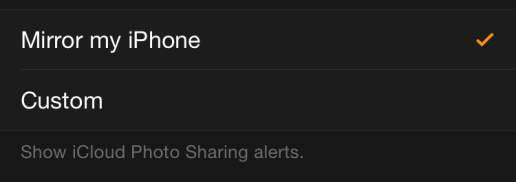
Описание опций:
- Уведомления iCloud Photo: управляет тем, будут ли оповещения о новых фото зеркалиться с iPhone на часы или использовать отдельные настройки уведомлений.
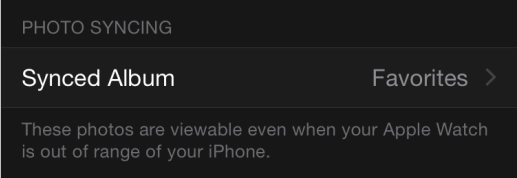
- Альбом для синхронизации: по умолчанию «Избранное». Нажмите, чтобы выбрать другой альбом.
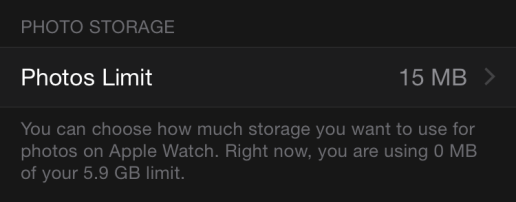
- Лимит фотографий: отображается в мегабайтах. При выборе объёма система показывает приблизительное число снимков (например, 15 МБ ≈ 100 фото, 40 МБ ≈ 250 фото). Минимум — 5 МБ (≈25 фото).
Пояснение: лимит указывает, сколько места под фото может занимать Watch. Чем выше объём — тем больше изображений и выше качество отображения.
Как просматривать фотографии на часах
После настройки iPhone автоматически синхронизирует выбранный альбом на Apple Watch. Чтобы открыть галерею на часах:
- Нажмите на цифровую коронку (Digital Crown), чтобы перейти в список приложений.
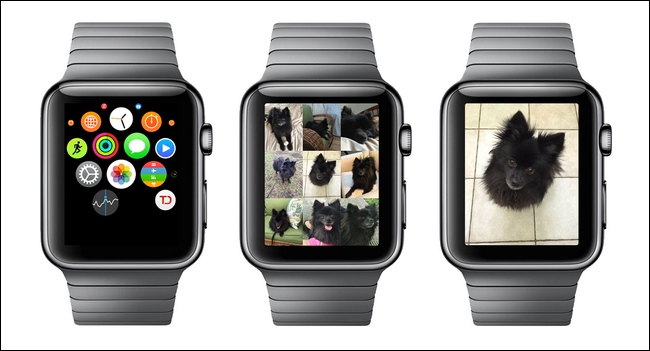
- Откройте приложение «Фото» (иконка цветка). Вы увидите сетку 3×3 из миниатюр.
- Листайте пальцем, чтобы просмотреть другие изображения. Нажмите на миниатюру, чтобы открыть фото на весь экран.
- Для увеличения поверните коронку по часовой стрелке; для уменьшения — против часовой.
Если вы удалите фото из синхронизируемого альбома на iPhone, Apple Watch автоматически удалит его при следующей синхронизации.
Альтернативные подходы и дополнительные возможности
- Использование циферблатов с фото: добавьте одно изображение или динамическую подборку на циферблат через приложение «Фото» — это отдельный способ носить изображения.
- Сторонние приложения для синхронизации: некоторые сторонние утилиты предоставляют расширенные фильтры, автоматическое обновление альбомов по рандому или тематике.
- Синхронизация через iCloud Shared Album: можно создать общий альбом и добавлять туда фото, но будьте внимательны — синхронизация общего альбома на Watch работает иначе и требует проверок.
Когда синхронизация может не работать
Типичные причины и как их проверить:
- Часы не находятся рядом с iPhone или разряжены. Решение: зарядите часы и убедитесь, что iPhone поблизости.
- Проблемы с сетью: синхронизация происходит через Wi‑Fi/Bluetooth; при слабом сигнале — задержка.
- Альбом пуст или вы не пометили фото как «Избранное». Решение: добавьте фото в выбранный альбом или пометьте их сердечком.
- Лимит по объёму слишком мал — нужные фото не поместились. Решение: увеличьте лимит в настройках Watch.
Если после проверки базовых причин проблема остаётся, перезагрузите iPhone и Apple Watch и повторите синхронизацию.
Мини‑методика: быстрый чеклист шаг за шагом
- Пометьте фото или создайте альбом с подборкой для часов.
- Откройте приложение «Watch» → Фото → Выберите альбом.
- Установите лимит по объёму.
- Подключите часы к iPhone и дождитесь завершения синхронизации.
- Проверьте отображение на часах; при необходимости измените альбом или лимит.
Чек-листы по ролям
Владелец часов:
- Выбрать не более 1–2 альбомов для синхронизации.
- Проверять лимит памяти раз в месяц.
- Удалять старые фото из альбома, чтобы обновлять подборку.
Фотограф/контент‑менеджер:
- Подготовить кадры с учётом композиции для маленького экрана.
- Отдать предпочтение вертикальным или квадратным кадрам для лучшего отображения.
Факты и числа
- Минимальный объём для фото на Watch: 5 МБ (≈25 фото).
- Примерные соответствия: 15 МБ ≈ 100 фото; 40 МБ ≈ 250 фото. Числа приблизительны и зависят от формата и качества изображений.
- Максимум хранящихся фото ограничен назначенным объёмом и внутренней памятью устройства.
Тестовые сценарии и критерии приёмки
Тест 1: Базовая синхронизация
- Дано: iPhone и Apple Watch подключены и заряжены; в iPhone добавлен альбом с 20 фотографиями.
- Действие: Выбрать альбом в приложении «Watch», установить лимит, инициировать синхронизацию.
- Ожидание: На часах отображаются все 20 миниатюр и можно увеличить каждое фото.
Тест 2: Удаление фото
- Дано: Фото синхронизированы на часы.
- Действие: Удалить изображение из альбома на iPhone.
- Ожидание: Фото удалено с Apple Watch после следующей синхронизации.
Примеры, когда этот метод не подходит
- Если вам нужно показывать очень большие коллекции или альбомы высокого разрешения — Watch не заменит iPhone или iPad.
- Для автоматического обновления подборок на основе тегов и метаданных могут понадобиться сторонние приложения.
Небольшой план действий при проблемах
- Проверьте заряд и подключение устройств.
- Убедитесь, что выбранный альбом не пуст.
- Увеличьте лимит памяти в настройках, если нужных фото нет.
- Перезагрузите iPhone и часы.
- Если не помогает — снимите/наденьте часы и повторите синхронизацию; при необходимости сбросьте настройки синхронизации фото и настройте заново.
Краткое резюме
Синхронизация фотографий на Apple Watch — быстрый способ носить с собой избранные снимки и использовать их как циферблат. Управление выполняется через приложение «Watch» на iPhone: выберите альбом, установите объём и дождитесь синхронизации. При возникновении проблем проверьте подключение, лимит памяти и содержимое альбома.
Если у вас есть срочный вопрос по iOS или Apple Watch, напишите нам на ask@howtogeek.com — мы постараемся помочь.

Похожие материалы

Несколько аккаунтов Skype: Multi Skype Launcher

Журнал для работы: повысить продуктивность

Персональные звуки уведомлений на Android

Скачивание шоу Hulu для офлайн‑просмотра

Microsoft Start: персонализированная новостная лента
