
Синхронизация Philips Hue с Spotify: как сделать свет реактивным к музыке
Что нужно для начала
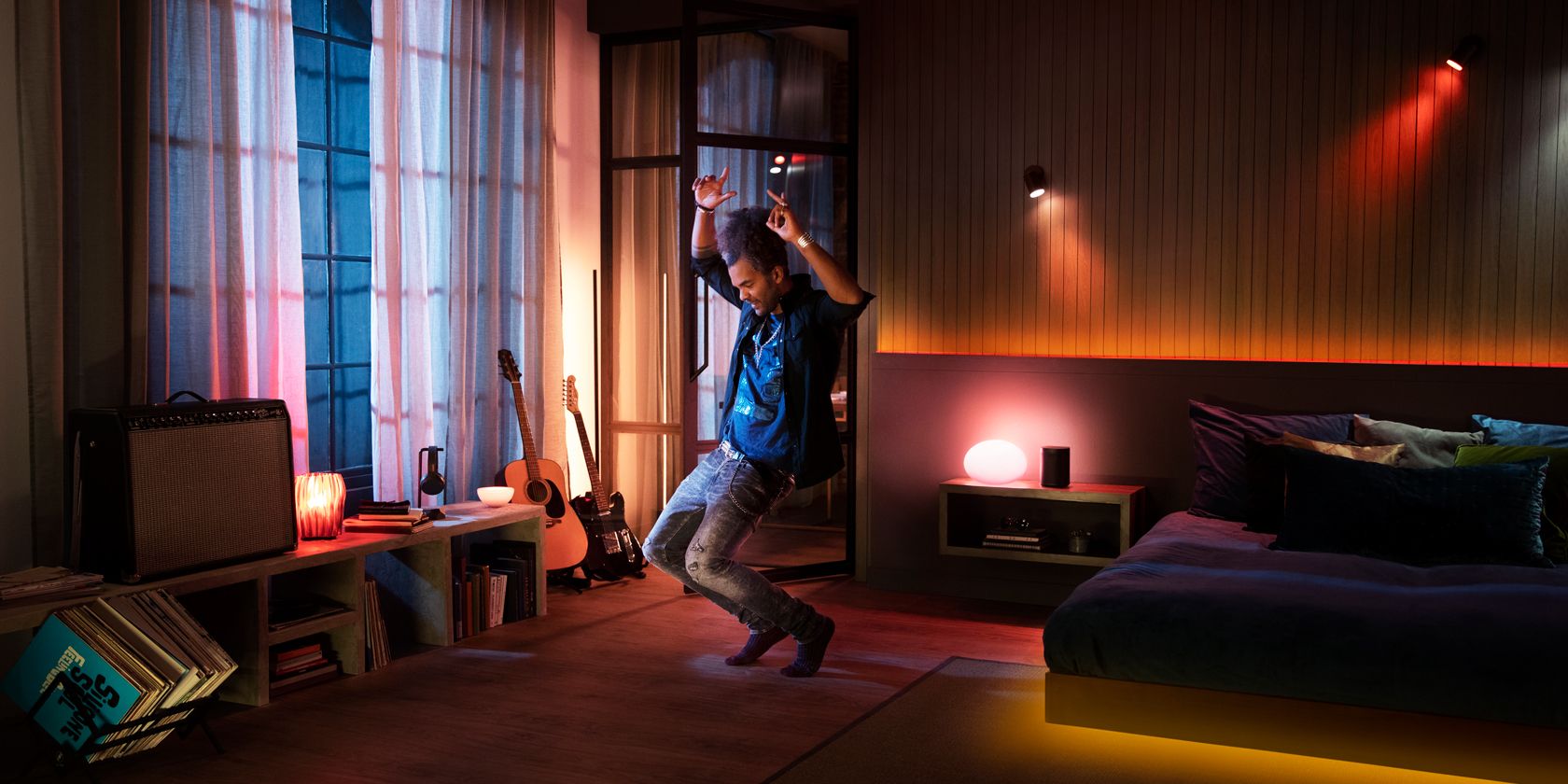
Philips Hue — это не просто включение и выключение ламп. Hue поддерживает затемнение, настройку цветовой температуры и полноцветное RGB-освещение на совместимых лампах и лентах. Для синхронизации с музыкой вы создаёте Entertainment area — группу светильников, которые будут реагировать на треки.
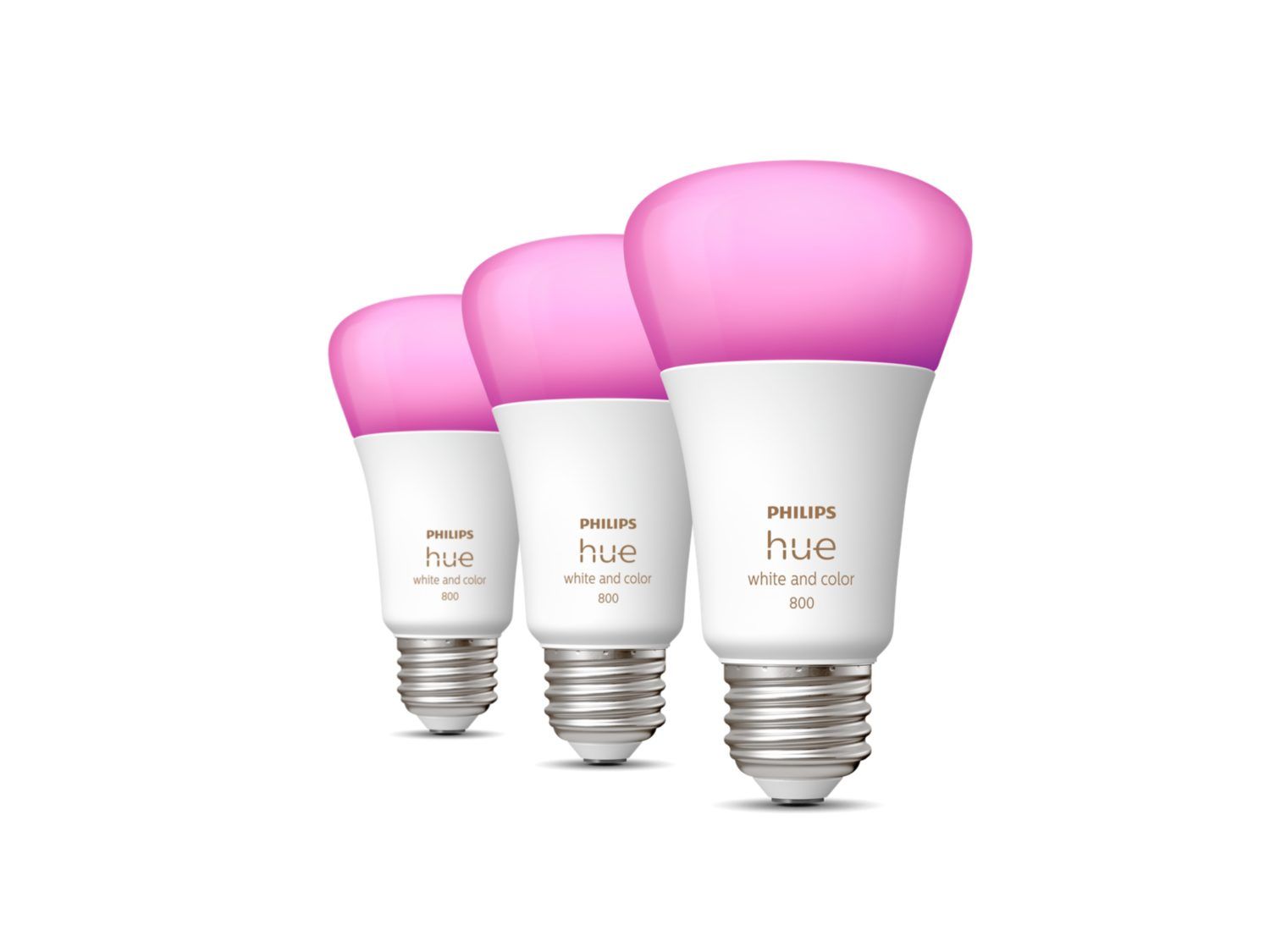
Коротко о требованиях:
- Аккаунт Spotify (бесплатный или Premium)
- Устройство с приложением Spotify (смартфон, ПК, медиаплеер)
- Приложение Hue на iOS или Android
- Hue Bridge (мост)
- Одна или несколько цветных ламп Philips Hue, светильников или светодиодных лент
Важно: интеграция происходит внутри приложения Hue и использует поток метаданных от Spotify. Для эффекта не нужен микрофон — анализ выполняется алгоритмами Hue на основе данных о треке.
Что такое Entertainment area и зачем она нужна
Entertainment area — логическая группа ламп, расположенных по комнате, с указанием их позиции и высоты. Hue использует эти данные, чтобы визуально распределять цвет и движение света вокруг источников звука.
Краткое определение: Entertainment area — набор светильников, привязанных к месту в комнате, для синхронизации с мультимедиа.
Как создать зону развлечений в приложении Hue
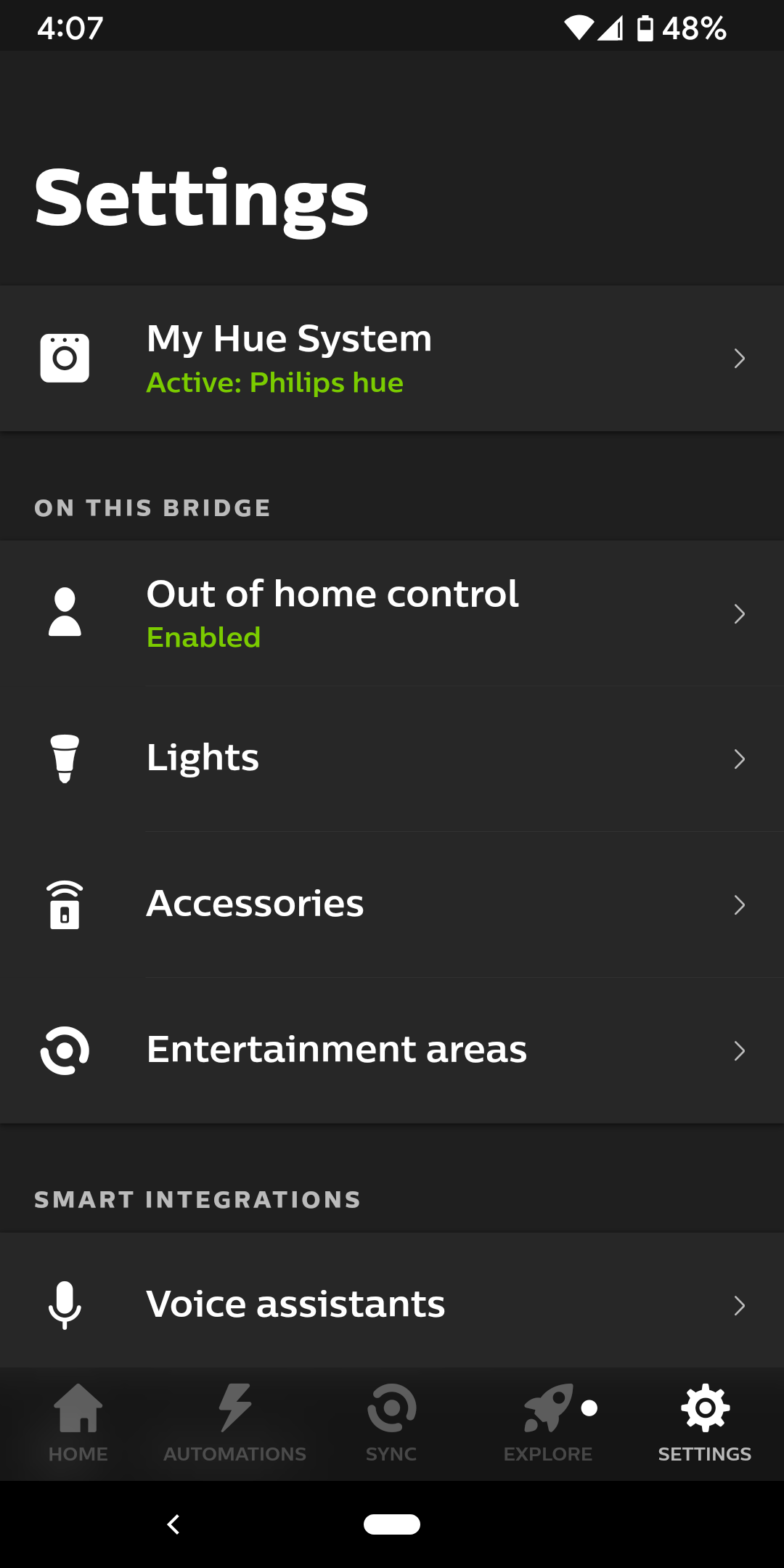
- Откройте приложение Hue и перейдите в Настройки.
- Выберите Зоны развлечений.
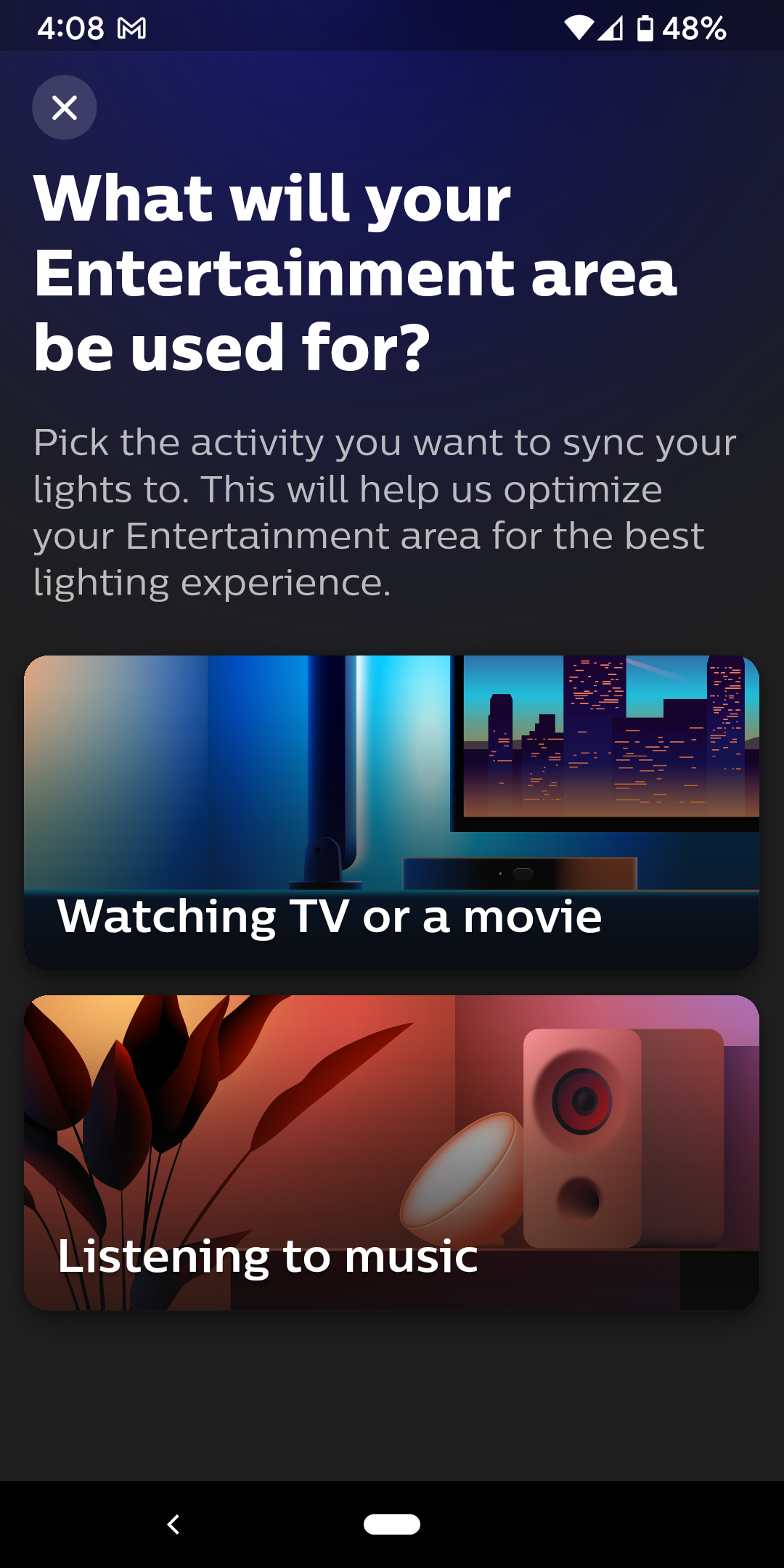
- Нажмите Создать зону.
- Выберите Прослушивание музыки.
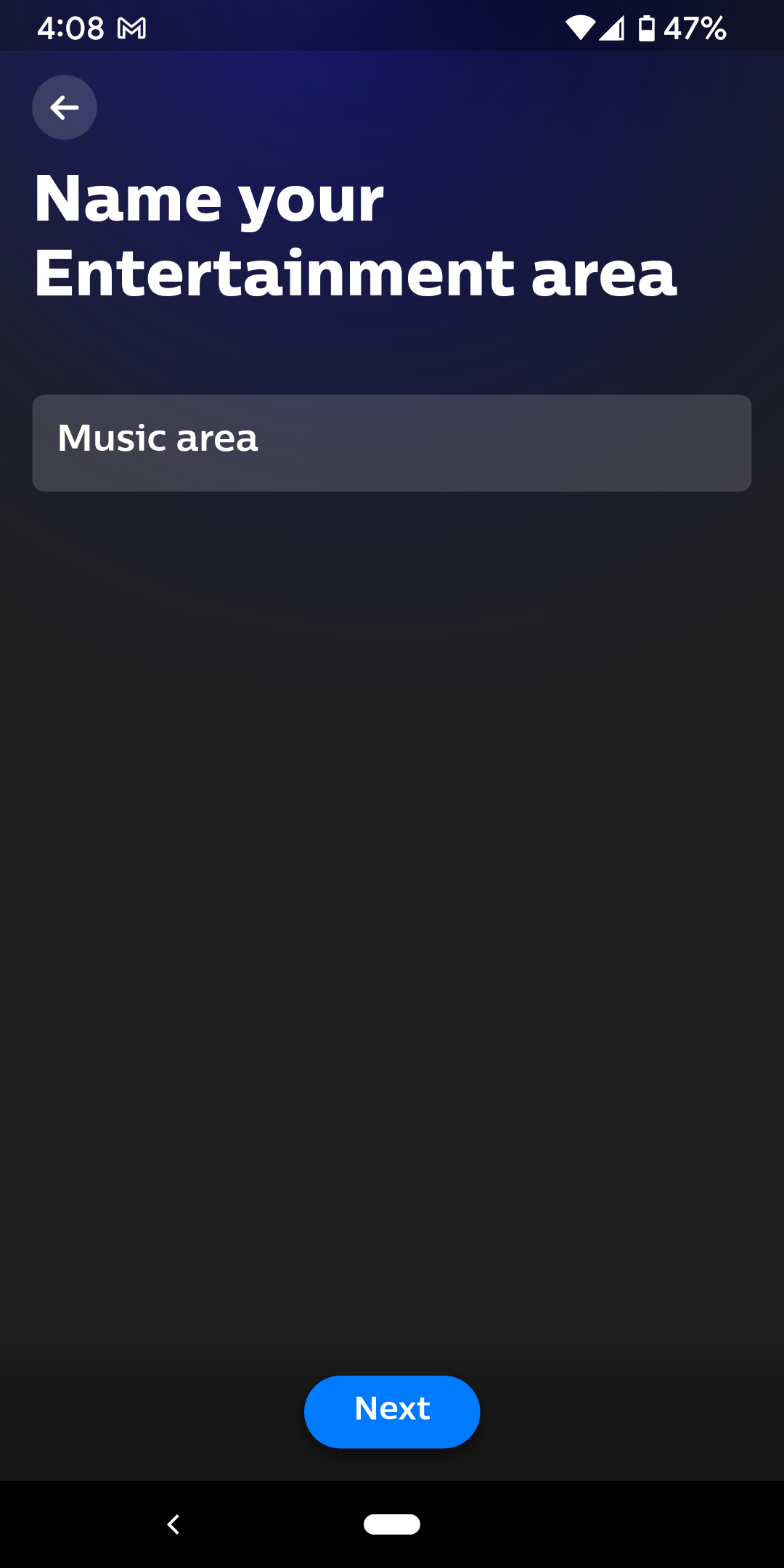
- Дайте имя зоне и нажмите Далее.
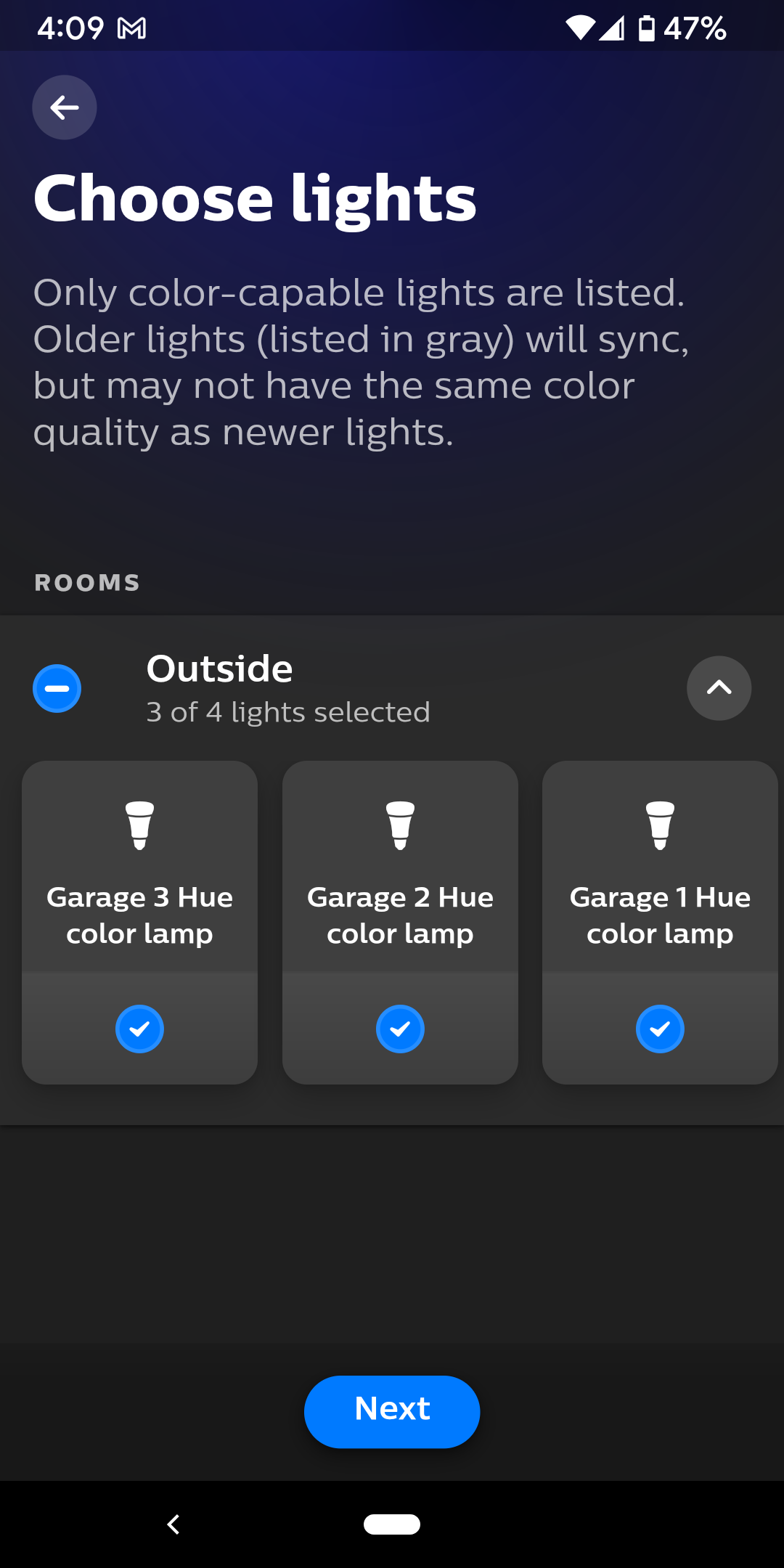
- Отметьте лампы, которые хотите включить, затем Далее.
- На экране подтверждения нажмите Понял.
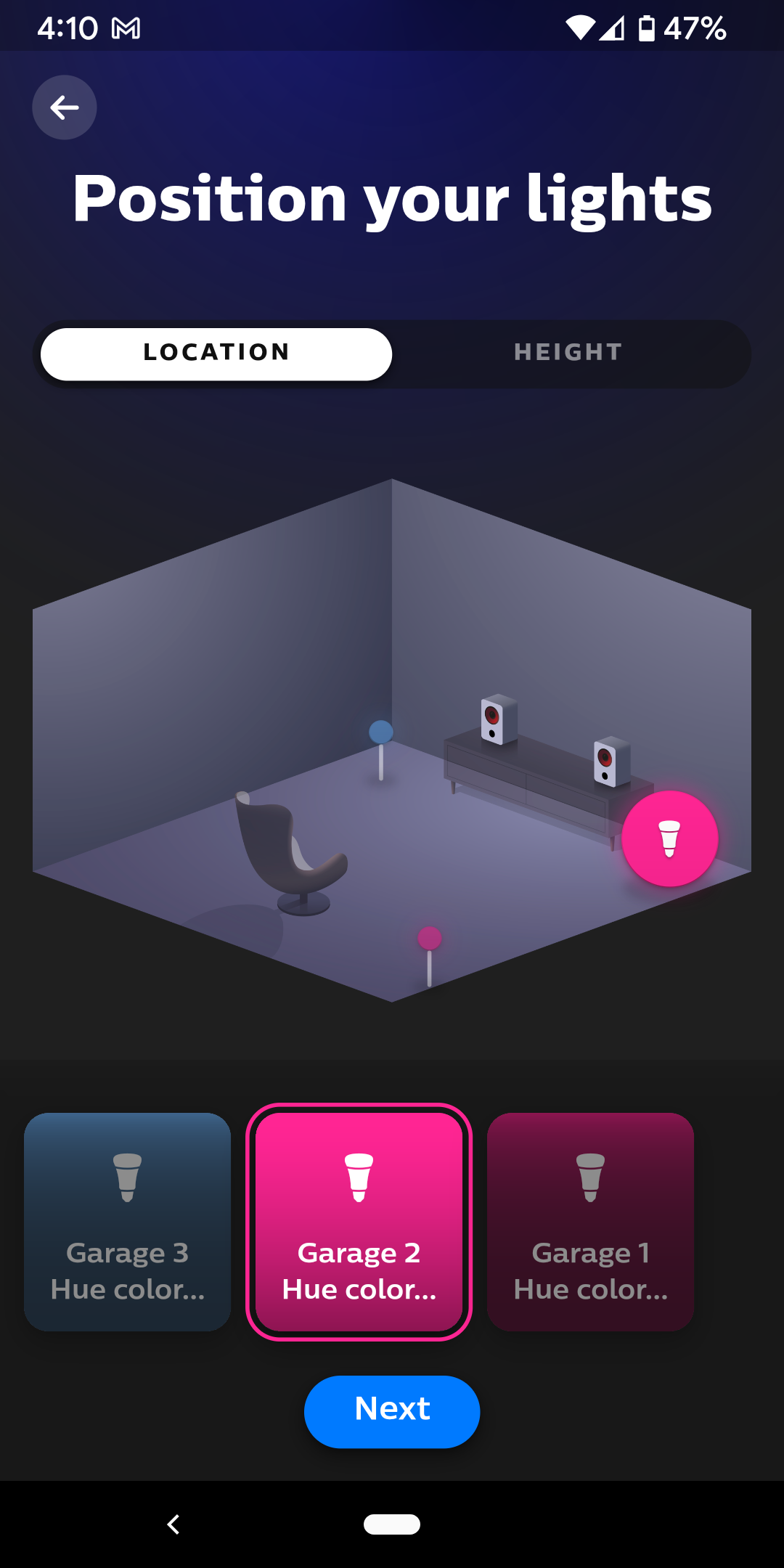
- На вкладке Расположение перетащите лампы в их реальные позиции в комнате.
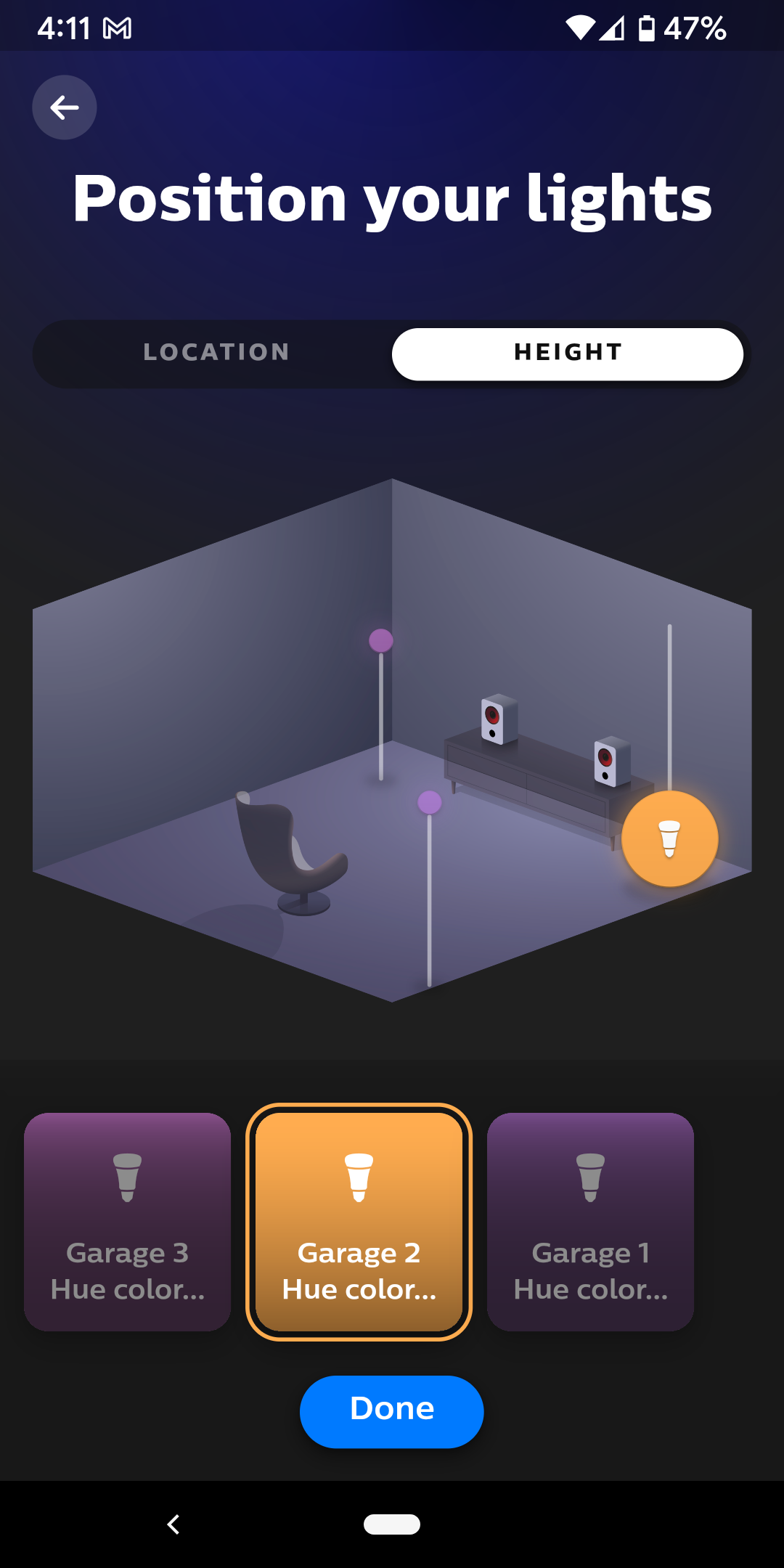
- На вкладке Высота укажите высоту каждой лампы и нажмите Готово.
- Нажмите Готово, чтобы завершить настройку.
Как связать аккаунты Hue и Spotify
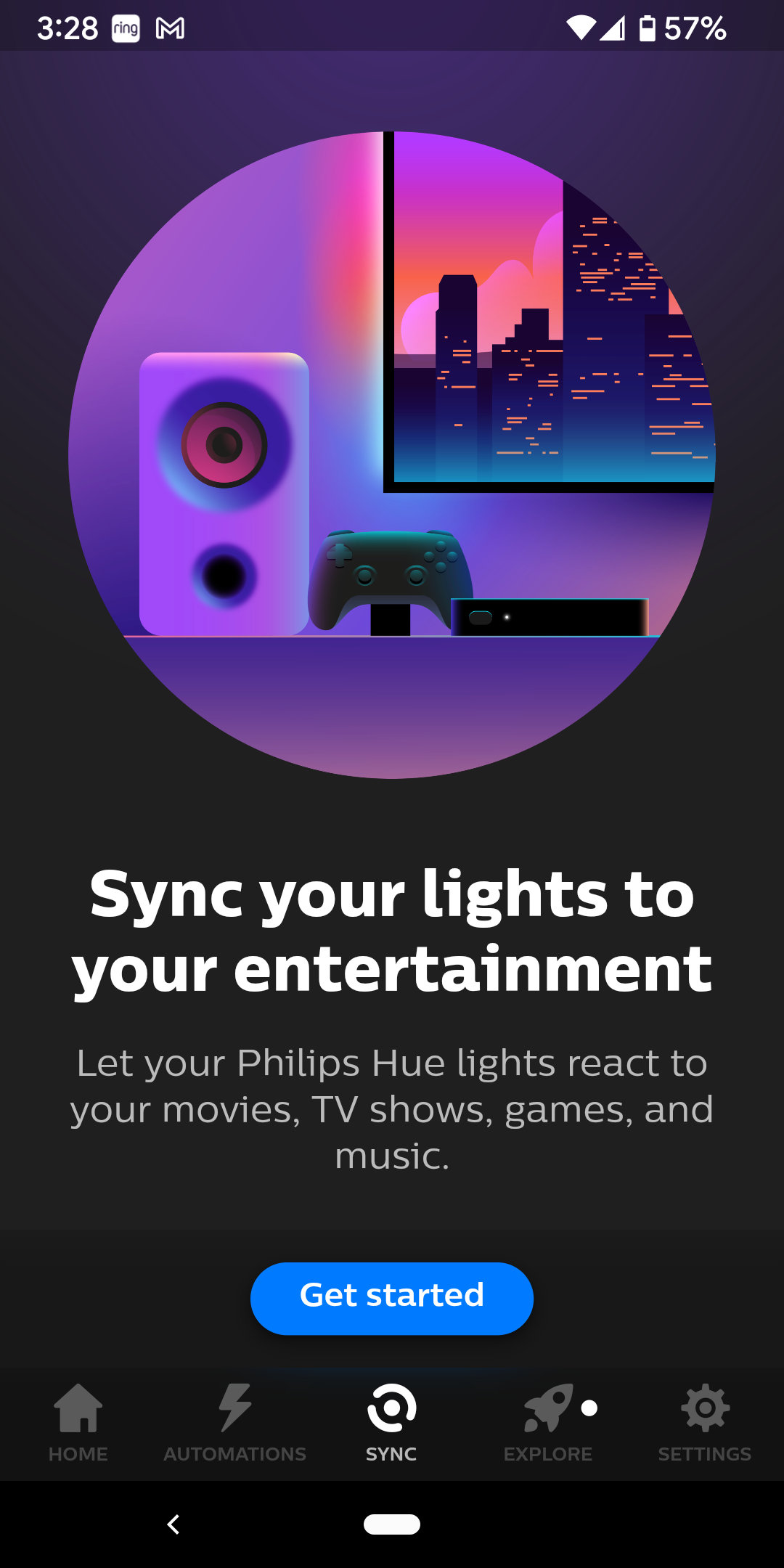
- В приложении Hue откройте вкладку Sync (Синхронизация).
- Нажмите Начать.
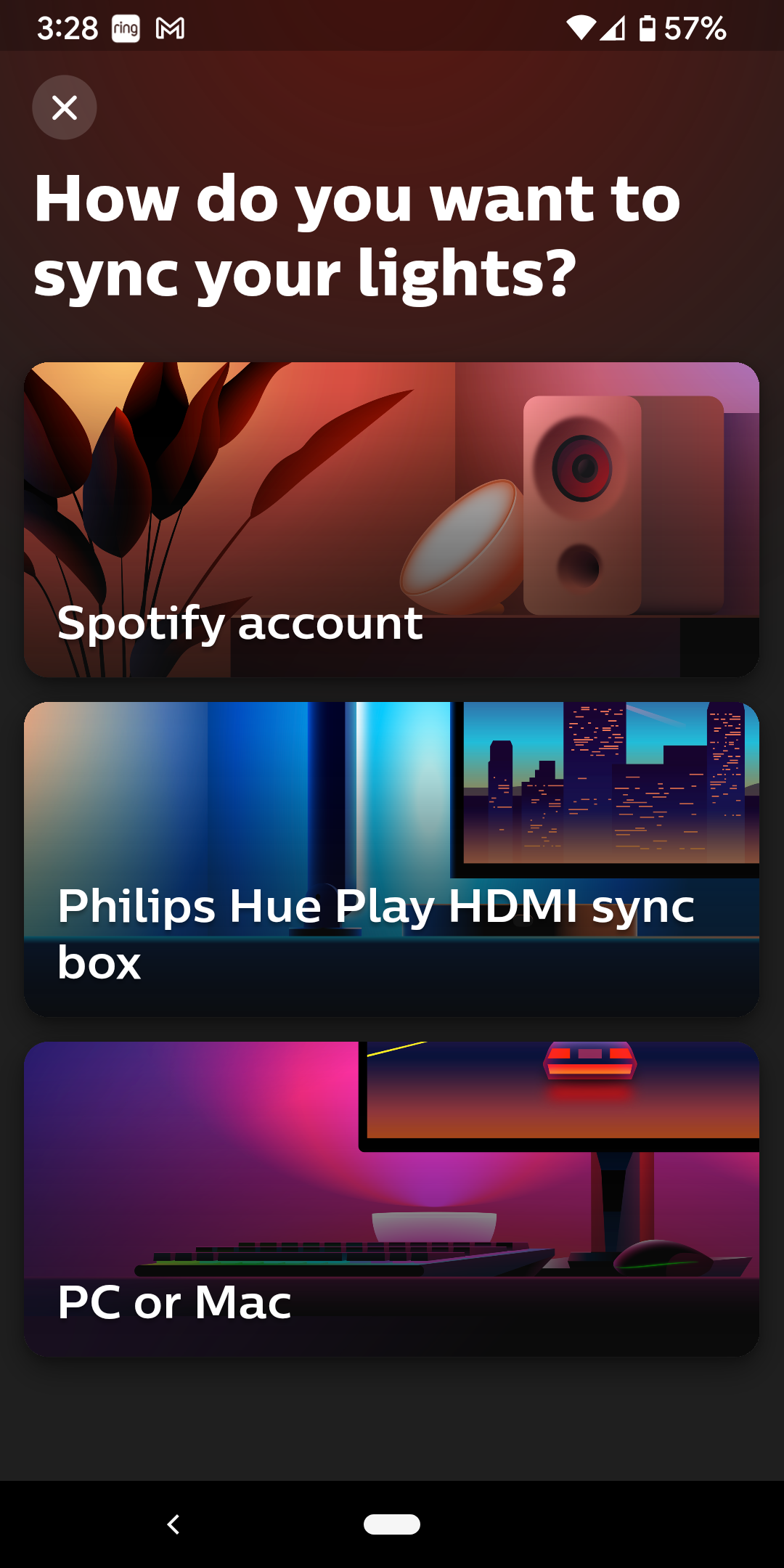
- Выберите Аккаунт Spotify.
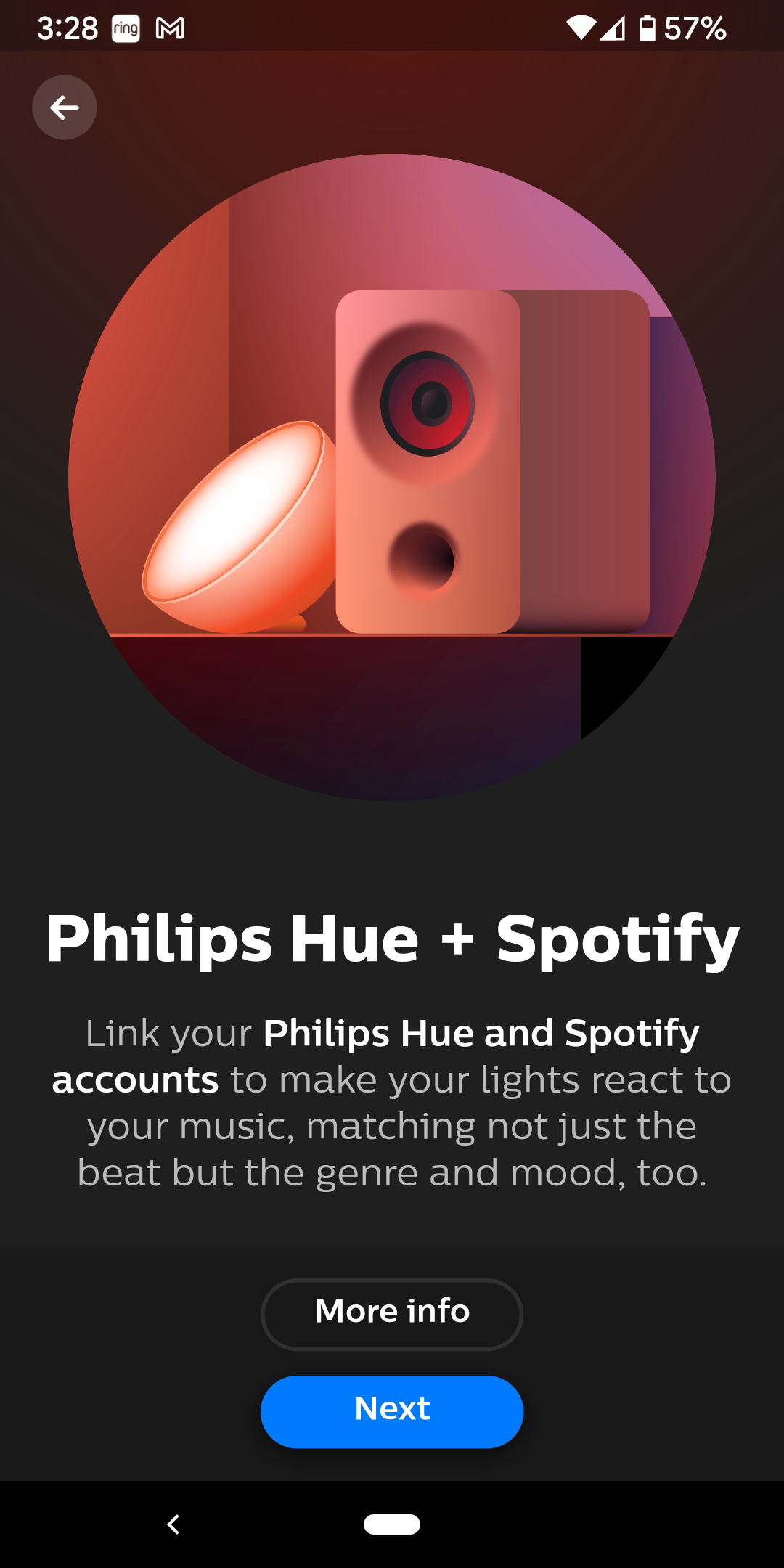
- Нажмите Далее.
- Ознакомьтесь с уведомлением о конфиденциальности и нажмите Далее.
- Нажмите Войти и авторизуйтесь в аккаунте Hue, если требуется.
- Затем войдите в свой аккаунт Spotify и подтвердите разрешения.
Как включить синхронизацию освещения с музыкой Spotify
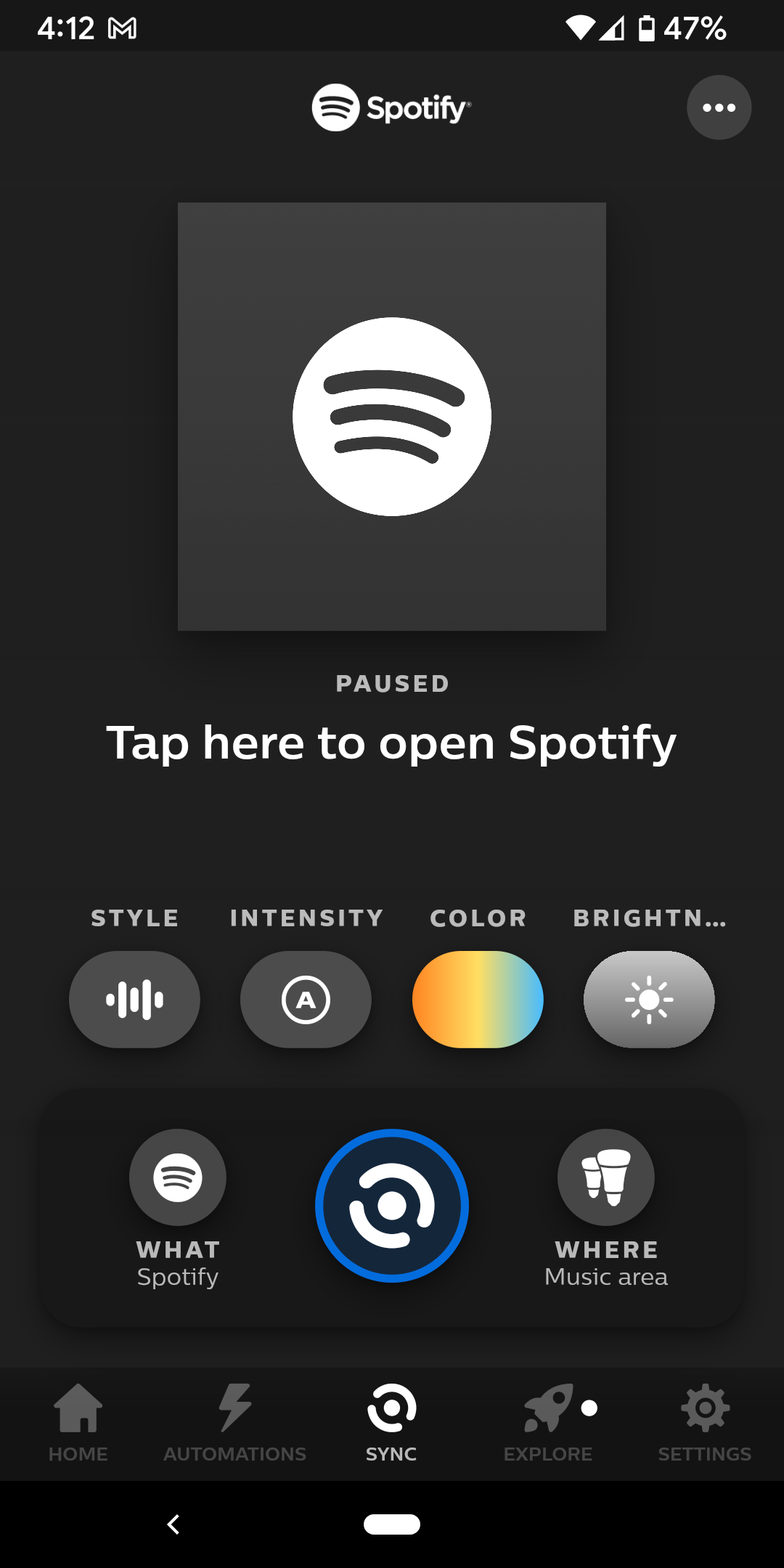
- В приложении Hue откройте Sync.
- Нажмите Что и выберите Spotify.
- Нажмите Где и выберите вашу зону развлечений.
- Нажмите Стиль и выберите Classic или Pulse.
- Нажмите Интенсивность и выберите уровень эффекта (или Автоматически).
- Нажмите Цвет и выберите тему (или Автоматически).
- Нажмите Яркость и задайте желаемую яркость эффекта (по умолчанию 100%).
- Откройте приложение Spotify, выберите трек или плейлист и нажмите Воспроизвести.
После начала воспроизведения цвета и пульсация будут соответствовать настроенной зоне и выбранному стилю.
Рекомендации по выбору стиля и интенсивности
- Classic — более мягкие, ориентированные на «атмосферу» переходы.
- Pulse — чёткие, ритмичные вспышки в такт музыке.
- Интенсивность задаёт, насколько агрессивно свет будет изменяться; для фонового прослушивания выберите 20–50 %, для вечеринок — 80–100 %.
Когда синхронизация может не работать
- Лампы не поддерживают цвет (только белые модели) — эффекта цвета не будет.
- Hue Bridge не подключён к той же сети, что и устройство с приложением — проверьте Wi‑Fi/Ethernet.
- Приложения Hue и Spotify используют разные аккаунты или вы не подтвердили разрешения — переподключите.
- Плохая интернет- или локальная сеть вызывает задержки в управлении.
- Если музыка воспроизводится в офлайн‑режиме и приложение Spotify не предоставляет метаданные внешнему API, возможна некорректная синхронизация.
Альтернативные подходы
- Hue Sync Desktop — официальный десктоп‑приложение для ПК/Mac, которое анализирует аудиовыход компьютера и синхронизирует свет локально (подходит для игр и локальной музыки).
- Третьи приложения (например, Ambihue‑похожие проекты) используют микрофон/аудиовход для анализа звука в реальном времени — полезно, когда вы не хотите привязывать аккаунты.
- Аппаратные решения (адаптеры для HDMI/AV), которые создают визуализацию для телевизора и управляют Hue через локальный шлюз.
Ментальные модели и правило простоты
- «Треки → Метаданные → Hue» — представьте поток: Spotify предоставляет метаданные (темп, настроение), Hue преобразует их в схемы света.
- Начните с одной зоны и одной лампы для теста, затем масштабируйте на другие комнаты.
- Для вечеринок используйте более высокую интенсивность и Pulse; для фонового прослушивания — Classic и низкую яркость.
Важно: синхронизация не передаёт звук в облако и не требует микрофона — управление основано на данных трека.
Чеклист для быстрой настройки (роль: пользователь)
- Убедиться, что Hue Bridge подключён и лампы работают.
- Обновить приложение Hue до последней версии.
- Установить и авторизовать приложение Spotify на устройстве.
- Создать зону развлечений и разместить лампы в пространстве.
- Связать аккаунты Hue и Spotify через вкладку Sync.
- Выбрать стиль, интенсивность, цвет и яркость.
- Запустить трек в Spotify и проверить реакцию ламп.
План действий при проблемах (runbook)
- Перезапустите приложение Hue и убедитесь в доступности Hue Bridge.
- Проверьте, что устройство с приложением и Hue Bridge в одной локальной сети.
- Отключите и заново свяжите аккаунт Spotify в приложении Hue.
- Убедитесь, что лампы в зоне поддерживают цвет и обновления прошивки установлены.
- Если проблема сохраняется, временно переключитесь на официальное приложение Hue Sync Desktop, чтобы проверить локальную синхронизацию.
Факто‑бокс и полезные соображения
- Требования: Hue Bridge + цветные лампы + Spotify. Без одного из компонентов полноценной синхронизации не будет.
- Задержки: при плохой сети возможна задержка реакции (несколько сотен миллисекунд).
- Безопасность: авторизация проходит через OAuth у Spotify и Hue, приложение получает доступ к метаданным треков.
Совместимость и советы по миграции
- Если у вас старые лампы Hue (только белый свет), замените их на цветные модели для полного эффекта.
- При миграции Bridge учтите, что зона развлечений привязывается к конкретному мосту; перенос требует повторной настройки зон.
Критерии приёмки
- Лампы входят в зону развлечений и отображаются в приложении.
- Аккаунты Hue и Spotify успешно связаны.
- Музыка из Spotify вызывает изменение цвета и/или пульсацию ламп в выбранной зоне.
- Задержка реакции составляет менее секунды в нормальной сети.
Короткое резюме
Синхронизация Philips Hue и Spotify позволяет оживить музыку визуальными эффектами. Процесс прост: создайте зону развлечений в приложении Hue, свяжите аккаунты и выберите стиль синхронизации. Это решение пригодится для вечеринок, домашнего кинотеатра и для создания атмосферы при прослушивании.
Ключевые советы: начните с одной лампы, проверьте сеть и используйте режим Pulse для энергичных треков или Classic для фоновой музыки.
Небольшой чеклист перед вечеринкой:
- Подключите Bridge и проверьте состояние ламп.
- Создайте и отладьте зону развлечений заранее.
- Прописите стиль и интенсивность в приложении Hue.
- Откройте нужный плейлист в Spotify и наслаждайтесь.

Похожие материалы

Несколько аккаунтов Skype: Multi Skype Launcher

Журнал для работы: повысить продуктивность

Персональные звуки уведомлений на Android

Скачивание шоу Hulu для офлайн‑просмотра

Microsoft Start: персонализированная новостная лента
