
Синхронизация вкладок между браузерами с Tab Session Manager

Что такое сессия вкладок
Сессия вкладок — это набор открытых в данный момент вкладок и их порядок. Tab Session Manager сохраняет такие сессии и позволяет их восстанавливать или синхронизировать между разными браузерами.
Коротко: сессия = список открытых страниц в окне браузера.
Быстрая инструкция по установке
- Откройте страницу расширения для вашего браузера (Chrome, Edge или Firefox).
- Нажмите кнопку Добавить или Получить и подтвердите установку расширения.
- Повторите установку в каждом браузере, где хотите видеть синхронизированные сессии.
- Скачать: Tab Session Manager для Google Chrome
- Скачать: Tab Session Manager для Edge
- Скачать: Tab Session Manager для Firefox
Примечание: расширения из Chrome Web Store могут устанавливаться в другие Chromium-браузеры (Opera, Brave, Vivaldi). В Opera может потребоваться дополнение Install Chrome Extensions.
Как сохранить сессию вкладок
- Откройте в браузере группу вкладок, которую хотите сохранить. Это может быть окно с десятком вкладок или отдельная рабочая группа.
- Нажмите на кнопку расширения Tab Session Manager в панели URL. В Chrome и Edge сначала откройте меню Расширения, чтобы увидеть кнопку.
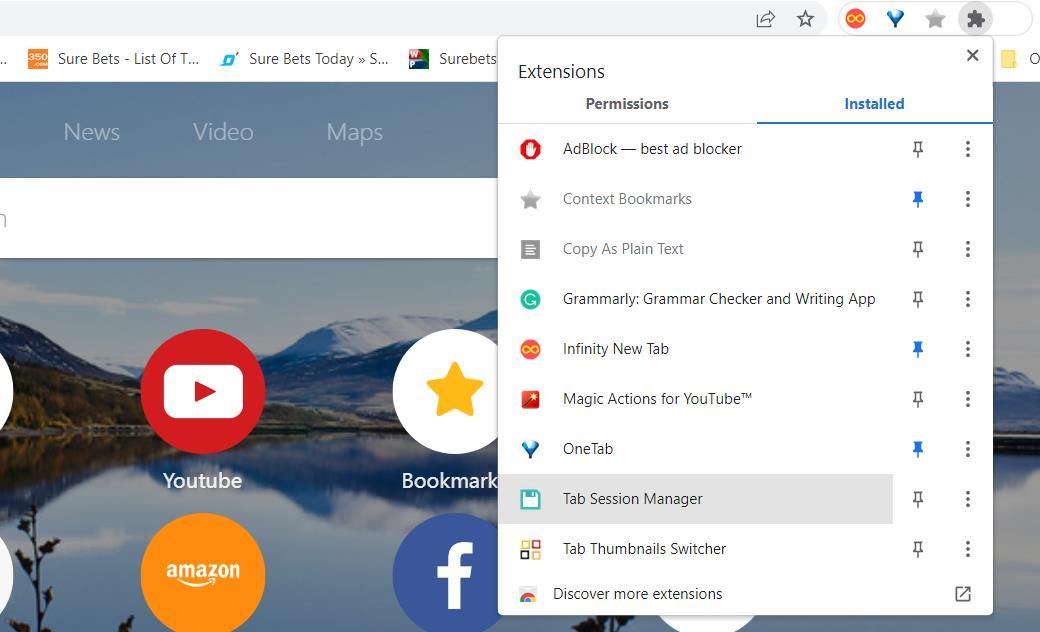
- В поле имени сессии внизу введите понятное имя для сохранения. По умолчанию имя подставляется от текущей активной вкладки.
- Нажмите Сохранить. В правом углу появится уведомление о сохранении.
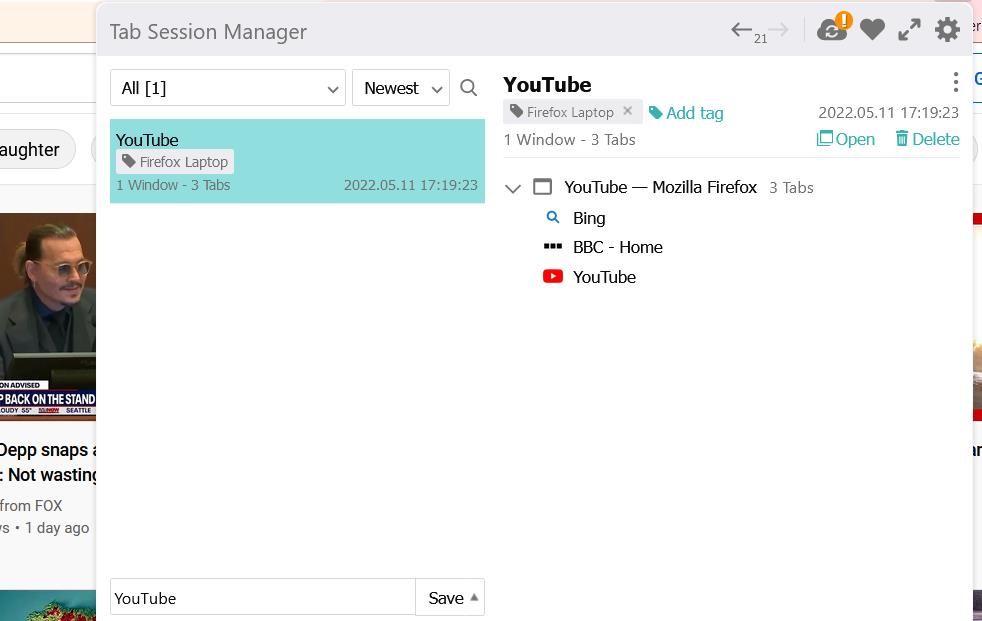
Вы можете сохранять любое количество сессий вручную. Двойной щелчок по сохранённой сессии откроет все вкладки этой группы в текущем браузере.
Включение облачной синхронизации (Google Drive)
Tab Session Manager синхронизирует сессии между браузерами через резервную копию в Google Drive. Для синхронизации нужен Google Account.
Шаги включения облачной синхронизации:
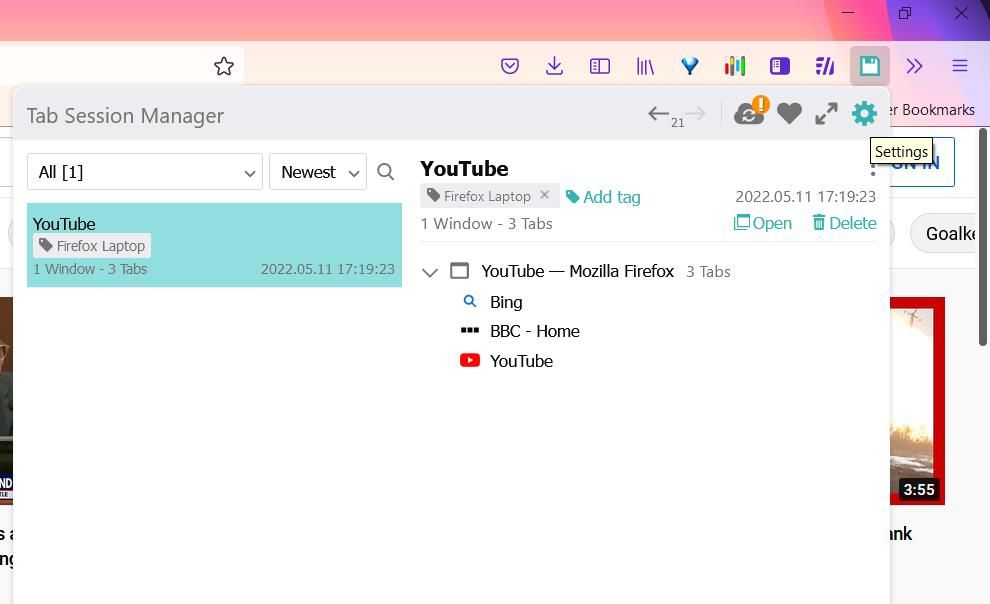
- Откройте расширение Tab Session Manager и нажмите Настройки в правом верхнем углу расширения.
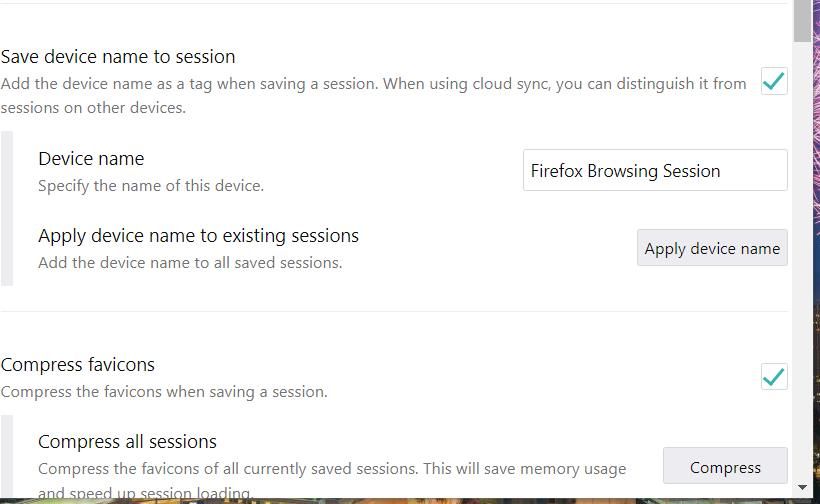
- Включите опцию Сохранить имя устройства в сессии и введите понятное имя устройства в поле Имя устройства. Это поможет отличать сессии с разных машин.
- Прокрутите до опции Включить облачную синхронизацию и нажмите Войти через Google.
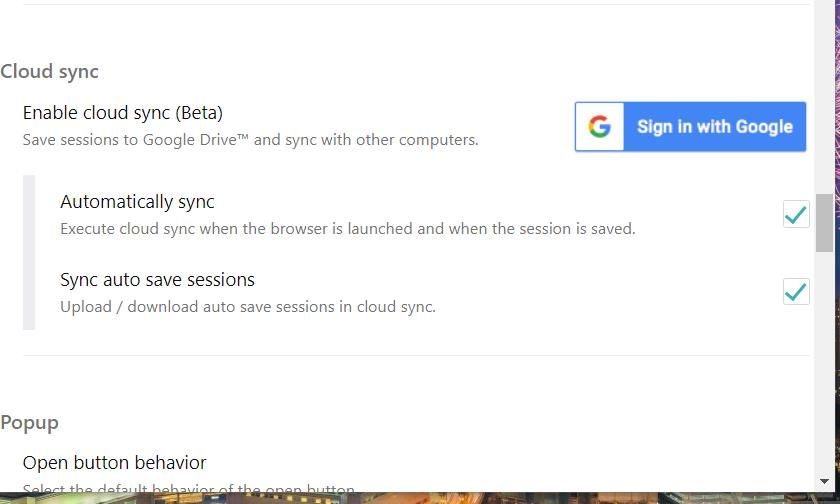
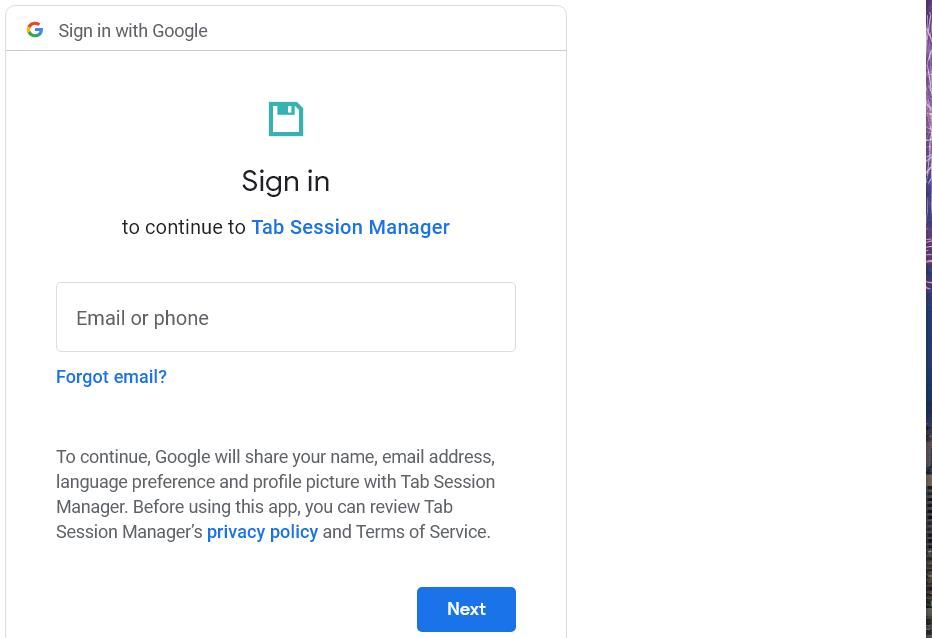
- Разрешите запрашиваемые разрешения и выполните вход в нужный Google Account.
При желании включите Автоматическая синхронизация — сессии будут отправляться в облако автоматически.
Вернитесь к кнопке расширения и нажмите Облачная синхронизация, чтобы инициировать выгрузку/загрузку данных.
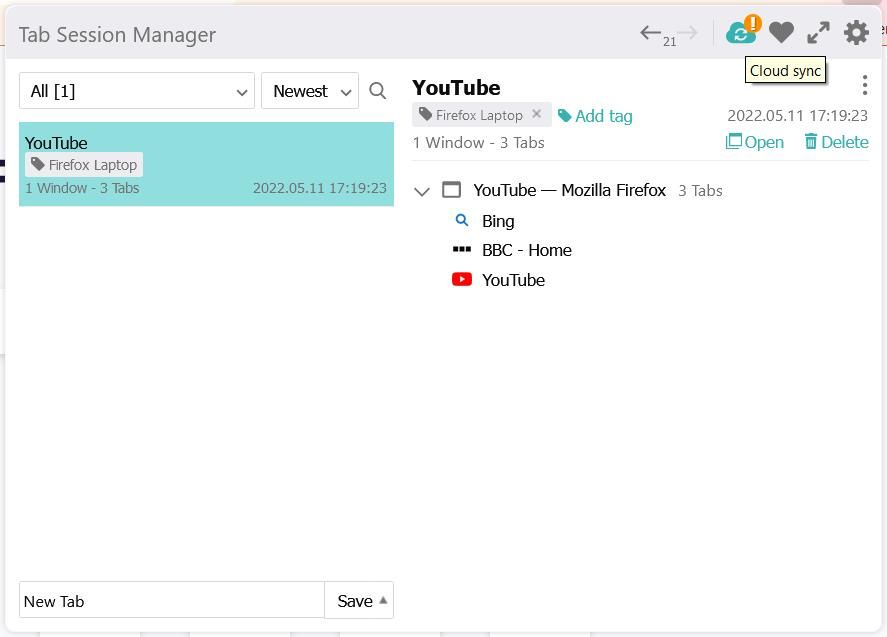
Повторите те же действия в другом браузере и войдите в тот же Google Account — после этого сохранённые сессии появятся в списке на всех устройствах.
Важно: синхронизация проходит через Google Drive. Убедитесь, что вы доверяете учётной записи, которой даёте доступ.
Таблица совместимости
| Браузер | Поддержка Tab Session Manager | Примечания |
|---|---|---|
| Google Chrome | Да | Полная функциональность через Chrome Web Store |
| Microsoft Edge | Да | Chromium-версия Edge поддерживает расширение |
| Mozilla Firefox | Да | Отдельная версия для Firefox Add-ons |
| Opera / Brave / Vivaldi | Да (через Chrome-версию) | Может потребоваться установка помощника для Chrome-расширений |
Когда это полезно и когда не стоит использовать
Полезно:
- Если вы работаете на нескольких ПК с разными браузерами и хотите быстро перенести рабочие вкладки.
- Если нужно хранить наборы вкладок для конкретных задач и открывать их на любом поддерживаемом браузере.
Не подходит:
- Если вы пользуетесь Safari или мобильным браузером без поддержки расширения.
- Если вы не хотите хранить метаданные сессий в Google Drive по причинам приватности.
Альтернативные подходы
- Использовать встроенную синхронизацию браузеров (Chrome Sync, Firefox Sync) — работает только между одноимёнными браузерами.
- Экспорт/импорт вкладок вручную в формате HTML или через сторонние расширения (например, Session Buddy для Chrome) — полезно для переноса без облака.
- Сервисы закладок и менеджеры задач (Pocket, Raindrop) — подходят для сохранения ссылок, но не восстанавливают расположение вкладок.
Руководство для ролей
Для обычного пользователя:
- Установить расширение в 1–2 браузера.
- Сохранить сессию и протестировать её восстановление локально.
- Включить облачную синхронизацию и проверить появление сессии в другом браузере.
Для продвинутого пользователя (power user):
- Использовать имена устройств и описательные названия сессий.
- Включить автоматическую синхронизацию и настроить резервное копирование Google Drive.
- Периодически экспортировать важные сессии в локальные файлы.
Для IT‑администратора:
- Оценить риски хранения данных в Google Drive.
- Рассмотреть политику доступа к Google Account и централизованное управление расширениями.
- Предоставить инструкции сотрудникам по включению/отключению синхронизации.
Критерии приёмки
- Сессия сохранена в браузере A и отображается в списке расширения.
- В браузере A включена облачная синхронизация и выполнён вход в Google Account.
- В браузере B установлено то же расширение и выполнён вход в тот же Google Account.
- Сессия из браузера A видна и может быть открыта в браузере B.
Если все четыре пункта выполнены — синхронизация прошла успешно.
Проверка и отладка (troubleshooting)
- Если сессии не появляются в другом браузере: проверьте, что оба браузера используют один Google Account и что облачная синхронизация включена.
- Проверьте интернет-соединение и наличие доступа к Google Drive.
- Перезапустите браузер и повторно нажмите кнопку Облачная синхронизация.
- Убедитесь, что расширение имеет актуальную версию.
Политика приватности и безопасность
- Данные сессий резервируются в вашей учётной записи Google Drive. Это означает, что права доступа управляются Google.
- Если вы не хотите хранить сессии в облаке, используйте локальное сохранение и экспорт.
- При работе в корпоративной среде обсудите использование личных Google Account и возможные альтернативы с администрацией.
Как откатить изменения и удалить данные из облака
- В расширении отключите Включить облачную синхронизацию и выйдите из Google.
- Удалите сохранённые сессии через интерфейс расширения.
- Войдите в Google Drive и удалите папки/файлы, связанные с Tab Session Manager.
- При необходимости отзовите доступ приложения в учётной записи Google: Безопасность → Приложения с доступом.
Тестовые сценарии
- Сценарий 1: сохранить 5 вкладок в браузере A, включить облако, открыть браузер B и проверить, что 5 вкладок доступны.
- Сценарий 2: переименовать сессию на одном устройстве и убедиться, что новое имя отображается на другом.
- Сценарий 3: отключить автоматическую синхронизацию и убедиться, что сессии синхронизируются вручную после нажатия Облачная синхронизация.
Быстрые советы и эвристики
- Правило «одно окно — одна задача»: сохраняйте рабочие наборы вкладок по теме проекта.
- Называйте сессии по дате и задаче, например: 2026-04-20 аналитика клиента.
- Для приватных сессий не используйте облако — сохраняйте локально.
Итог
Tab Session Manager упрощает перенос рабочих наборов вкладок между Chrome, Edge и Firefox. Это удобно при работе на нескольких компьютерах или при смене браузера. Помните про безопасность: синхронизация идёт через Google Drive, поэтому контролируйте доступ к своей учётной записи.
Ключевые действия: установить расширение в каждом браузере, включить облачную синхронизацию и войти в один Google Account, сохранить сессии и проверить их появление в других браузерах.

Похожие материалы

Несколько аккаунтов Skype: Multi Skype Launcher

Журнал для работы: повысить продуктивность

Персональные звуки уведомлений на Android

Скачивание шоу Hulu для офлайн‑просмотра

Microsoft Start: персонализированная новостная лента
