
Как синхронизировать только отдельные папки в Dropbox
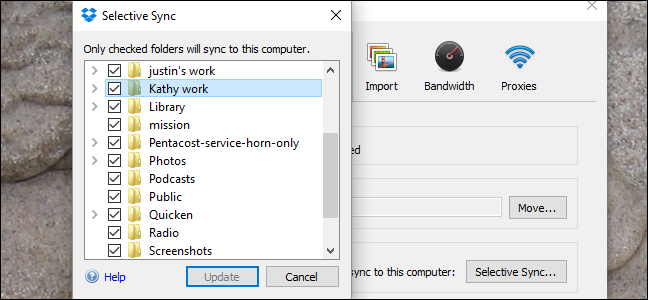
Кратко: если на компьютере мало места или вы не хотите видеть все папки из общего аккаунта, используйте Selective Sync — он позволяет выключать синхронизацию конкретных папок для каждого компьютера. Ниже — пошаговая инструкция, альтернативы, советы по безопасности и чек-листы.
Зачем это нужно
Dropbox по умолчанию синхронизирует все папки из аккаунта на каждый подключённый компьютер. Это удобно, но может занимать много места на жёстком диске. Selective Sync решает задачу локального хранения: файлы остаются в облаке и на других устройствах, но не загружаются на выбранный компьютер.
Важно: отключение папки через Selective Sync не удаляет её из облака и не затрагивает другие компьютеры.
Кому полезно
- Домашним пользователям с несколькими компьютерами.
- Семьям и парам, которые используют общий аккаунт.
- Тем, у кого ограничённый диск на ноутбуке.
Быстрый план действий
- Откройте значок Dropbox в панели задач/меню.
- Перейдите в «Настройки» — “Preferences”.
- Откройте вкладку «Аккаунт» и нажмите “Selective Sync”.
- Снимите галочки с папок, которые не хотите хранить локально.
- Нажмите “Update” и подтвердите действие.
Пошаговая инструкция с пояснениями
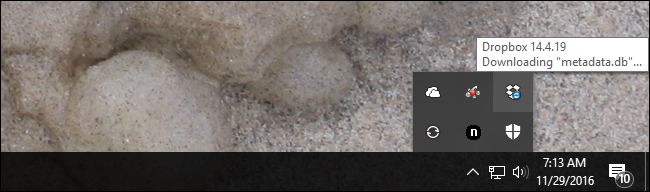
- Найдите значок Dropbox в системном трее или в строке меню. На Windows иногда нужно нажать стрелку вверх, чтобы показать скрытые значки. На Mac — значок в строке меню.
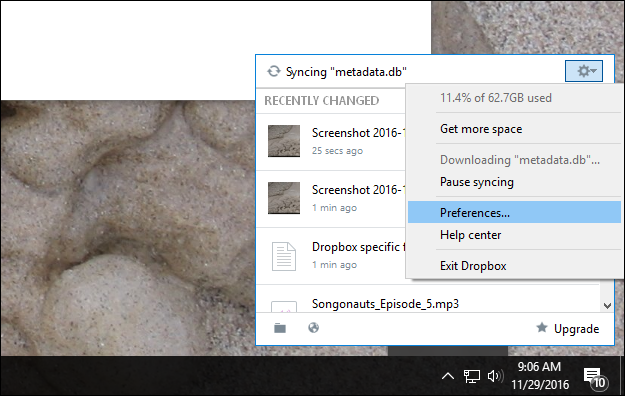
- Откройте окно приложения Dropbox. Нажмите значок шестерёнки и выберите “Preferences” (Настройки).
Перейдите на вкладку “Account” и нажмите кнопку “Selective Sync”.
В появившемся окне снимите отметки с папок или подпапок, которые не хотите синхронизировать на этот компьютер. Снимайте галочки вдумчиво: это управляет только локальным хранением.
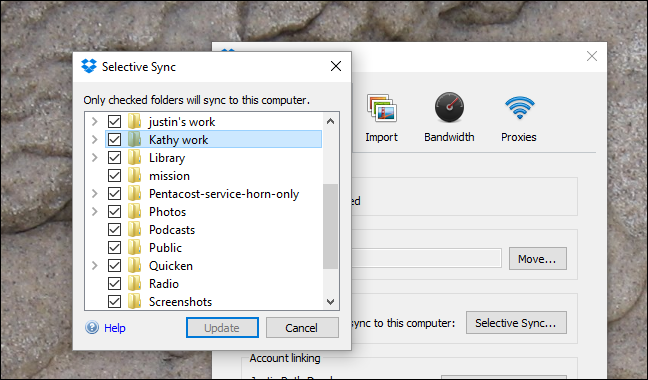
- Нажмите “Update”. Dropbox покажет окно с подтверждением и объяснит, что локальные копии будут удалены с этого компьютера, но останутся в облаке и на других машинах.
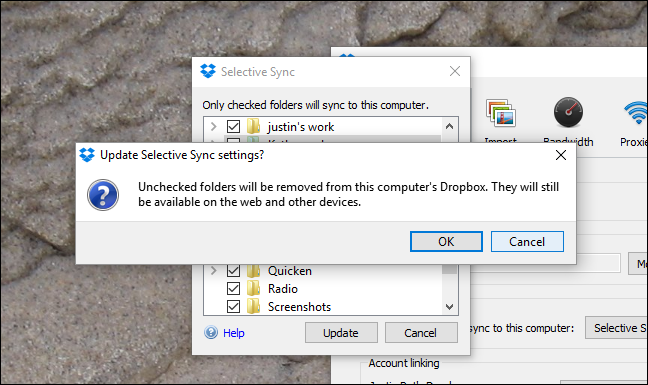
После подтверждения Dropbox удалит локальные файлы, которые вы отключили. На веб-интерфейсе и на других устройствах они останутся доступными.
Когда это не сработает или осторожно
- Если вы не подключены к интернету, удалённые локальные копии уже не вернёте без доступа к облаку.
- Если у вас права доступа к папке ограничены (например, папки команды или защищённые папки), изменения могут быть недоступны.
- Если используется корпоративный аккаунт с политиками администрирования, администратор может ограничивать Selective Sync.
Альтернативные подходы
- Smart Sync: показывает файлы как «онлайн‑только» без локального хранения. Подходит, если хотите видеть структуру, но не хранить файлы локально.
- Удаление папок из аккаунта: если файлы больше не нужны никому, можно удалить их из облака (только если уверены).
- Разделение аккаунтов: отдельные аккаунты для рабочих и личных данных уменьшит риск случайной синхронизации.
Ментальные модели и правило простоты
Думайте об аккаунте Dropbox как о зеркале облака. Selective Sync — это маска, которая скрывает выбранные зеркальные фрагменты на конкретном компьютере. Smart Sync — это «псевдо‑зеркало»: видимость без плотного хранения.
Чек‑лист перед изменением
- Сделайте резервную копию локальных файлов, если они критичны.
- Проверьте, что важные файлы доступны в веб‑интерфейсе Dropbox.
- Убедитесь, что у вас права на изменение настроек этого аккаунта.
- Примените Selective Sync сначала к одной папке, проверьте результаты.
Роль‑ориентированные рекомендации
- Домашний пользователь: отключайте большие медиа‑папки и резервные копии других устройств.
- Мобильный пользователь (ноутбук): отключайте папки с проектами, которые вам не нужны в дороге.
- Ответственный за IT: документируйте изменения и согласуйте политику для общих устройств.
Простая методология (Plan → Apply → Verify)
- Plan: определите, какие папки можно отключить.
- Apply: снимите галочки в Selective Sync на одном компьютере.
- Verify: проверьте, что файлы по‑прежнему доступны в веб‑интерфейсе и на других устройствах.
Небольшая карта решений
flowchart TD
  A[Нужны все файлы локально?] -->|Да| B[Оставить синхронизацию]
  A -->|Нет, хочу видеть структуру| C[Smart Sync]
  A -->|Нет, хочу убрать локально| D[Selective Sync]
  C --> E[Файлы онлайн‑только, места мало]
  D --> F[Файлы остаются в облаке, не занимают диск]
Безопасность и конфиденциальность
Selective Sync не удаляет файлов из облака. Если вы работаете с чувствительной информацией, проверьте доступы к аккаунту и включите двухфакторную аутентификацию. Для обработки персональных данных в ЕС соблюдайте внутренние политики компании и требования GDPR.
Краткое резюме
- Selective Sync позволяет исключить папки из локальной синхронизации без удаления из облака.
- Для видимости без хранения используйте Smart Sync.
- Всегда делайте резервные копии важных данных и проверяйте доступы.
Полезно: перед массовыми изменениями протестируйте настройки на одном компьютере.

Похожие материалы

Несколько аккаунтов Skype: Multi Skype Launcher

Журнал для работы: повысить продуктивность

Персональные звуки уведомлений на Android

Скачивание шоу Hulu для офлайн‑просмотра

Microsoft Start: персонализированная новостная лента
