
Как синхронизировать блокноты OneNote 2016 с аккаунтом OneDrive и получить к ним доступ везде
Кратко
Если ваши блокноты OneNote 2016 хранятся локально на компьютере, вы можете переместить их в OneDrive и синхронизировать между всеми устройствами. Инструкция ниже пошагово показывает процесс входа в учётную запись, переноса блокнота и проверку синхронизации. Важно: статья касается настольной версии OneNote 2016 из Office 365, а не встроенной в Windows 10 версии OneNote.
Важно: бесплатная версия OneNote в Windows 10 по умолчанию создаёт и синхронизирует блокноты в OneDrive. Здесь описан перенос существующих локальных блокнотов из OneNote 2016.
Что это и зачем
OneNote 2016 — десктопное приложение для заметок из набора Office. OneDrive — облачное хранилище от Microsoft. Синхронизация перемещает блокнот из локальной папки на ваш аккаунт OneDrive, чтобы вы могли открывать и редактировать его с ноутбука, планшета и смартфона.
Краткие определения:
- OneNote 2016: классическое приложение Office для заметок.
- OneDrive: облачное хранилище аккаунта Microsoft.
Шаги: перенос локального блокнота в OneDrive
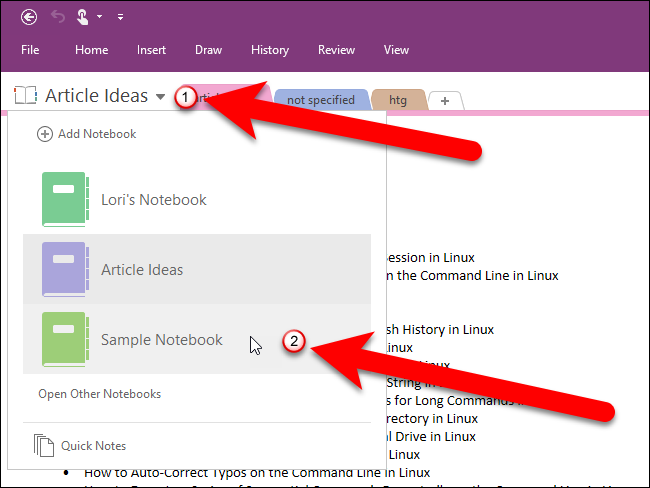
- Откройте OneNote 2016 и выберите нужный блокнот через выпадающее меню в левом верхнем углу.
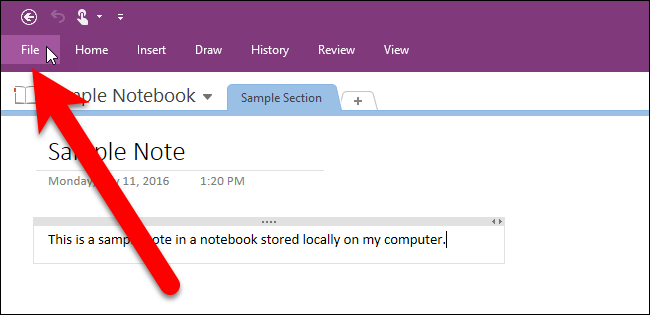
- Нажмите вкладку «Файл» в левом верхнем углу окна.
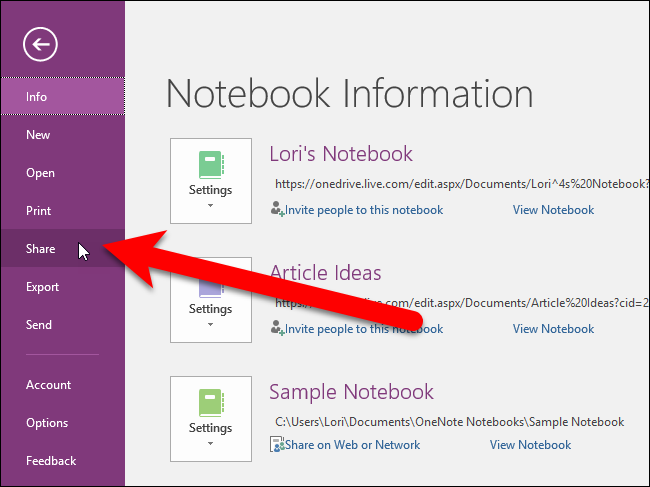
- На экране «Backstage» выберите «Поделиться» в списке слева.
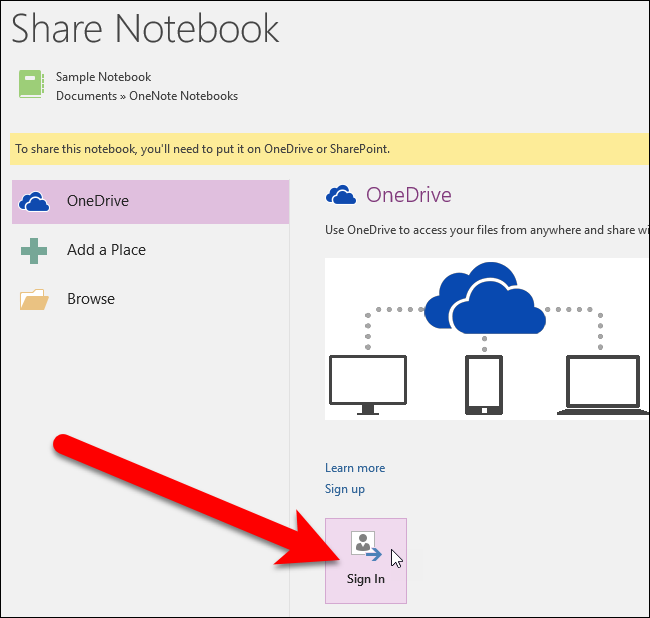
- Если вы ещё не вошли в OneDrive через Office, нажмите кнопку «Вход».
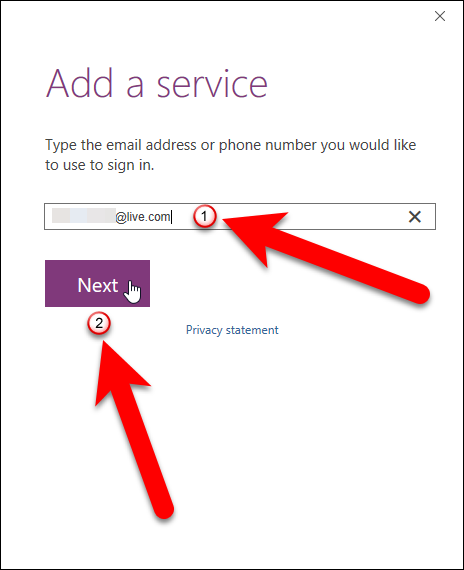
- Введите адрес электронной почты на диалоге «Добавить службу» и нажмите «Далее».
- Введите пароль на экране входа и нажмите «Вход».

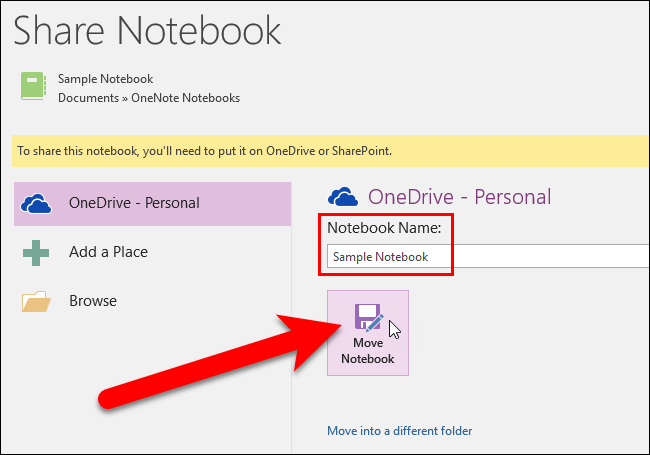
- После входа вы увидите экран с полем имени блокнота. Оставьте имя или введите новое, затем нажмите «Переместить блокнот».
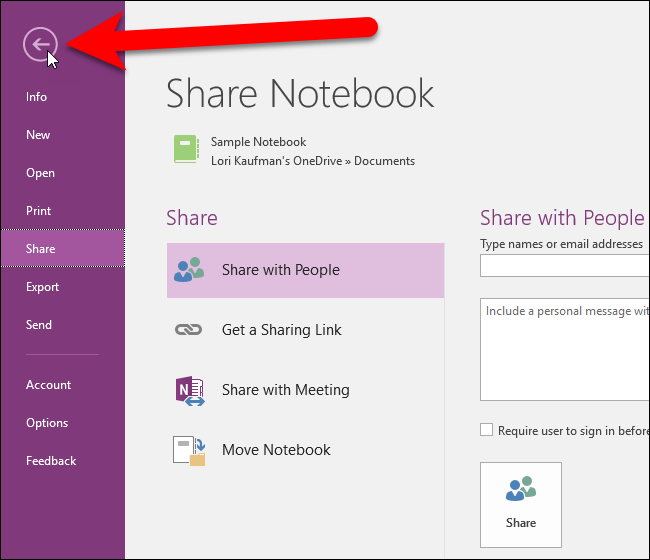
- Дождитесь завершения процесса. Когда OneNote завершит перенос, появится диалог подтверждения — нажмите «ОК». Чтобы вернуться к блокноту, используйте стрелку назад в левом верхнем углу.
Теперь все изменения будут сохраняться в облаке. Блокнот станет доступен на других устройствах, где вы вошли в OneDrive и установили OneNote (iOS, Android, Windows).
Советы и проверка успешной синхронизации
- Откройте OneDrive в браузере (https://onedrive.live.com) и проверьте, что папка «Документы» или «Блокноты» содержит ваш блокнот. Это подтверждение, что файлы действительно перемещены.
- На мобильном устройстве откройте приложение OneNote и подождите, пока список блокнотов загрузится.
- Если видите значок ошибки синхронизации в OneNote, щёлкните по нему для получения подробностей и устранения конфликта.
Когда перенос может не сработать и как действовать
- Проблемы с входом: убедитесь, что вы используете рабочую или личную учётную запись Microsoft, совместимую с OneDrive. В корпоративных средах администратор может ограничить доступ.
- Недостаточно места: если в OneDrive нет свободного места, перенос не завершится. Освободите место или приобретите дополнительный объём.
- Большие вложения или повреждённые страницы: сохраните копию важных секций локально, затем переносите по частям (перенос отдельных секций вместо всего блокнота).
Альтернативные подходы
- Создать новый блокнот прямо в OneDrive и вручную скопировать секции из локального блокнота: полезно при больших или повреждённых файлах.
- Экспортировать страницы/секции в формат PDF/OneNote и загрузить их в OneDrive вручную.
- Использовать корпоративные политики IT: в больших организациях администраторы могут настроить централизованный перенос или синхронизацию.
Стандартная операционная процедура (SOP) для переноса блокнота
- Проверить учётную запись OneDrive и наличие места.
- Сделать резервную локальную копию блока (файл .one или экспорт секций).
- Войти в OneNote 2016 под целевой учётной записью.
- Выполнить «Поделиться» → выбрать OneDrive → «Переместить блокнот».
- Подтвердить, дождаться завершения и проверить OneDrive в браузере.
- Открыть на мобильных устройствах и проверить целостность разделов.
Критерии приёмки
- Блокнот отображается в веб-версии OneDrive.
- Все разделы и страницы открываются без ошибок на двух разных устройствах.
- Значков ошибок синхронизации в OneNote нет.
Чек-лист для пользователя и администратора
Пользователь:
- Сделал локальную резервную копию
- Проверил вход в Microsoft Account
- Убедился в наличии свободного места в OneDrive
- Перенёс блокнот и проверил доступ из мобильного приложения
Администратор:
- Проверил корпоративные политики синхронизации
- Предоставил инструкции по резервному копированию
- Отладил возможные проблемы с доступом к OneDrive
Диаграмма принятия решений
flowchart TD
  A[Локальный блокнот в OneNote 2016?] -->|Да| B[Вы вошли в OneDrive в Office?]
  A -->|Нет| Z[Ничего делать не нужно]
  B -->|Да| C[Попробовать Переместить блокнот]
  B -->|Нет| D[Выполнить Вход в учётную запись]
  D --> C
  C --> E{Перенос успешен?}
  E -->|Да| F[Проверить в OneDrive и мобильных приложениях]
  E -->|Нет| G[Проверить место, права и повторить или использовать альтернативный подход]
Частые ошибки и способы их устранения
- Сбой входа: проверьте пароль, MFA (двухфакторную аутентификацию) и тип учётной записи (личная/рабочая).
- Конфликт синхронизации: откройте панель ошибок в OneNote, найдите конфликтующие страницы и сохраните резервную копию, затем объедините изменения вручную.
- Перенос прерывается: попробуйте переместить меньшую часть (секцию) или экспортировать контент и загрузить на OneDrive вручную.
Советы по безопасности и приватности
- В личном OneDrive данные шифруются в хранении и при передаче, но администратор организации может иметь доступ в корпоративных учётных записях.
- Для особо конфиденциальных заметок используйте шифрование файлов и управляемые политики доступа.
Глоссарий (одной строкой)
- Синхронизация: процесс копирования и обновления файлов между локальным устройством и облаком.
- Секция: подраздел блокнота в OneNote, содержащий страницы.
- MFA: многофакторная аутентификация для повышения безопасности входа.
Часто задаваемые вопросы
Можно ли вернуть блокнот обратно на локальный диск?
Да. В OneNote можно экспортировать разделы или создать новый локальный блокнот и скопировать страницы вручную.
Работает ли синхронизация с корпоративным OneDrive (OneDrive for Business)?
Да, но в некоторых компаниях администратор может ограничить перенос или доступ. Обратитесь в IT-службу.
Что делать, если после переноса видны только часть страниц?
Проверьте журнал синхронизации, сделайте локальную резервную копию и попробуйте переносить секции по одной.
Краткое резюме
Перенос локального блока OneNote 2016 в OneDrive позволяет синхронизировать заметки между устройствами. Процесс включает вход в учётную запись Microsoft, выбор «Поделиться» в OneNote и нажатие «Переместить блокнот». Если возникают ошибки, используйте резервные копии, перенос секциями или проверьте настройки учётной записи и место в OneDrive.
Если нужна адаптированная инструкция для корпоративного окружения или пошаговый чек-лист в формате для IT, напишите, и я подготовлю документ по шаблону вашей организации.

Похожие материалы

RDP: полный гид по настройке и безопасности

Android как клавиатура и трекпад для Windows

Советы и приёмы для работы с PDF

Calibration в Lightroom Classic: как и когда использовать

Отключить Siri Suggestions на iPhone
