
Синхронизация заметок на iPhone и iPad
Быстрые ссылки
- Как синхронизировать заметки через iCloud
- Как синхронизировать заметки через Google
- Устранение неполадок и советы
Описание изображения: Иллюстрация синхронизации заметок между мобильными устройствами iPhone и iPad.
Ведение заметок помогает не забывать идеи и задачи. Синхронизация гарантирует, что заметка, созданная на одном устройстве, появится на другом быстро и без лишних действий. На iPhone и iPad это можно настроить встроенными средствами — через iCloud или через Google-аккаунт. Ниже — подробные инструкции и полезные советы.
Как синхронизировать заметки через iCloud
- Откройте приложение «Настройки» на устройстве, где хотите включить синхронизацию.
- Нажмите на область с вашим Apple ID в верхней части экрана — там видны фото профиля и имя.
- При необходимости введите пароль Apple ID для подтверждения.
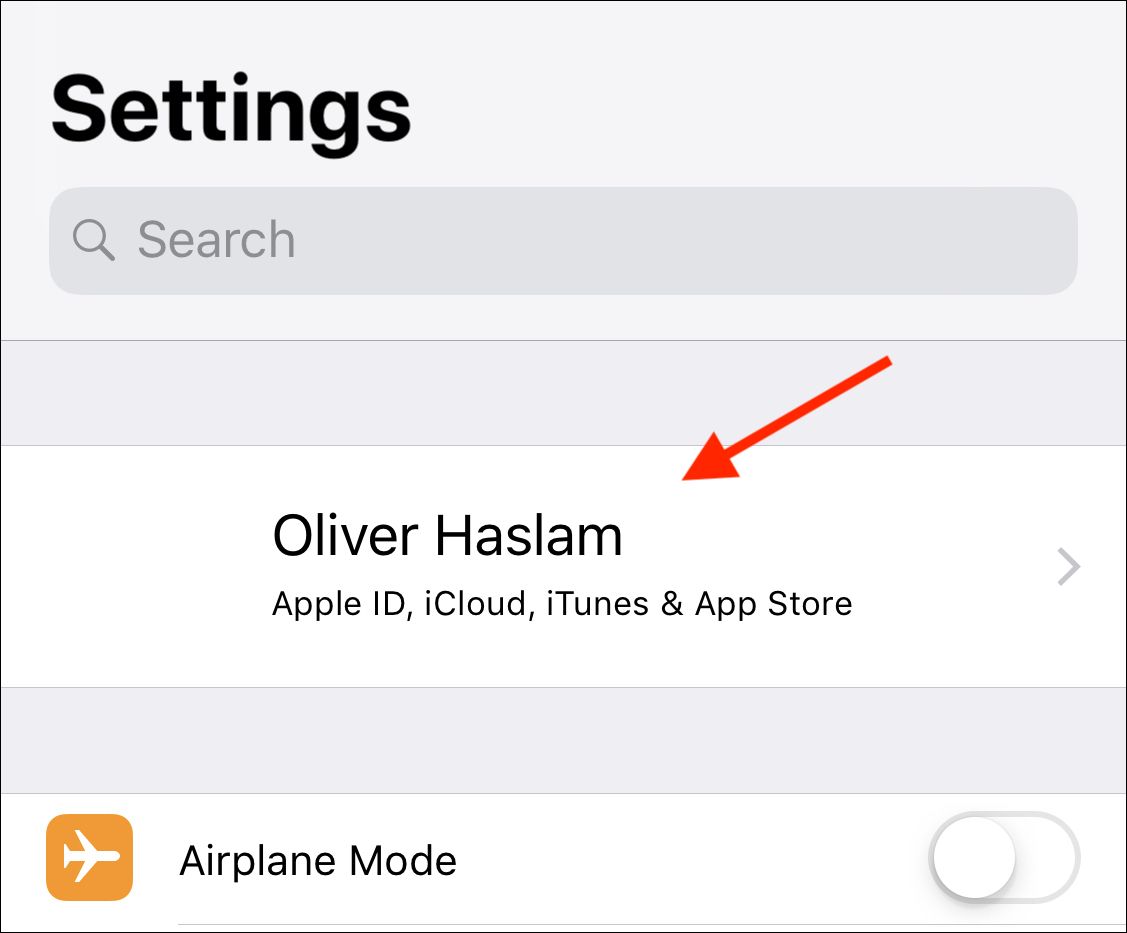
Описание изображения: Экран настроек Apple ID с профилем пользователя.
- В карточке Apple ID выберите пункт «iCloud».
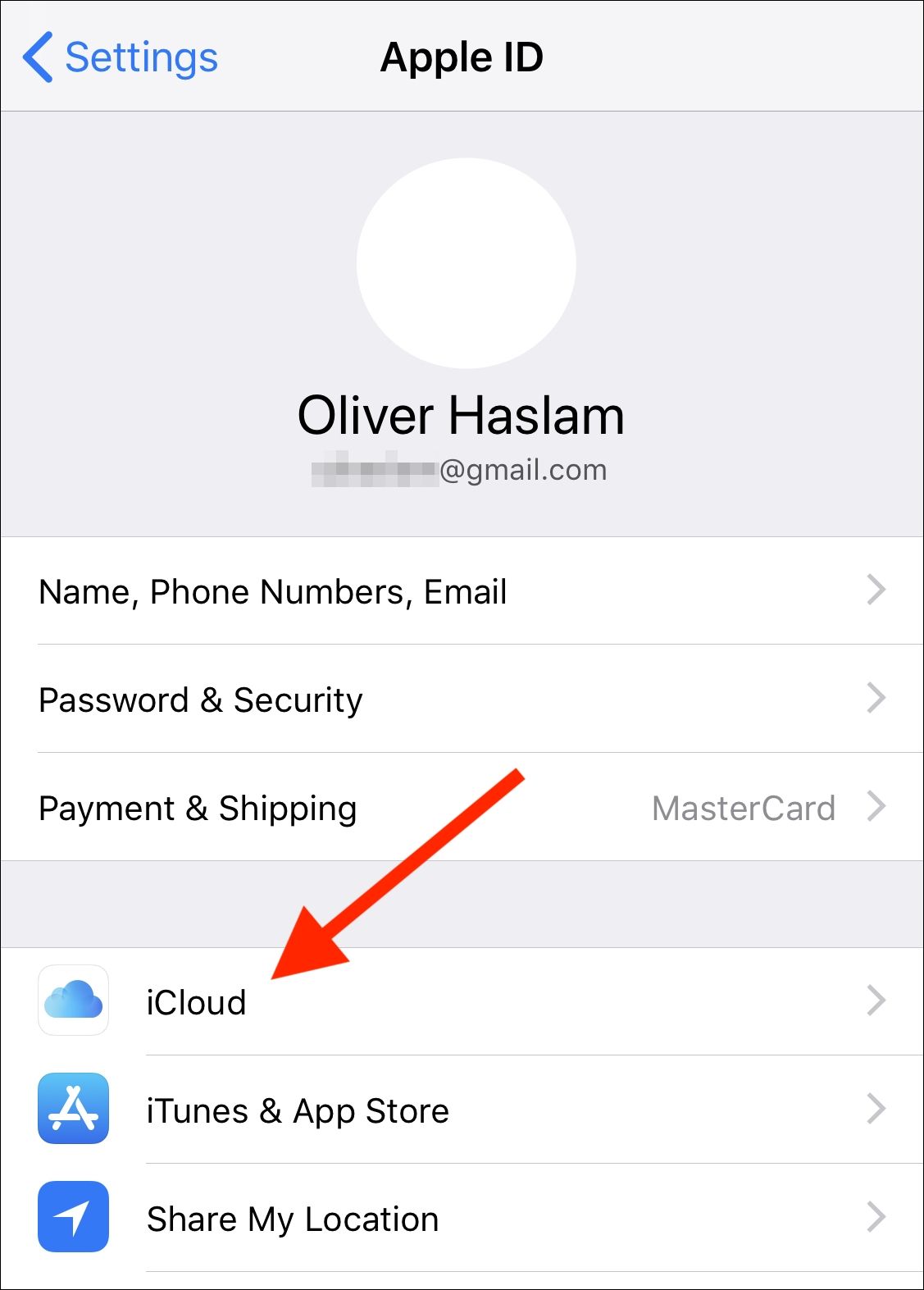
Описание изображения: Экран настроек iCloud с перечнем сервисов для синхронизации.
- Найдите переключатель «Заметки» и включите его. После этого заметки будут сохраняться в iCloud и становиться доступными на других устройствах, где включён тот же Apple ID.
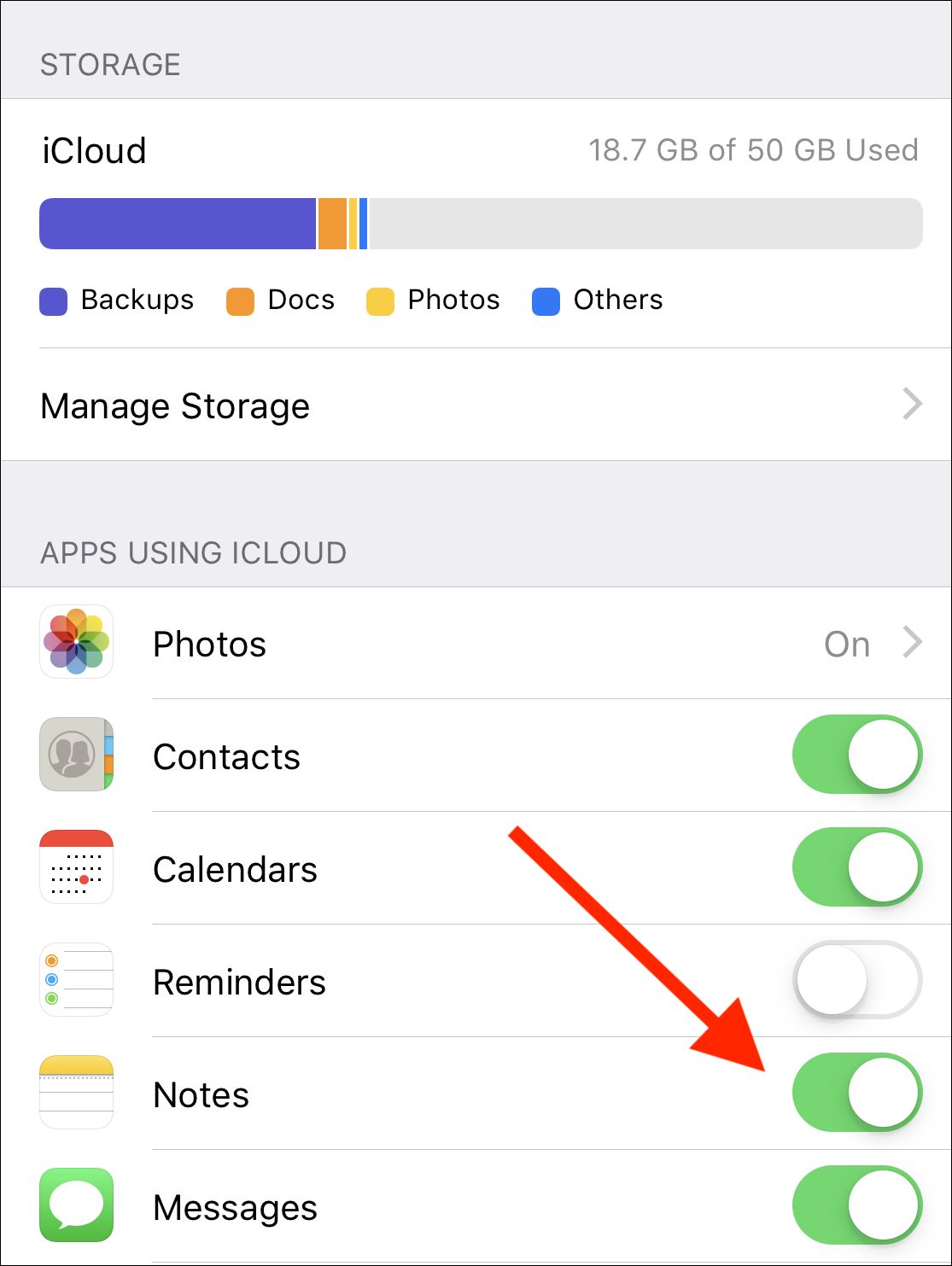
Описание изображения: Включение синхронизации заметок в iCloud в настройках.
- Повторите те же шаги на всех iPhone и iPad, которые должны получать общие заметки.
Важно: iCloud синхронизирует заметки в рамках одного Apple ID. Если вы используете разные учётные записи, синхронизация между ними не произойдёт.
Как синхронизировать заметки через Google
Если вы хотите хранить заметки в Google-аккаунте (например, чтобы видеть их на Android или в веб-интерфейсе), настройка похожа по шагам.
- Убедитесь, что нужный Google-аккаунт добавлен в систему iOS. Если аккаунт ещё не добавлен, зайдите в «Настройки» → «Пароли и учётные записи» и добавьте Google-аккаунт.
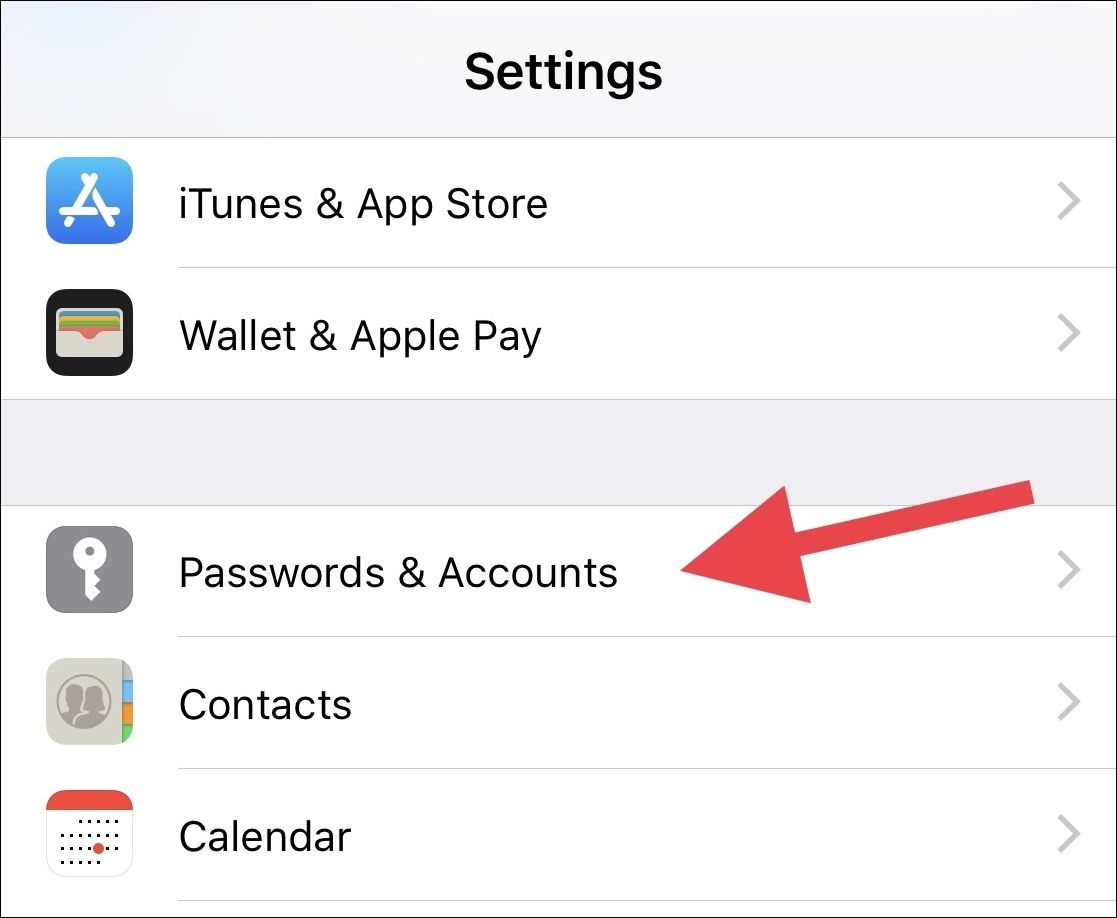
Описание изображения: Экран «Пароли и учётные записи» в настройках iOS для добавления сервисов.
- В списке учётных записей выберите нужный Google-аккаунт.
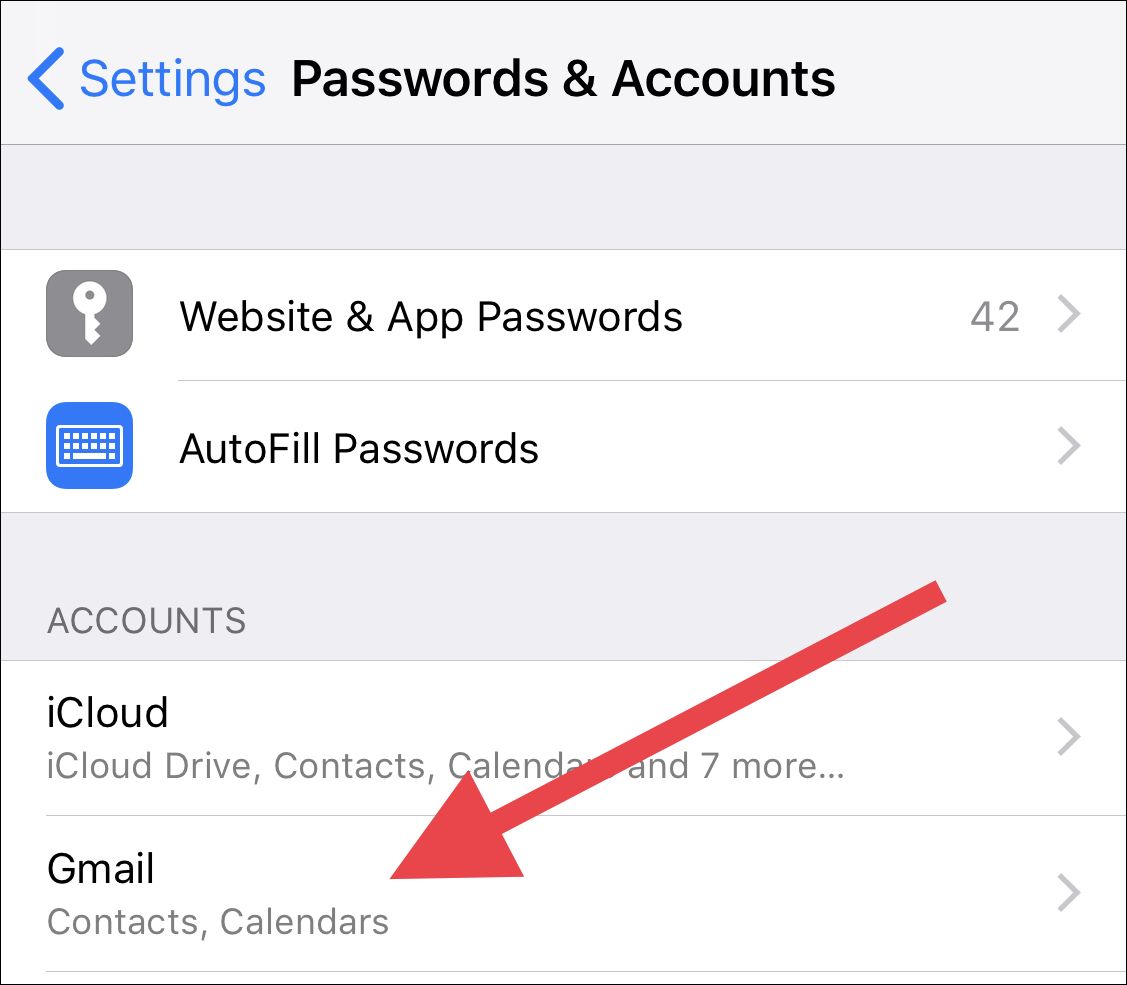
Описание изображения: Список добавленных Google-аккаунтов в настройках iOS.
- Включите переключатель «Заметки» для этого аккаунта. После включения создаваемые заметки можно сохранять в Google и видеть их на других устройствах, где настроена та же учётная запись.
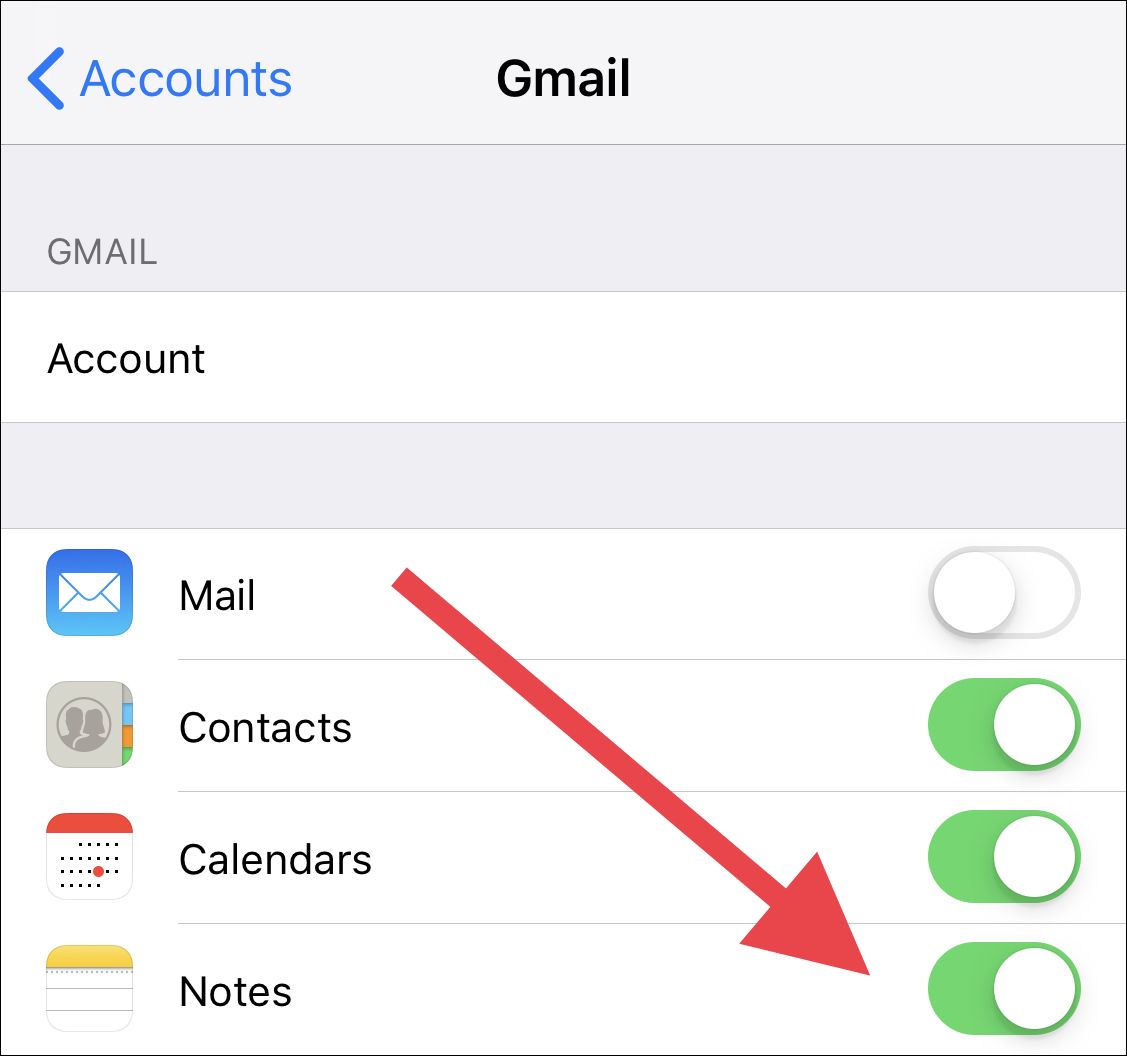
Описание изображения: Переключатель синхронизации заметок для Google-аккаунта.
- Повторите включение на других устройствах, если хотите, чтобы все ваши iPhone и iPad использовали один и тот же Google-аккаунт для заметок.
Что сохраняется и где смотреть
- Заметки, синхронизированные через iCloud, доступны в приложении «Заметки» под заголовком «iCloud».
- Заметки, синхронизированные через Google, будут видны в приложении «Заметки» под аккаунтом Google и в веб-интерфейсе Google (если сервис поддерживает хранение заметок).
Устранение неполадок и типичные проблемы
Если заметки не синхронизируются, проверьте следующие пункты:
- Подключение к интернету на обоих устройствах.
- Выбран правильный аккаунт (Apple ID или Google) и включена синхронизация «Заметки».
- На устройстве достаточно места для резервных копий и синхронизации (ограничение бесплатного хранилища может влиять на синхронизацию).
- Обновите iOS до последней совместимой версии — старые сборки могут вести себя нестабильно.
- Попробуйте выйти и снова войти в аккаунт (Apple ID/Google), если синхронизация зависла.
Если проблема сохраняется:
- Создайте тестовую заметку и посмотрите, появляется ли она на другом устройстве через несколько минут.
- Отключите и снова включите переключатель синхронизации заметок (в iCloud или в Google).
- Перезагрузите устройство.
- Если синхронизация важна для работы, создайте резервную копию заметок вручную (экспорт текста или скриншот) перед изменениями учётных записей.
Когда синхронизация не подойдёт
- Если вы используете разные Apple ID на разных устройствах и не хотите объединять учётные записи.
- Если у вас жёсткие корпоративные правила безопасности, которые запрещают хранить данные в облаке.
- Если вам нужно совместное редактирование сложных структурированных заметок — тогда лучше использовать специализированные приложения.
Альтернативные подходы
- Использовать приложения третьих сторон: Evernote, OneNote, Notion — они дают кроссплатформенную синхронизацию и расширенные функции.
- Экспортировать важные заметки в файлы и синхронизировать через облачные диски (iCloud Drive, Google Drive, Dropbox).
Чеклист для настройки на нескольких устройствах
- На всех устройствах добавлен один и тот же Apple ID или Google-аккаунт.
- Включена синхронизация «Заметки» в настройках аккаунта.
- На каждом устройстве включён интернет (Wi‑Fi или мобильная сеть).
- Проверена доступность облачного хранилища.
- Сделан тест: создана заметка и проверено её появление на другом устройстве.
Рекомендации по безопасности и приватности
- Используйте надёжный пароль для Apple ID и Google-аккаунта. Включите двухфакторную аутентификацию.
- Помните, что заметки в облаке могут быть доступны через веб-интерфейс — следите за правами доступа и устройствами, привязанными к аккаунту.
- Для особо конфиденциальной информации используйте шифрование (заметка с паролем в приложении «Заметки» или внешние менеджеры паролей).
Критерии приёмки
- На всех целевых устройствах включён один аккаунт и переключатель «Заметки».
- Созданная тестовая заметка появляется на всех устройствах в течение 5–10 минут.
- Нет конфликтов версий: изменения одной заметки не приводят к потере данных.
Итог
Синхронизация заметок на iPhone и iPad проста: используйте iCloud для наилучшей интеграции в экосистеме Apple или Google, если вы хотите кроссплатформенный доступ. Всегда проверяйте настройки аккаунтов, подключение к сети и объем доступного облачного хранилища. Если стандартные методы не подходят, рассмотрите специализированные приложения.
Часто задаваемые вопросы
Нужно ли платить за iCloud, чтобы синхронизировать заметки? Некоторые базовые функции iCloud доступны бесплатно, но объём бесплатного хранилища ограничен. При активном использовании может потребоваться платный тариф для дополнительного места.
Могу ли я синхронизировать заметки с Android? Да — если вы храните заметки в Google-аккаунте, они будут доступны и на Android-устройствах при поддержке сервиса.
Где хранятся заметки после синхронизации? Заметки сохраняются в облачной части выбранного аккаунта (iCloud или Google). Локально на устройстве остаётся кэш для офлайн-доступа.

Похожие материалы

Несколько аккаунтов Skype: Multi Skype Launcher

Журнал для работы: повысить продуктивность

Персональные звуки уведомлений на Android

Скачивание шоу Hulu для офлайн‑просмотра

Microsoft Start: персонализированная новостная лента
