
Как синхронизировать музыку с Android
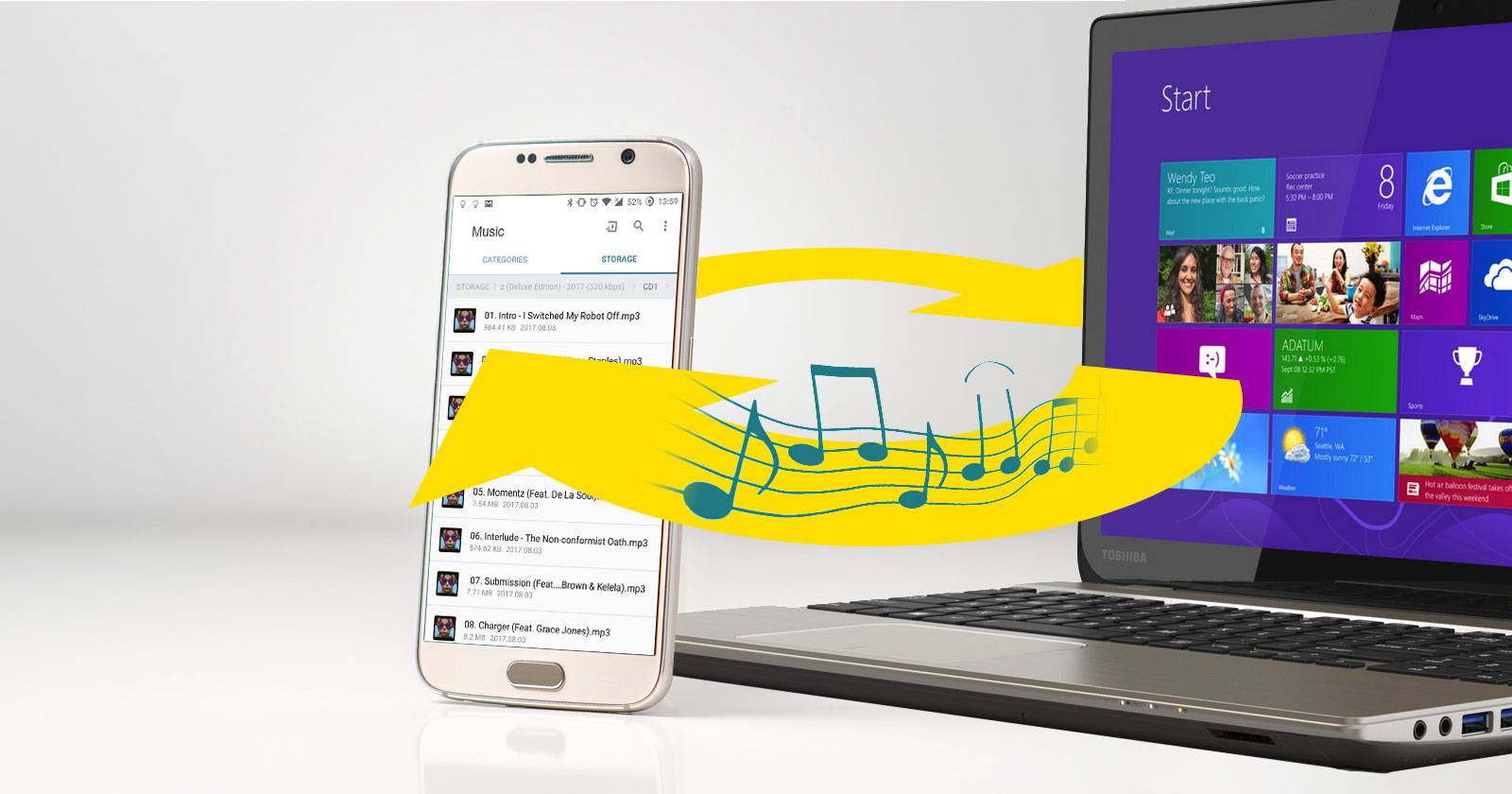
Коротко: на большинстве Android‑устройств есть много места (обычно 8 ГБ и больше). Один MP3-файл занимает примерно 3,5 МБ, значит телефон может вместить тысячи треков. Ниже — подробное руководство по основным методам синхронизации и рекомендации, когда что лучше использовать.
Основные варианты синхронизации и потоковой передачи
- Локальное копирование по USB — быстро и просто.
- Сторонние приложения для синхронизации iTunes ↔ Android — удобны, если вы всё ещё храните библиотеку в iTunes.
- Беспроводная синхронизация с ПК (например, Resilio Sync) — работает через локальную сеть или интернет, без облака.
- Хранение в облаке (Dropbox, OneDrive и др.) — удобно для доступа на разных устройствах.
- Стриминговые сервисы (Google Play Music, Spotify, Apple Music) — меньше забот о файлах и больше опций радиостанций и плейлистов.
Почему выбрать тот или иной метод — быстрое руководство
- Нужен офлайн‑доступ без интернета: копирование по USB или загрузка через облако для офлайн‑режима.
- Хочется автоматической синхронизации с iTunes: сторонние приложения для iTunes.
- Не хотите доверять облаку третьих сторон: Resilio Sync использует прямую синхронизацию между вашими устройствами.
- Предпочитаете подписку и не хотите управлять файлами: стриминговые сервисы.
Можно ли синхронизировать Android с iTunes?
iTunes — популярное ПО от Apple для управления музыкой, подкастами и медиатекой. Прямой «официальной» синхронизации iTunes → Android не существует. Ни Apple, ни Google не предлагают нативного инструмента для этого. Но есть проверенные сторонние решения, которые мостят библиотеку iTunes на Android.
Важно: такие приложения работают как правило с локальными файлами и плейлистами. Контент с DRM (защита от копирования) обычно не синхронизируется.
Популярные сторонние приложения
iSyncr: синхронизирует iTunes с Android c ПК или Mac. Поддерживает плейлисты, музыку, подкасты и видео без DRM. Синхронизация возможна по USB или Wi‑Fi. Бесплатная версия ограничена 100 треками; платная версия снимает лимит (в оригинале $4.99).
Sync iTunes to Android: синхронизирует песни, плейлисты и подкасты. Нет ограничения по числу треков, но DRM — исключение.
Примечание: существуют и другие приложения, но репутация у них разная. Если приватность критична, рассмотрите ручное копирование или локальные решения.
Ручное управление музыкой (копирование по USB)
Когда у вас коллекция MP3/FLAC на компьютере, самый надёжный способ — скопировать файлы вручную.
- Подключите Android‑устройство к компьютеру через USB‑кабель.
- Разблокируйте экран телефона. При появлении системного диалога выберите режим передачи файлов (MTP, «Передача файлов» или аналогичный).
- На компьютере откройте проводник файлов (File Explorer на Windows, Finder на macOS, файловый менеджер в Linux).
- В одном окне откройте папку с вашей музыкой на компьютере, в другом — папку Music или другую директорию на телефоне.
- Перетащите нужные файлы или папки. Подождите завершения копирования.
- Безопасно извлеките устройство и откройте музыкальный плеер на Android.
Это прямой метод. Он прост, прозрачен по приватности и не требует интернета. Минусы: нужно физическое подключение и вручную управлять обновлениями коллекции.
Беспроводная синхронизация с компьютера (Resilio Sync и аналоги)
Если не хотите кабели и не доверяете облачным сервисам, можно синхронизировать папку с музыкой напрямую между ПК и телефоном с помощью Resilio Sync (ранее BitTorrent Sync).
Как это работает: эти приложения создают защищённый пир‑ту‑пиру канал между вашими устройствами. Файлы синхронизируются напрямую, минуя общедоступное облако, если оба устройства в одной сети.
Плюсы:
- Прямая передача файлов между вашими устройствами.
- Можно синхронизировать большие библиотеки и отдельные папки.
- Не требуется делиться файлами с третьими лицами.
Минусы и ограничения:
- Потребуется установка клиента на ПК и на Android.
- Первичная настройка чуть сложнее, чем копирование по USB.
- Для синхронизации вне локальной сети может потребоваться оставлять ПК включённым.
Важно: использование BitTorrent‑технологий легально для личной синхронизации. Проблемы возникают только при распространении защищённого авторскими правами контента без разрешения.
Хранение в облаке и доступ с Android
Хочется меньше возни с файлами и иметь доступ с любого устройства? Подключите папку музыки к облачному хранилищу — Dropbox, OneDrive, Google Drive и т.д.
Как настроить:
- Установите клиент облака на ПК.
- Поместите музыкальную коллекцию в папку синхронизации.
- Установите соответствующее приложение на Android.
- В приложении дождитесь синхронизации или загрузите нужные файлы для офлайн-прослушивания.
Плюсы:
- Доступ с разных устройств.
- Автоматическое резервирование копий.
- Не требуется держать ПК включённым.
Минусы:
- Место в облаке может быть ограничено (требуется подписка при больших объёмах).
- Может потребоваться дополнительная конвертация или настройка плейлистов.
Музыкальные стриминговые сервисы
Если вы готовы перейти на потоковое воспроизведение, следующие сервисы дают самые простые опции для доступа к музыке на Android:
- Google Play Music — позволяет загрузить до 50 000 треков в облако вашей библиотеки и предлагает платный каталог на миллионы песен с возможностью скачивания для офлайн‑прослушивания.
- Apple Music — доступ к каталогу Apple, плейлистам и радиостанциям; не синхронизирует iTunes напрямую, но даёт доступ к большой медиатеке и офлайн‑загрузкам.
- Spotify — один из самых популярных сервисов, удобен для плейлистов и обмена через соцсети; есть офлайн‑скачивание в премиум‑подписке.
Плюсы стриминга:
- Не нужно хранить большие файлы локально.
- Много рекомендаций и радиостанций.
- Офлайн‑режим в премиум‑подписках.
Минусы:
- Подписка для полного доступа.
- Некоторые редкие треки могут отсутствовать в каталоге.
Сравнительная матрица: когда что лучше использовать
| Сценарий | Лучший метод | Почему | Минусы |
|---|---|---|---|
| Нужен быстрый перенос и офлайн‑доступ | USB‑копирование | Прямой контроль, не нужен интернет | Требуется кабель и ручная работа |
| Автоматическая синхронизация с iTunes | iSyncr или аналог | Сохраняет плейлисты и метаданные | Стороннее ПО, возможны ограничения DRM |
| Хочу приватную беспроводную синхронизацию | Resilio Sync | Прямая передача между устройствами | Настройка, ПК должен быть доступен |
| Доступ с любого устройства без ПК | Облако (Dropbox/OneDrive) | Автоматический доступ и резерв | Место облака, возможны задержки |
| Хочу минимально управлять файлами | Стриминговый сервис | Большая коллекция, рекомендации | Подписка, не все треки доступны |
Решение по шагам: мини‑методология выбора
- Оцените объём библиотеки и обязательство к офлайн‑режиму.
- Оцените требования приватности (облако vs локальная синхронизация).
- Решите, хотите ли сохранять метаданные и плейлисты (важно для пользователей iTunes).
- Выберите метод и протестируйте на небольшой пачке треков.
- Разверните на всю библиотеку и настройте регулярный рабочий процесс.
Руководство по выбору: диаграмма решений
flowchart TD
  A[Нужен офлайн‑доступ?] -->|Да| B[Есть кабель и ПК?]
  B -->|Да| C[Копирование по USB]
  B -->|Нет| D[Использовать облако или Resilio]
  A -->|Нет| E[Стриминговый сервис]
  D --> F[Доверяете облаку?]
  F -->|Да| G[Cloud: Dropbox/OneDrive]
  F -->|Нет| H[Resilio Sync]
Контроль качества и тестовые случаи (Критерии приёмки)
- Файлы полностью скопированы и воспроизводятся в плеере Android.
- Плейлисты отображаются корректно (если применимо).
- Метаданные (исполнитель, альбом, год) читаемы и не повреждены.
- Не потеряны теги и обложки альбомов.
- При использовании Wi‑Fi синхронизации задержек нет при первом индексе.
Роль‑ориентированные чеклисты
Обычный слушатель
- Подключил гарнитуру/динамик.
- Скопировал нужные треки по USB или скачал в облаке.
- Проверил офлайн‑режим в приложении.
Коллекционер (много треков, организованные плейлисты)
- Использует iSyncr или подобное для переноса плейлистов.
- Проверил соответствие метаданных.
- Настроил периодическую синхронизацию.
IT‑администратор / продвинутый пользователь
- Выбрал Resilio Sync для приватной синхронизации.
- Настроил бэкап и доступные порты/файрволы.
- Прописал процессы восстановления и инвентаризации файлов.
Тонкие места и когда методы НЕ подходят
- iTunes → Android через сторонние приложения может не перенести покупки с DRM. В этом случае придётся либо убрать DRM (где это легально), либо воспроизводить через авторизованные устройства.
- При использовании облака: если у вас ограничённый тариф на мобильный интернет, потоковое воспроизведение и большие загрузки могут быть дорогими.
- Resilio Sync хорош для приватности, но не заменяет облачные бэкапы. При потере обоих устройств вы рискуете потерять данные.
Советы по оптимизации библиотеки
- Учитывайте форматы: MP3 — универсален; FLAC даёт лучшее качество, но занимает больше места.
- Организуйте треки по папкам: /Music/Исполнитель/Альбом — это упростит ручную синхронизацию и автоматический импорт в плееры.
- Используйте редактор тегов (например, Mp3tag на Windows) для единообразных метаданных.
- Для больших библиотек планируйте пространство в облаке заранее.
Безопасность и приватность
- Проверяйте разрешения сторонних приложений для синхронизации. Доверяйте проверенным разработчикам.
- При использовании публичных Wi‑Fi сетей для синхронизации избегайте незашифрованных протоколов.
- Для критичных коллекций держите резервную копию вне устройства (на отдельном диске или в облаке с шифрованием).
Миграция и совместимость
- Mac и Windows: USB‑копирование работает на всех платформах, но macOS требует Android File Transfer или аналог, если не использован MTP‑совместимый клиент.
- При переходе от iPhone к Android: плейлисты iTunes лучше переносить через iSyncr или экспортом в файлы плейлистов (.m3u) и затем импортировать в плеер на Android.
Частые проблемы и решения (Troubleshooting)
- Телефон не отображается в проводнике: разблокируйте экран, измените режим USB на «Передача файлов» (MTP).
- Файлы не воспроизводятся: проверьте формат и кодек; попробуйте другой музыкальный проигрыватель (VLC, Poweramp).
- Потеря тегов после копирования: убедитесь, что используете корректный файловый менеджер и не выполняете дополнительную конвертацию.
- Синхронизация по Wi‑Fi слишком медленная: проверьте качество локальной сети и не используйте публичные точки доступа для больших передач.
Небольшой справочный блок: ключевые цифры и факты
- Примерный размер одного MP3 — ~3,5 МБ.
- Стандартная память смартфона — от 8 ГБ и выше; многие устройства имеют 32, 64 ГБ и более.
- Google Play Music (в описании сервиса) позволяет загружать до 50 000 треков в облако.
- iSyncr имеет бесплатное ограничение 100 треков в базовой версии (по состоянию на описание продукта).
Шаблон простого рабочего процесса (Playbook)
- Выберите метод: USB / iSyncr / Resilio / Облако / Стриминг.
- Протестируйте перенос 10–20 треков и проверьте воспроизведение.
- Если всё ок — перенесите остальную библиотеку.
- Настройте резервное копирование (локальное или облачное).
- Регулярно проверяйте метаданные и организуйте новые треки по правилам.
Заключение
Синхронизация музыки с Android простая, если заранее решить, какие требования у вас к офлайн‑доступу, приватности и удобству. Физическое копирование по USB остаётся самым надёжным вариантом. Resilio Sync полезен тем, кто не хочет использовать облако. Облако даёт удобство и доступ с любого устройства. Стриминг минимизирует управление файлами, но требует подписки для полного опыта.
Важно протестировать выбранный способ на небольшой части библиотеки. Это поможет избежать потери метаданных и сэкономит время.
Как вы управляете музыкой на своём Android‑устройстве? Поделитесь, какие приложения и методы вы используете: кабель, облако, Resilio или стриминг. Какие проблемы встречали? Напишите о ваших привычках прослушивания — наушники или Bluetooth‑динамик, автомобильная система или умный дом.
Краткое резюме:
- Выбрать метод по потребности: офлайн, приватность, автоматизация или простота.
- Для полного контроля — USB; для автоматизации — сторонние приложения или облако; для минимального управления — стриминг.
- Обязательно тестируйте и держите резервные копии.

Похожие материалы

Несколько аккаунтов Skype: Multi Skype Launcher

Журнал для работы: повысить продуктивность

Персональные звуки уведомлений на Android

Скачивание шоу Hulu для офлайн‑просмотра

Microsoft Start: персонализированная новостная лента
