
Как синхронизировать музыкальную коллекцию с Android
Краткое описание и цель
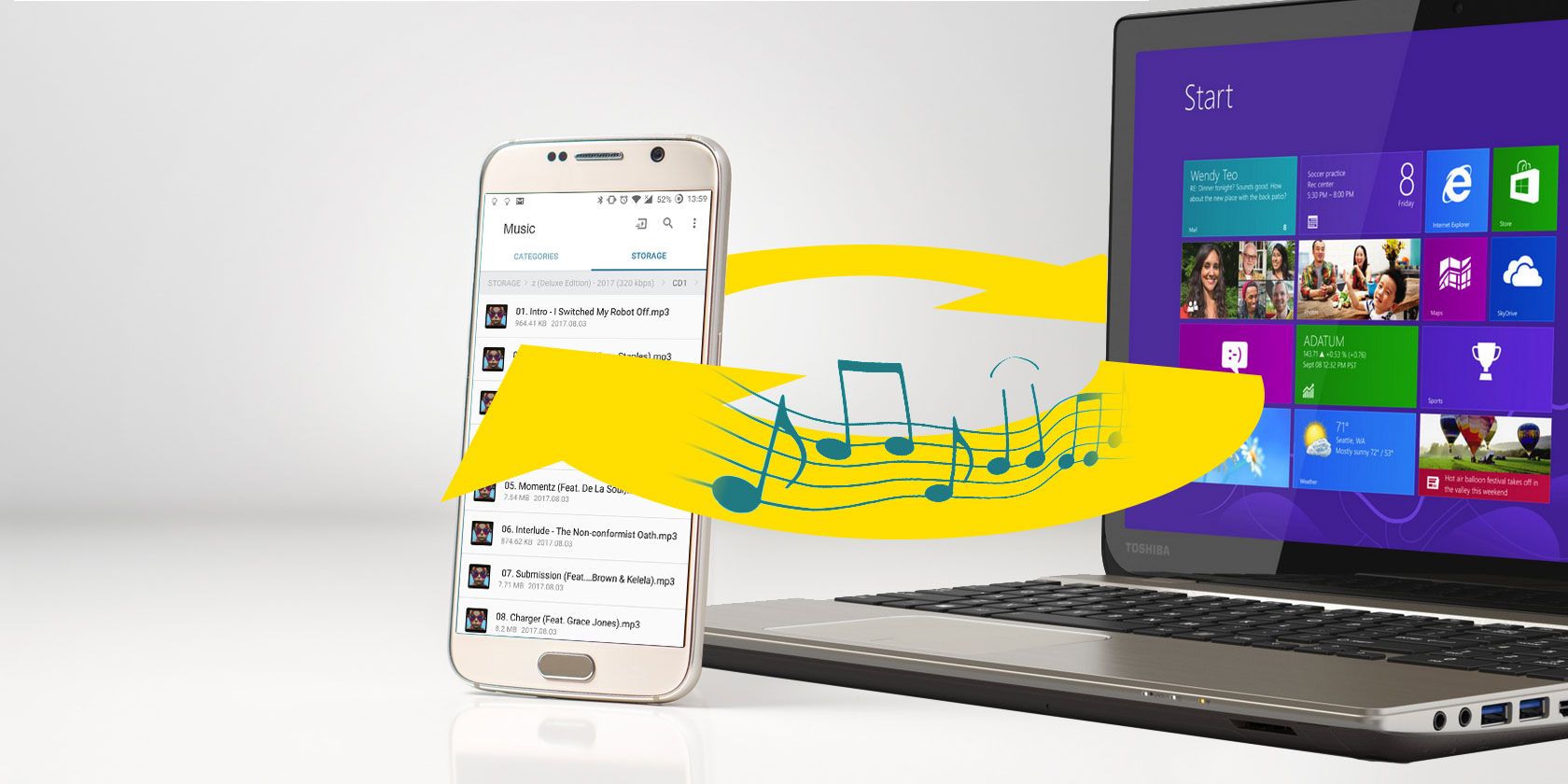
Эта инструкция объясняет, как перенести музыку на смартфон или планшет на Android: от простого копирования MP3 по USB до настройки облачной или беспроводной синхронизации и использования стриминговых сервисов. Подходит для пользователей с коллекциями MP3, плейлистами в iTunes или желающих слушать музыку из облака.
Определение терминов
- MTP — протокол передачи медиафайлов между устройствами (Media Transfer Protocol).
- DRM — защита цифровых прав (Digital Rights Management), контент с DRM часто нельзя копировать.
Содержание
- Можно ли синхронизировать Android с iTunes?
- Ручное управление музыкой
- Беспроводная синхронизация с ПК
- Хранение и стриминг через облачные сервисы
- Использование музыкальных стриминговых сервисов
- Практические советы, контрольные списки и методики
- Когда методы не сработают и альтернативы
- Критерии приёмки, тестовые случаи и пошаговые инструкции
- Примечания по безопасности и приватности
- Краткое объявление и предложения для соцсетей
Можно ли синхронизировать Android с iTunes?
iTunes — популярная десктопная система управления медиатекой от Apple. Прямой, «официальной» синхронизации iTunes с Android не существует: Apple и Google не дают инструментов для этого. Решения — сторонние приложения, которые читают вашу iTunes-библиотеку на компьютере и пересылают музыку на Android через USB или по Wi‑Fi.
Популярные приложения:
- iSyncr: синхронизация iTunes с Android. Поддерживает плейлисты, музыку и подкасты; не работает с контентом, защищённым DRM. Поддерживает USB и Wi‑Fi. Бесплатная версия ограничена 100 треками; платная версия снимает лимит.
- Sync iTunes to Android: синхронизация песен, плейлистов и подкастов; без лимитов, но тоже не обходит DRM.
Важно: сторонние приложения работают как мост между iTunes и Android. Если вам важна приватность, рассмотрите ручное копирование или локальную синхронизацию без облака.
Ручное управление музыкой
Если у вас есть папка с MP3/FLAC/ACC на компьютере, самый надёжный способ — копирование по USB.
Как это сделать — пошагово:
- Подключите Android‑устройство к компьютеру через USB‑кабель.
- Разблокируйте экран телефона. На телефоне выберите режим MTP или «Передача файлов» (обычно всплывает уведомление).
- На компьютере откройте Проводник (File Explorer) в Windows или приложение Finder в macOS. Устройство отобразится как внешний накопитель.
- Откройте папку с музыкой на компьютере (например, «Музыка» в Windows).
- Перетащите нужные файлы и папки в папку «Музыка» на телефоне или в любую удобную папку на устройстве.
- Дождитесь завершения копирования и безопасно извлеките устройство.
- Откройте плеер на Android и выполните сканирование медиатеки, если это требуется.
Плюсы и минусы ручного копирования:
- Плюсы: полный контроль над файлами, нет зависимостей от облака, нет отправки метаданных посторонним сервисам.
- Минусы: ручная работа при обновлении коллекции, требует кабеля (если не настроена беспроводная синхронизация).
Беспроводная синхронизация с ПК
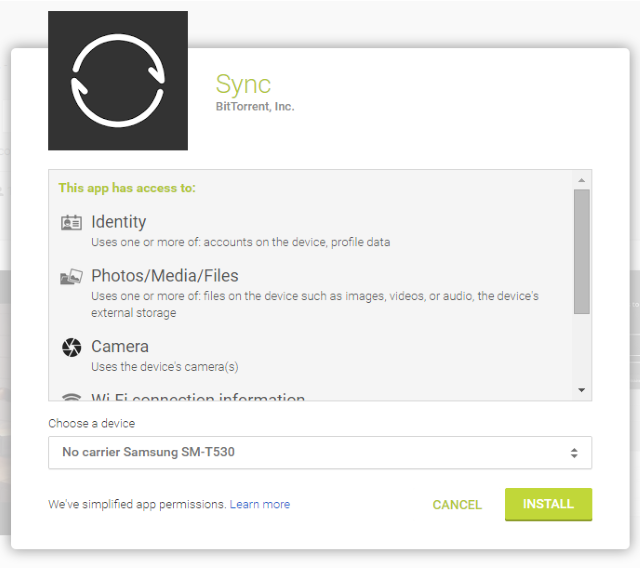
Для автоматической и безопасной беспроводной синхронизации можно использовать сетевые инструменты вроде Resilio Sync (бывший BitTorrent Sync). Этот способ синхронизирует папки между вашим ПК и Android напрямую, используя пиринговую технологию.
Ключевые моменты:
- Resilio Sync сохраняет данные между вашими устройствами: файлы переносятся напрямую, без постоянного хранения на сторонных серверах (зависит от настроек и версии).
- Использование BitTorrent‑технологии легально для личных файлов; проблема возникает только при распространении пиратского контента.
Быстрая инструкция:
- Установите Resilio Sync на ПК и на Android.
- На ПК укажите папку с музыкой как синхронизируемую и получите ссылку/ключ синхронизации.
- В Android‑приложении добавьте ключ и укажите папку для хранения.
- Дождитесь синхронизации. Изменения в папке на одном устройстве появятся на другом.
Преимущества: автоматическое обновление, возможность работы в локальной сети без интернета (если устройства в одной сети), контроль над репликацией. Недостатки: начальная настройка, использование сети и батареи при синхронизации.
Хранение и стриминг через облачные сервисы
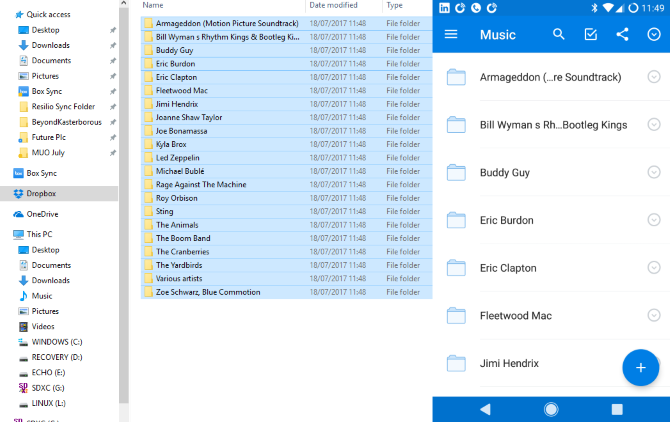
Если вы не хотите управлять файлами вручную, можно использовать облачные сервисы: Dropbox, Microsoft OneDrive, Google Drive и т. п. Загрузите музыку в папку облачного клиента на ПК — затем она появится на телефоне.
Как это работает:
- Установите на компьютере приложение облачного сервиса и поместите в синхронизируемую папку вашу музыкальную коллекцию.
- Установите то же приложение на Android и выполните вход в ту же учётную запись.
- Откройте файлы через приложение облака или используйте сторонний плеер, который умеет читать директории облака.
Плюсы: доступ с любого устройства, резервное копирование коллекции, простота. Минусы: ограничение по объёму хранилища, необходимость интернета для стриминга (если не скачано локально), возможные ограничения форматов и прочие политики сервиса.
Использование музыкальных стриминговых сервисов
Если у вас нет желания держать локальную коллекцию, можно полностью перейти на стриминг.
Популярные варианты:
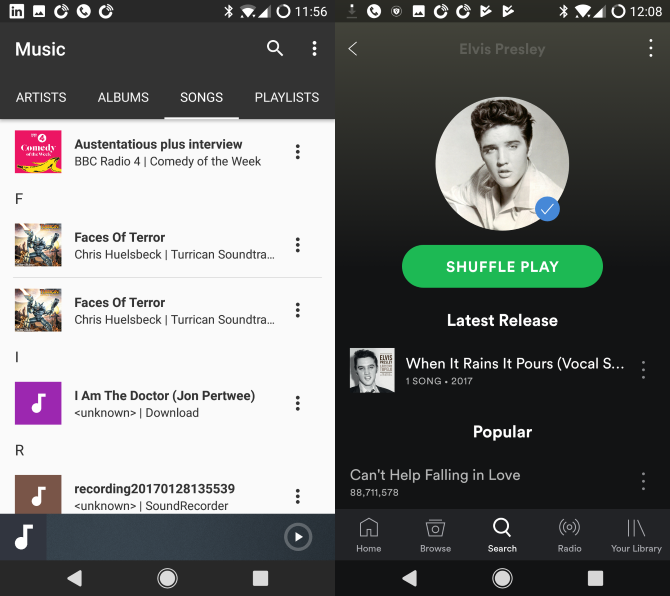
- Google Play Music — позволял загружать до 50 000 треков в облако и слушать их; также предлагал подписку для доступа к каталогу. (Примечание: в некоторых регионах функциональность и поддержка сервисов меняется.)
- Apple Music — доступ к каталогу Apple и возможность пробной подписки; не синхронизирует iTunes напрямую на Android без дополнительных шагов.
- Spotify — облачный каталог, плейлисты и опция скачивания треков для офлайн‑прослушивания.
Выбор зависит от удобства интерфейса, доступности библиотеки и ценовой политики. Если у вас собственная коллекция MP3, убедитесь, что сервис позволяет загрузить «свои» треки или поддерживает офлайн‑скачивание.
Когда метод не сработает: типичные проблемы
- Файлы защищены DRM: направленная синхронизация не позволит скопировать такие треки.
- Неправильный режим USB: телефон в режиме зарядки, а не MTP/Передача файлов.
- Ограничения облачного хранилища: недостаточно места или блокировка больших папок.
- Приложение для синхронизации устарело и не поддерживается текущей версией Android.
- Формат файла не поддерживается плеером на телефоне.
Что делать в проблемных случаях:
- Для DRM‑контента: используйте официальные приложения правообладателя (они могут играть контент в облаке) или купите разрешённую версию.
- Для проблем с USB: проверьте кабель, порт и настройки режима подключения.
- Для несовместимых форматов: переконвертируйте файлы в поддерживаемый формат (MP3, AAC, FLAC — если плеер поддерживает FLAC).
Альтернативные и продвинутые подходы
- Сетевой накопитель (NAS): храните коллекцию на NAS и стримьте по локальной сети через DLNA/UPnP или через мобильное приложение NAS.
- Мини‑сервер медиатеки (Plex, Jellyfin): индексируют коллекцию и позволяют стримить или скачивать треки на Android.
- Сторонние плееры с поддержкой облаков: некоторые плееры могут подключаться к Dropbox/OneDrive и проигрывать файлы прямо оттуда.
Ментальная модель выбора метода:
- Минимум усилий: стриминговый сервис.
- Средний контроль: облачный аккаунт или Resilio Sync.
- Полный контроль и приватность: ручное копирование по USB или NAS в локальной сети.
Пошаговое руководство: SOP для USB‑копирования
- Подготовка: проверьте, что на телефоне свободно место (оцените размер коллекции в ГБ). Разместите музыку в одной папке на ПК для удобства.
- Подключение: используйте качественный USB‑кабель, подключите телефон и выберите режим «Передача файлов».
- Копирование: откройте две панели (ПК и телефон), перетащите папки, сохраняйте структуру альбомов/исполнителей.
- Проверка: после копирования откройте плеер и проверьте 3–5 треков с разными альбомами.
- Завершение: безопасно извлеките устройство.
Критерии приёмки
- Все ожидаемые файлы видны в плеере на устройстве.
- Метаданные (название, исполнитель, альбом) читаются корректно.
- Файлы воспроизводятся без ошибок.
Тестовые случаи
- Копирование большого набора файлов (>1000 треков).
- Воспроизведение треков с разными битрейтами и форматами.
- Перекрытие существующих файлов (обновление метаданных).
Чек‑листы по ролям
Для обычного слушателя:
- Выбрана простая стратегия (стриминг или облако).
- Подписка/объём хранилища проверены.
- На телефоне включён офлайн‑режим при необходимости.
Для аудиофила:
- Используется плеер с поддержкой FLAC/высокого битрейта.
- Проверена совместимость с кодеками Bluetooth (aptX, LDAC).
- Предпочтение локальной коллекции или NAS для максимальной качества.
Для путешественника/профессионала:
- Наличие офлайн‑плейлистов.
- План безопасности: резервная копия коллекции.
- Быстрое восстановление: инструкции по повторной синхронизации.
Примечания по безопасности и приватности
- Проверьте политику приватности сторонних приложений: кто хранит метаданные и файлы.
- Если вы используете облако, убедитесь, что двуфакторная аутентификация включена в вашей учётной записи.
- Для персональных данных и музыкальных предпочтений учитывайте региональные требования по защите данных (например, GDPR в ЕС) при передаче или хранении метаданных в облаке.
Совместимость, миграция и подводные камни
- Проверьте, поддерживает ли выбранная программа текущую версию Android и версию десктопной ОС.
- При миграции от iOS к Android учтите, что плейлисты в iTunes могут требовать конвертацию или использование мостового приложения.
- Резервные копии: храните копию коллекции на внешнем диске или NAS перед массовыми операциями.
Визуальная помощь: простая логика выбора (Mermaid)
flowchart TD
  A[У вас есть локальная коллекция?] -->|Да| B[Нужен полный контроль?]
  A -->|Нет| C[Хотите стримить?]
  B -->|Да| D[USB или NAS]
  B -->|Нет| E[Resilio Sync или облако]
  C --> F[Выбрать стриминговый сервис]
  D --> G[Ручное копирование по USB]
  E --> H[Resilio Sync или Dropbox]
  G --> I[Плеер на Android]
  H --> I
  F --> I
Краткое объявление (100–200 слов)
Если вы хотите слушать свою музыкальную коллекцию на Android, у вас есть гибкий набор вариантов: просто копировать MP3 по USB, настроить автоматическую беспроводную синхронизацию, хранить музыку в облаке или перейти целиком на стриминг. Для любителей полного контроля подойдёт USB‑копирование или NAS; тем, кто ценит простоту, лучше выбрать стриминговый сервис или облачную синхронизацию. Убедитесь в соответствии выбранного метода вашим требованиям к приватности и объёму хранилища. Начните с простого: скопируйте несколько альбомов по USB и проверьте воспроизведение, затем масштабируйте подход.
Социальный превью и короткий текст анонса
OG заголовок: Синхронизация музыки с Android — полное руководство OG описание: Пять простых способов перенести или стримить музыку на Android: USB, iTunes‑мосты, Resilio, облако и стриминг.
Вопросы к читателю
Как вы управляете музыкой на своём Android‑устройстве? Предпочитаете локальные файлы или стриминг? Расскажите о ваших проблемах и предпочтениях — это поможет уточнить рекомендации.
Частые вопросы
Можно ли синхронизировать плейлисты iTunes с Android? Да — через сторонние приложения вроде iSyncr или Sync iTunes to Android. Прямой официальной синхронизации от Apple нет.
Какой способ лучше для большой коллекции (тысячи треков)? NAS или Resilio Sync подойдут лучше всего: они позволяют хранить и синхронизировать большие объёмы без постоянных пересылок через интернет.
Что делать, если музыка не видна в плеере после копирования? Перезагрузите устройство, выполните повторное сканирование медиафайлов в плеере или проверьте папку, в которую вы копировали файлы.
Спасибо за внимание — если нужна пошаговая инструкция под вашу конкретную конфигурацию (Windows/macOS/Linux, модель телефона, объём коллекции), напишите модель устройства и объём медиатеки, и я подготовлю адаптированную инструкцию.

Похожие материалы

Несколько аккаунтов Skype: Multi Skype Launcher

Журнал для работы: повысить продуктивность

Персональные звуки уведомлений на Android

Скачивание шоу Hulu для офлайн‑просмотра

Microsoft Start: персонализированная новостная лента
