
Как синхронизировать Google Календарь на всех устройствах
Важное замечание: если вы используете платную версию Google Workspace (бывшие Google Apps для бизнеса/образования/власти), у вас может оставаться поддержка Google Sync (Exchange ActiveSync) — в этом случае некоторые старые инструкции остаются актуальными.
О чём эта статья
- Краткая история синхронизации Google Календаря и почему некоторые старые инструкции больше не работают.
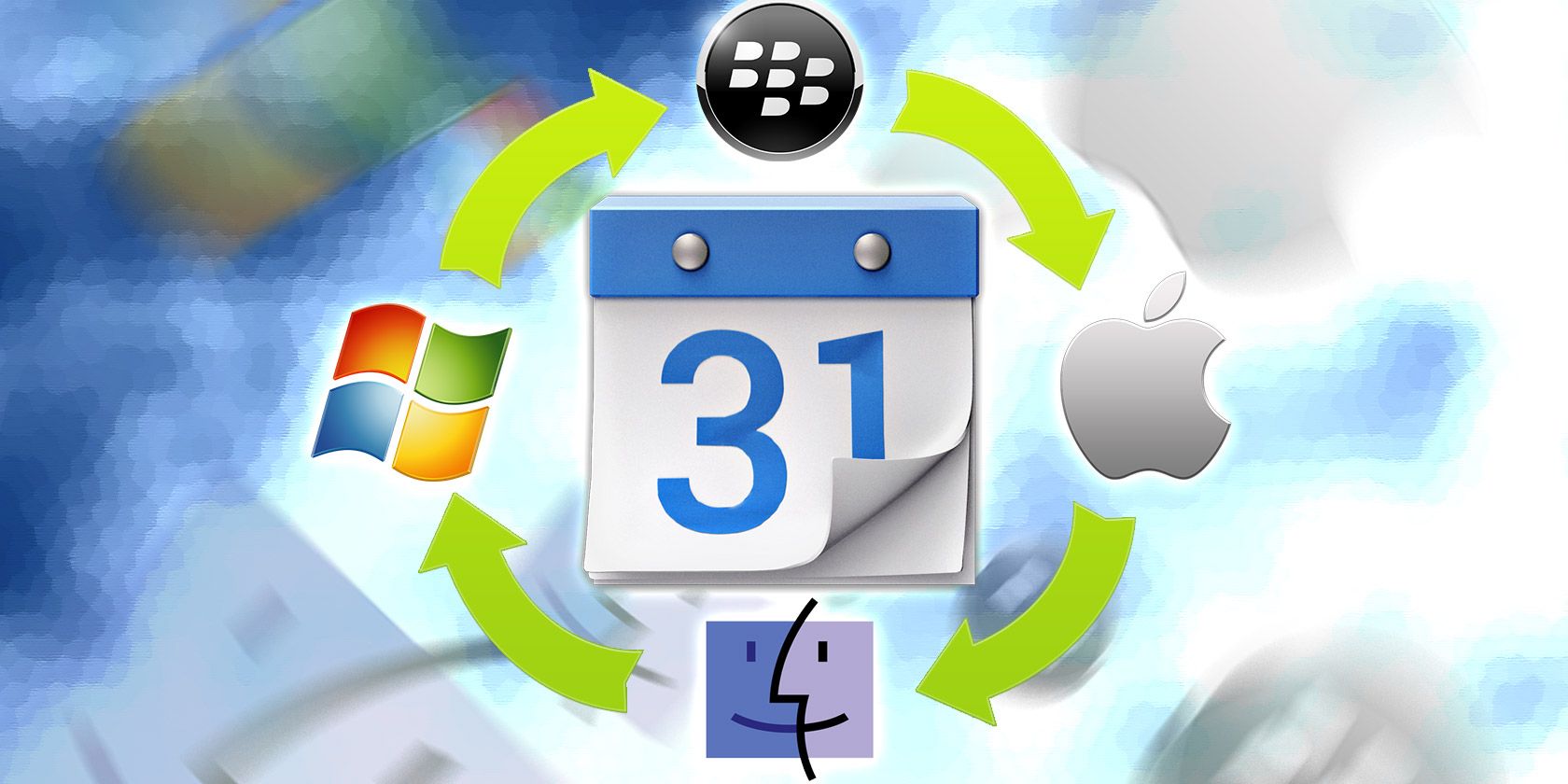
- Практические шаги для популярных платформ: Windows (Outlook.com), Windows Phone, Windows 10 Mobile, macOS, iOS, BlackBerry.
- Как подписаться на iCal/ICS‑ленту, как настроить CalDAV и когда нужен app password.
- Чек‑листы, методология миграции, матрицы совместимости и планы отката.
- Раздел «Устранение неполадок», часто задаваемые вопросы и рекомендации по безопасности и конфиденциальности.
Краткая история синхронизации
Раньше Google предлагал сервис Google Sync, который синхронизировал календарь и контакты по протоколу Exchange ActiveSync. Для обычных бесплатных аккаунтов Google Sync был прекращён (влиял на способ, которым мобильные устройства и клиенты синхронизировали данные). Сегодня основной открытый стандарт для календарей — CalDAV, а также возможности подписки на iCal/ICS‑ленты (только для чтения). Поэтому многие старые инструкции с выбором “Microsoft Exchange” уже не применимы к бесплатным аккаунтам Google.
Important: платные подписчики Google Workspace до определённого времени могли продолжать пользоваться Google Sync (Exchange). Если вы администратор Workspace — проверьте документацию Google для корпоративных аккаунтов.
Ключевые термины в одну строку
- CalDAV — открытый стандарт для синхронизации календарей (двунаправленный, чаще всего рекомендованный).
- iCal / ICS — формат календарной подписки (обычно только чтение, используется для публичных календарей и подписок).
- Google Sync (Exchange ActiveSync) — проприетарный подход Google, ранее доступный широкой аудитории, сейчас ограничен для Workspace.
- App password — одноразовый пароль приложения, используемый при включённой двухфакторной аутентификации (2FA).
Общая методология синхронизации: шаги, которые работают почти всегда
- Определите тип вашего аккаунта: бесплатный Google Account или Google Workspace (раньше Google Apps). Для Workspace доступны другие опции.
- Для универсального доступа используйте CalDAV (полноценная двунаправленная синхронизация) или подписку на iCal/ICS, если вам нужен только просмотр.
- При наличии 2FA создайте “app password” для клиентских приложений, которые не поддерживают OAuth.
- На устройствах проверьте, что выбран правильный календарь при создании событий, иначе событие может попасть не в Google, а в локальный/icloud/Outlook.
- Если нужно синхронизировать несколько календарей, ищите в интерфейсе возможность подписки/выбора не только «основного» календаря.
Windows 7, 8, 10 и Outlook.com — как подписаться на Google Календарь (iCal)
- Откройте Google Календарь в браузере.
- Справа найдите календарь, который хотите отобразить, нажмите на стрелку рядом с ним и выберите “Настройки календаря”.
- Внизу страницы вы увидите раздел “Приватный адрес” с вариантами XML и ICAL. Нажмите ICAL и скопируйте URL (это ссылка типа https://calendar.google.com/calendar/ical/…/basic.ics).
- Перейдите на Outlook.com и войдите в учётную запись Microsoft.
- В Календаре нажмите Импорт и выберите вкладку Подписаться.
- Вставьте скопированный ICAL URL в поле “URL календаря”, дайте имя, выберите цвет и значок.
Это сделает ваш Google Календарь видимым в Outlook.com и в приложениях Calendar на Windows 8/10, но помните: подписка через iCal обычно является односторонней — изменения в Outlook не всегда передаются обратно в Google (зависит от реализации клиента).
Note: Чтобы события отображались в приложении Windows Calendar, вы должны войти в это приложение под той же учётной записью Microsoft, которой вы оформили подписку.
Windows Phone: синхронизация множества календарей (пошагово)
Если вы перешли с Android на Windows Phone, возможно, заметили, что по умолчанию синхронизируется только основной календарь. Вот как добавить остальные.
Шаг 1. Добавьте учётную запись Google
- Откройте Настройки → email+accounts → Добавить учётную запись.
- Выберите Google и введите логин/пароль. Подождите первичной синхронизации.
Шаг 2. Включите синхронизацию календаря
- В настройках email+accounts выберите вашу Google‑учётную запись.
- Убедитесь, что в разделе “Содержимое для синхронизации” отмечен флажок Календарь.
Шаг 3. Настройте Google Sync через мобильный браузер
- Откройте Internet Explorer на телефоне и перейдите на http://m.google.com/sync/
- Выберите ваше устройство (например, WindowsPhone). Возможно, потребуется переключить язык страницы на English (US), если появляется ошибка.
- Под разделом “My Calendars” отметьте до 25 календарей, которые хотите синхронизировать.
- Вернитесь в email+accounts, задержите нажатие на Google‑аккаунт и выберите “Синхронизировать”.
Через несколько минут выбранные календари появятся в приложении Календарь.
Windows 10 Mobile и сторонние приложения
Для Windows 10 Mobile доступны сторонние приложения, которые могут упростить синхронизацию и представление нескольких календарей: OneCalendar, Cal (платное приложение) и Chronos Calendar. Эти приложения поддерживают подключение к Google и Outlook и могут работать как единая сводка всех календарей.
Важно: сторонние приложения часто требуют отдельной авторизации и могут использовать OAuth или app password.
macOS: CalDAV и встроенное приложение Календарь
macOS отлично работает с Google Календарём через встроенное приложение Календарь.
- Откройте Календарь → Настройки → Учетные записи.
- Нажмите + и добавьте Google‑аккаунт, войдите с учётными данными или используйте app password при включённой двухфакторной аутентификации.
После добавления вы увидите список календарей слева и сможете включать/отключать отдельные календари. Создавая событие, убедитесь, что выбран именно Google‑календарь — приложение цветом помечает календари, и только события выбранного цвета будут отправлены в Google.
Ограничение: создать новый Google‑календар непосредственно из приложения macOS Calendar нельзя — для этого откройте веб‑интерфейс Google Календаря.
iOS: настройка Google Календаря
На iPhone/iPad настройка проста:
- Настройки → Почта, Контакты, Календари → Добавить учётную запись → Google.
- Введите логин/пароль (или используйте app password при 2FA) и убедитесь, что включён переключатель “Календари”.
Как и в macOS, при создании события нужно выбирать Google‑календарь, иначе событие может сохраниться в iCloud или локальном аккаунте и не синхронизироваться с Google.
BlackBerry: разные подходы для старых и новых устройств
Для старых BlackBerry OS (v5–7) есть официальные инструкции по синхронизации с Google — синхронизация двунаправленная, но ограничена 14‑дневным окном (будущие события на большие сроки могут не отображаться).
Для более новых устройств (BlackBerry 10 и др.) доступны сторонние приложения вроде Calendar Sync из BlackBerry World (платное приложение). Такие приложения обычно обеспечивают двухстороннюю синхронизацию.
Google Sync для мобильных (исторический обзор)
Ранее Google предлагал “Google Sync for Mobile” — бета‑сервис для синхронизации календаря и контактов с iPhone и некоторыми телефонами через Exchange ActiveSync или SyncML. Сейчас функциональность и поддерживаемые устройства изменились; современные клиенты используют CalDAV или OAuth‑авторизацию.
Features перечислены в историческом контексте:
- Бесплатная мобильная синхронизация (раньше).
- Синхронизация контактов и календаря.
- Поддержка iPhone, Windows Mobile, SyncML‑устройств.
- Возможны дополнительные тарифы от оператора мобильной связи за передачу данных.
Если вы видите старые инструкции по Google Sync (с выбором Microsoft Exchange для бесплатного аккаунта), не следуйте им — они, как правило, устарели.
Практические сценарии и альтернативные подходы
- Вам нужен только просмотр календаря на стороннем сервисе: используйте iCal/ICS‑подписку (односторонняя). Подходит, если оригинал событий хранится в Google и вы не планируете редактирование с клиента.
- Нужна двунаправленная синхронизация: используйте CalDAV, если клиент поддерживает. CalDAV сохраняет изменения в обе стороны.
- Вы — администратор Google Workspace и хотите централизованное управление: проверьте поддержку Exchange ActiveSync для вашей подписи и настройки OAuth.
- Устройства с ограниченной поддержкой: используйте сторонние приложения с OAuth‑подключением.
Чек‑лист для быстрой настройки (конечный пользователь)
- Проверить тип аккаунта: Google Account или Workspace.
- Включить Календари при добавлении Google‑аккаунта в устройство.
- При включённой 2FA создать app password для лишних клиентов.
- Если нужно отображение многих календарей — проверить настройку “My Calendars” (Windows Phone) или подписки CalDAV/ICS.
- Убедиться, что при создании события выбран Google‑календарь.
Чек‑лист для администратора IT
- Убедиться, что корпоративная политика допускает хранение календарей у Google (конфиденциальность/соответствие).
- Если пользователи жалуются на синхронизацию — собрать информацию: платформа, версия ОС, тип аккаунта (Workspace/free), 2FA.
- Настроить внутреннюю документацию и инструкцию по созданию app password.
- Рассмотреть использование централизованных MDM/EMM‑решений для управления почтой и календарями.
Критерии приёмки
- Все выбранные календари отображаются на целевом устройстве в течение 15 минут после синхронизации.
- Созданное событие на устройстве появляется в веб‑интерфейсе Google в течение 5 минут.
- При удалении события на одном устройстве событие удаляется для всех синхронизированных клиентов.
План отката при ошибочной синхронизации
- Откатите изменения в клиенте, если доступна функция отмены (Undo).
- Если появилось дублирование, временно отключите синхронизацию на всех устройствах и объедините/очистите события вручную через веб‑интерфейс Google.
- Включите синхронизацию заново для одного устройства и проверьте корректность.
- Если проблема повторяется, проверьте сторонние приложения, имеющие доступ к календарю (OAuth‑разрешения в Google Аккаунте).
Матрица совместимости (кратко)
- Google Web — полная поддержка (веб‑клиент).
- Android (Google Calendar) — полная двунаправленная синхронизация.
- iOS/macOS — CalDAV (полная) или встроенный Google‑профиль (через OAuth).
- Windows (Calendar app) — поддерживает iCal‑подписку; Outlook.com поддерживает подписку iCal.
- Windows Phone — Google Sync (через m.google.com/sync) позволяет выбрать до 25 календарей.
- BlackBerry — зависит от версии ОС: старые версии имеют ограничения; новые — сторонние приложения.
Устранение неполадок: пошаговый runbook
Проблема: события не отображаются на устройстве.
- Проверьте соединение с интернетом.
- Убедитесь, что в настройках аккаунта включён “Календарь”.
- Проверьте, что событие создано именно в Google‑календаре (цвет/учётная запись при создании).
- Попробуйте ручную синхронизацию (в настройках аккаунта → синхронизировать).
- Откройте веб‑интерфейс Google и убедитесь, что событие там есть.
Проблема: изменения не распространяются на другие устройства.
- Убедитесь, что клиент поддерживает двунаправленную синхронизацию (CalDAV) — некоторые подписки iCal только для чтения.
- Проверьте логи клиента/ошибки авторизации.
- Если 2FA включена, проверьте, требуется ли app password для старого клиента.
Проблема: дублирование событий.
- Вы могли подключить один и тот же календарь несколькими способами (ICS подписка + добавленная учётная запись). Отключите дублирующие источники и оставьте только один.
Проблема: не видны повторяющиеся/дальние события.
- Некоторые клиенты ограничивают окно синхронизации (например, 14 дней) — проверьте настройки клиента.
Безопасность и конфиденциальность
- Двухфакторная аутентификация (2FA) значительно повышает безопасность: используйте её.
- Для приложений, которые не поддерживают OAuth, генерируйте отдельные app password и отзывайте их при необходимости.
- Проверяйте OAuth‑разрешения в разделе «Безопасность» Google Аккаунта — отзывайте доступ у ненадёжных приложений.
- Для корпоративных календарей убедитесь в соответствии требованиям компании и законодательства (например, хранение персональных данных).
Решение задач — схема принятия решения (Mermaid)
flowchart TD
  A[Нужно синхронизировать календарь?] --> B{Какой контроль нужен?}
  B -->|Только просмотр| C[iCal/ICS подписка]
  B -->|Двунаправленная запись| D[CalDAV или OAuth клиент]
  B -->|Workspace администрирование| E[Проверить поддержку Exchange ActiveSync]
  C --> F[Добавить ICS URL в клиент]
  D --> G[Добавить учётную запись Google/CalDAV через настройки]
  E --> H[Настроить через Admin Console и рассмотреть MDM]
Сравнение подходов: когда что выбрать
- iCal (ICS) подписка — просто и быстро, но обычно только для чтения.
- CalDAV — лучший выбор для полноценной двунаправленной синхронизации.
- Exchange ActiveSync / Google Sync — устаревший или ограниченный вариант для бесплатных аккаунтов; может быть доступен для Workspace.
- OAuth/сторонние приложения — подходят, если клиент не поддерживает CalDAV, но важно доверять поставщику приложения.
Советы по управлению множеством календарей
- Дайте осмысленные имена календарям (рабочий, личный, команда, проекты) и используйте разные цвета.
- Подписки на публичные календари держите отдельно, чтобы не мешать рабочему расписанию.
- Если много дублирующих событий, найдите источник дублирования (несколько подключений к одному календарю).
Модель зрелости синхронизации (кратко)
- Уровень 1 — просмотр по iCal (чтение только). Подходит для инертных публичных расписаний.
- Уровень 2 — двунаправленная синхронизация CalDAV / нативные клиенты.
- Уровень 3 — централизованное управление и MDM для предприятий, мониторинг и аудит.
Глоссарий в одну строку
- CalDAV — протокол синхронизации календарей.
- iCal/ICS — формат календарных подписок.
- OAuth — современный протокол авторизации приложений без передачи пароля.
- App password — пароль‑токен для приложений без поддержки 2FA/OAuth.
Часто задаваемые вопросы
Как синхронизировать несколько календарей Google на телефоне Windows Phone?
Используйте http://m.google.com/sync/ на браузере телефона и отметьте до 25 календарей в разделе “My Calendars”; затем вручную синхронизируйте учётную запись на телефоне.
Почему некоторые события не появляются на всех устройствах?
Возможно, событие создано в другом календаре (iCloud, локальный). Проверьте выбранную учётную запись при создании события и настройку синхронизации клиента (CalDAV vs iCal).
Нужен ли app password?
Если у вас включена двухфакторная аутентификация и клиент не поддерживает OAuth, создайте app password в панели безопасности Google Аккаунта.
Поддерживает ли Outlook.com двунаправленную синхронизацию с Google Календарём?
Outlook.com поддерживает подписку iCal (обычно односторонняя). Для двунаправленной синхронизации потребуется клиент с поддержкой CalDAV или сторонние сервисы.
Если вы знаете трюк, не описанный здесь, или у вас остались вопросы по конкретной модели устройства — расскажите в комментариях: укажите устройство, версию ОС и какую именно проблему вы хотите решить.
Конец руководства. Спасибо за чтение — удачной синхронизации!

Похожие материалы

Несколько аккаунтов Skype: Multi Skype Launcher

Журнал для работы: повысить продуктивность

Персональные звуки уведомлений на Android

Скачивание шоу Hulu для офлайн‑просмотра

Microsoft Start: персонализированная новостная лента
