
Как синхронизировать Google Календарь на всех устройствах
Краткое содержание
- Краткая история протоколов синхронизации
- Пошаговые инструкции для популярных платформ
- Как выбрать между подпиской iCal и двусторонней синхронизацией
- Проверки, отладка и типичные ошибки
- Дополнительные решения: сторонние приложения и ограничения
- Быстрое руководство по тестированию и контрольный список
Введение
Google Календарь — удобный инструмент для планирования. Проблемы чаще всего возникают не при создании событий, а при их корректном отображении и синхронизации между устройствами. Некоторые способы работают только для чтения (подписка iCal), другие — для двусторонней синхронизации. Этот материал помогает понять разницу, выбрать подход и настроить синхронизацию на каждой платформе.
Важно: если у вас корпоративный или образовательный аккаунт Google Workspace (раньше Google Apps), вы можете иметь дополнительные возможности синхронизации через Google Sync (Exchange ActiveSync). Для стандартных бесплатных аккаунтов Google Sync был официально сокращён в 2013 году, и большинство современных устройств работают через CalDAV/iCal или проприетарные протоколы.
Что вам нужно знать в одной строке
CalDAV и iCal (ICS) — два основных подхода: CalDAV обеспечивает двустороннюю синхронизацию; iCal/ICS — подписка для чтения (обычно только «view», не всегда поддерживает редактирование).
Быстрый словарь терминов
- CalDAV — протокол для двусторонней синхронизации календарей.
- iCal / ICS — формат файла/ссылки для подписки на календарь (обычно однонаправленная подписка).
- Google Sync / Exchange ActiveSync — устаревший механизм, ограничен для бесплатных аккаунтов.
- App Password — уникальный пароль, который нужно сгенерировать для приложений, если у вас включена двухфакторная аутентификация.
Краткая история синхронизации
Google поддерживал синхронизацию по протоколу Microsoft Exchange ActiveSync (EAS) для обычных аккаунтов. Это упрощало двустороннюю синхронизацию календаря и контактов. Начиная с 30 января 2013 года, Google постепенно прекратил поддержку EAS для бесплатных аккаунтов и переключил упор на открытые стандарты, такие как CalDAV. Путаница в старых инструкциях — обычное явление: если вы видите рекомендацию выбрать Microsoft Exchange для бесплатного аккаунта, следует игнорировать её, если только вы не используете платный Google Workspace.
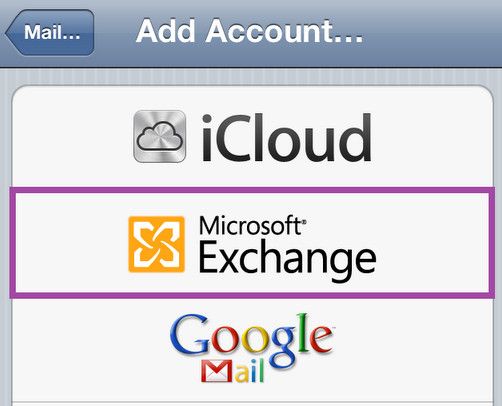
Важно: клиенты Google Workspace (бизнес, образование, госструктуры) всё ещё могут иметь поддержку Google Sync и инструкции, основанные на EAS, остаются применимыми для них.
Как выбрать метод синхронизации: подписка iCal или двусторонняя CalDAV
- Подписка iCal (ICS): удобно для просмотра календаря в приложениях, которые не поддерживают CalDAV. Она обычно однонаправленная: события видны на устройстве, но редактировать их нельзя. Подходит для публичных или «просмотровых» календарей.
- CalDAV: если вы хотите создавать, редактировать и видеть правки с любого устройства — нужен CalDAV или облачная синхронизация через родные интеграции (например, Google account в iOS/macOS). Это двусторонняя синхронизация.
Когда использовать iCal: если приложение не поддерживает CalDAV, или вы хотите быстро подписаться на календарь коллеги/публичный календарь. Когда использовать CalDAV: если вам нужна полноценная синхронизация событий, напоминаний и повторяющихся событий.
Windows 7, 8, 10 и Outlook.com — как подписаться на Google Календарь
Вы можете сделать Google Календарь видимым в Outlook.com и в приложении Календарь Windows через подписку iCal.
- Откройте Google Календарь в браузере.
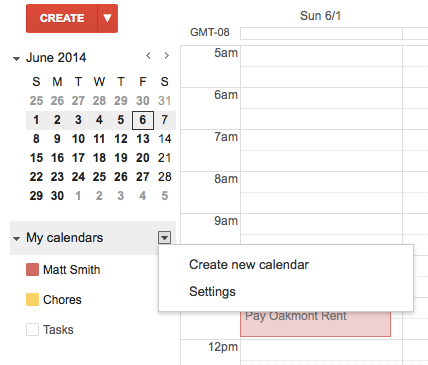
- Откройте настройки календаря нужного календаря (стрелка выпадающего меню рядом с названием календаря).
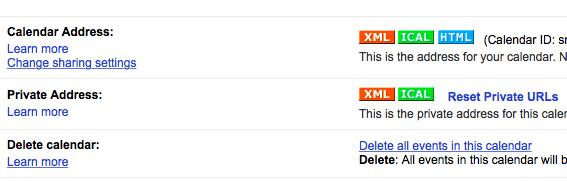
- В настройках найдите раздел «Частный адрес» и выберите ICAL. Скопируйте предоставленный URL (это ссылка .ics).
- Залогиньтесь на Outlook.com, откройте Календарь и в панели инструментов нажмите “Импорт”.
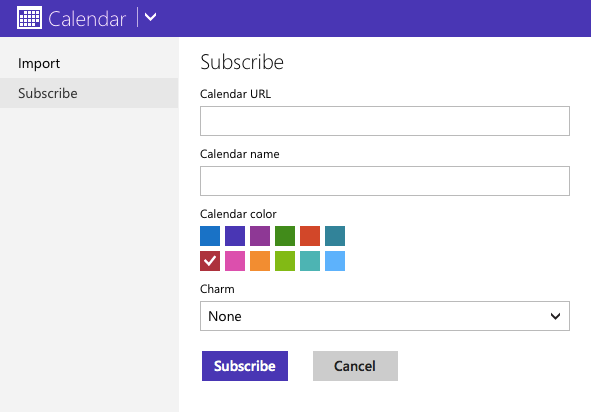
- В появившемся окне перейдите на вкладку “Подписка” и вставьте скопированный ICAL‑URL. Выберите имя, цвет и значок календаря.
Результат: вы получите отображение Google Календаря в Outlook.com, приложении Календарь Windows 8/10 и в Windows Live Mail (для Windows 7). Ограничение: подписка через iCal часто односторонняя — изменения, сделанные в Outlook/Windows, не попадут обратно в Google, если ваш клиент не поддерживает двусторонний CalDAV.
Советы по использованию:
- Убедитесь, что вы вошли в Windows/Outlook под тем же аккаунтом Microsoft, который использовали при создании подписки.
- Обновления через iCal могут приходить с задержкой (обычно несколько минут до часов), это зависит от сервиса-подписчика.
Windows 10 Mobile — варианты
Windows 10 Mobile поддерживает базовую интеграцию аккаунтов Google, но возможности зависят от версии ОС.
Варианты:
- Добавить Google-аккаунт в системные настройки: это даёт базовую синхронизацию календаря.
- Использовать сторонние приложения для более гибкой синхронизации: OneCalendar, Cal (платное приложение) и Chronos Calendar. Эти приложения часто умеют синхронизироваться и с Google, и с Outlook, объединяя календари.
Ограничения:
- Нативное приложение календаря Windows Phone иногда синхронизирует только основной календарь Google по умолчанию.
- Для синхронизации нескольких календарей может потребоваться использование веб-интерфейса Google Sync (описан ниже) или сторонних приложений.
Mac OS X — простая двусторонняя синхронизация
CalDAV в macOS поддерживается нативно.
- Откройте приложение Календарь в macOS.
- В меню выберите “Настройки” и вкладку “Учетные записи”.
- Нажмите на плюс “+” и добавьте аккаунт Google. Введите логин и пароль либо используйте пароль приложения, если у вас включена двухфакторная аутентификация.
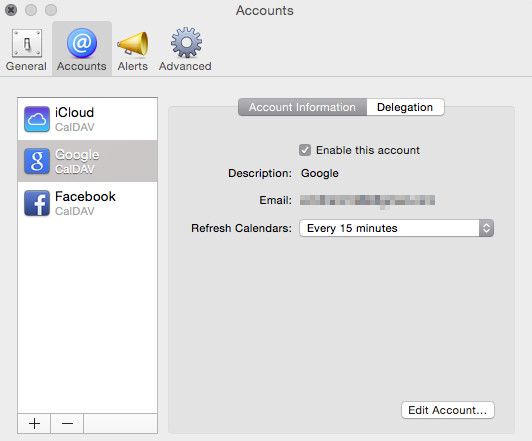
После добавления:
- Ваши календарные события синхронизируются двусторонне. Вы можете создавать и редактировать события в приложении Календарь, и они попадут в Google.
- Обратите внимание на выбор календаря при создании нового события. В macOS календары цветом указывают, в какой сервис будет сохранено событие. Если выбран iCloud, событие не попадёт в Google.
Ограничения:
- Нельзя создать новый календар Google прямо из приложения Календарь — для этого откройте веб‑интерфейс Google Календаря.
iOS (iPhone, iPad) — как правильно подключить Google Календарь
iOS поддерживает Google-аккаунт и CalDAV.
- Откройте «Настройки» → «Почта, адреса, календари» (на старых версиях iOS) или «Пароли и учётные записи» → «Добавить аккаунт».
- Выберите Google.
- Введите логин и пароль (или пароль приложения при двухфакторной защите). Убедитесь, что переключатель «Календари» включён.
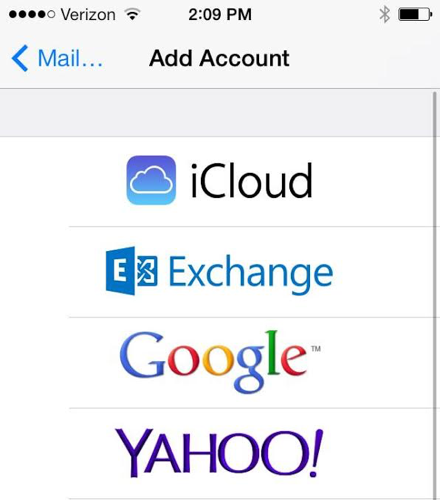
Особенности:
- Как и в macOS, при создании события в iOS важно выбрать аккаунт Google как источник события — иначе событие сохранится в iCloud и не появится в Google.
- Нельзя создать новый Google-Календарь из приложения «Календари» iOS — это делается в веб‑версии Google Календаря.
Советы по отладке:
- Если календари не синхронизируются, отключите и включите синхронизацию, затем перезагрузите устройство.
- Проверьте дату и часовой пояс устройства — неверные значения могут вызывать смещение времени событий.
BlackBerry — разные варианты в зависимости от модели
Подход к синхронизации зависит от версии BlackBerry OS.
- Старые модели (BB OS 5, 6, 7): у компании есть официальные инструкции по синхронизации с Google. Такая синхронизация обычно двусторонняя, но часто ограничена окном в 14 дней по умолчанию (будьте внимательны к настройкам диапазона). Повторяющиеся события обычно синхронизируются полностью.
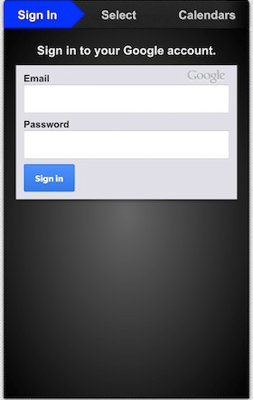
- Новые BlackBerry (на базе Android или позже): можно установить приложение Calendar Sync из магазина BlackBerry World (платное приложение). Оно поддерживает двухстороннюю синхронизацию и требует логин/пароль Google (то есть при двухфакторной авторизации нужен пароль приложения).
Ограничения:
- Проверьте окно синхронизации (сколько дней в будущее и в прошлое показывает устройство).
- Повторяющиеся и сложные правила повтора иногда передаются с искажениями между платформами.
Как синхронизировать несколько календарей на Windows Phone (пошагово)
Если вы перешли с Android на Windows Phone, вы могли заметить, что по умолчанию синхронизируется только основной календарь. Ниже — проверенный метод для добавления дополнительных календарей.
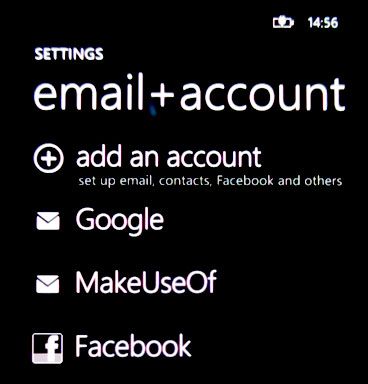
Шаг 1. Добавьте Google-аккаунт в телефон
- Настройки → email+accounts → Добавить учетную запись → Google. Введите логин и пароль.
Шаг 2. Включите синхронизацию календаря
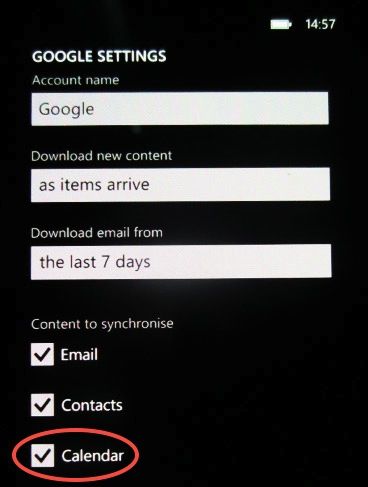
- Откройте список аккаунтов в email+accounts и выберите Google.
- Убедитесь, что содержимое для синхронизации включает «Календарь».
Шаг 3. Выберите дополнительные календари через m.google.com/sync
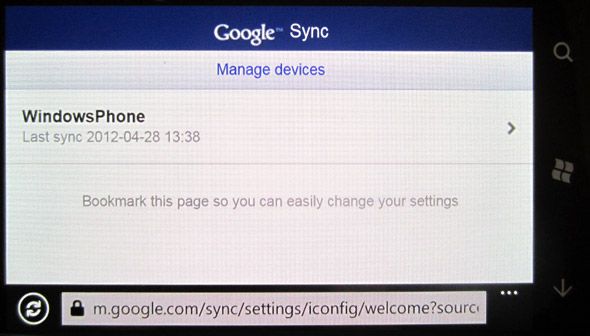
- Откройте Internet Explorer на телефоне и перейдите на http://m.google.com/sync/
- Выберите своё устройство (обычно оно называется WindowsPhone или имя телефона).
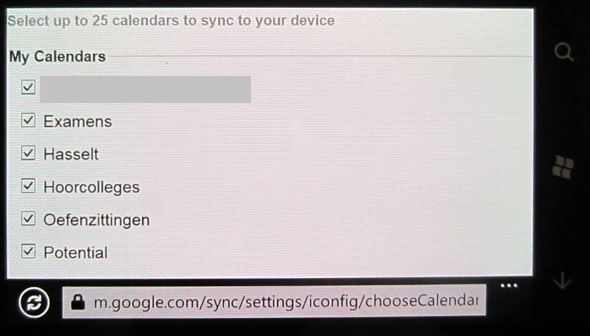
- В разделе “Мои календари” отметьте те календарий, которые хотите синхронизировать — можно выбрать до 25 календарей.
- Вернитесь в email+accounts, долго нажмите на Google-аккаунт и выберите “Синхронизировать”.
- После завершения синхронизации выбранные календари появятся в приложении Календарь.
Примечания:
- В некоторых случаях страница m.google.com/sync может вернуть ошибку о неподдерживаемости. Попробуйте временно переключить язык страницы на English (US).
- Ограничение в 25 календарей обычно достаточно для большинства пользователей.
GoogleSync: устаревший сервис и современная альтернатива
Google ранее предлагал сервис Google Sync для мобильных устройств, который позволял синхронизировать календарь и контакты по протоколу ActiveSync. Сейчас для обычных аккаунтов этот сервис отменён, но некоторые телефоны и корпоративные аккаунты всё ещё могут использовать схему синхронизации. Современные альтернативы — CalDAV (двусторонняя синхронизация) и iCal-подписка (односторонняя).

Ключевые возможности современных методов:
- CalDAV: полноценная двусторонняя синхронизация событий, поддержка повторяющихся событий и напоминаний.
- iCal/ICS: простая подписка, хороша для публичных календарей и чтения событий.
Устранение неполадок — чеклист и типичные проблемы
Ниже — подробный чеклист для диагностики проблем синхронизации.
Чеклист для быстрой диагностики:
- Убедитесь, что устройство подключено к интернету.
- Проверьте, включена ли синхронизация для нужного аккаунта и компонента «Календарь».
- Проверьте, используется ли правильный аккаунт Google (иногда пользователи создают двойные аккаунты).
- Если у вас двухфакторная аутентификация, создайте и используйте пароль приложения.
- Проверьте часовой пояс и точную дату/время на устройстве.
- Если используется подписка iCal, подождите некоторое время — обновления могут приходить с задержкой.
- Попробуйте удалить и заново добавить аккаунт (в первую очередь экспортируйте важные данные).
Типичные ошибки и решения:
- Не виден дополнительный календарь: проверьте, выбран ли он в настройках Google Sync/m.google.com/sync или подписке в Outlook/клиенте.
- События не редактируются на устройстве: вероятно, календарь подключён через iCal (только чтение). Для редактирования используйте CalDAV или нативную интеграцию Google‑аккаунта.
- Проблемы с повторяющимися событиями: разные платформы по-разному интерпретируют правила повтора. Проверьте событие в веб‑интерфейсе Google и, при необходимости, пересоздайте правило повтора.
- Дублирование событий: возможно, календарь подписан в нескольких аккаунтах/клиентах. Проверьте список источников в приложении Календарь.
- Отсутствуют напоминания или уведомления: проверьте настройки уведомлений в приложении и в аккаунте Google (в веб‑интерфейсе).
Тестовая методология: как убедиться, что синхронизация работает корректно
- Создайте тестовое событие в веб‑интерфейсе Google с уникальным названием, например “SYNC-TEST-<дата>”.
- Подождите 1–5 минут и обновите календарь на устройстве. Если вы используете iCal‑подписку, дайте клиенту время на обновление (интервал зависит от клиента).
- Если событие видно, отредактируйте его на устройстве (например, поменяйте название или добавьте заметку) и проверьте, отразится ли изменение в веб‑интерфейсе.
- Проверьте повторяющиеся события и напоминания.
- Удалите тестовое событие и убедитесь, что оно исчезло на всех устройствах.
Критерии приёмки:
- Событие, созданное в одном месте, появляется во всех других в течение ожидаемого интервала.
- Изменения и удаления синхронизируются двусторонне для CalDAV и нативных интеграций.
- Для iCal-подписок ожидается время задержки, но чтение должно работать стабильно.
Альтернативные подходы и сторонние сервисы
Если встроенные механизмы не удовлетворяют требованиям, можно рассмотреть сторонние решения.
Варианты:
- Сторонние приложения на мобильных платформах (OneCalendar, Cal, Chronos и др.). Они часто объединяют несколько источников календарей и предоставляют гибкие настройки отображения.
- Сервисы «мостов» (sync services) — приложения и облачные сервисы, которые умеют синхронизировать между разными провайдерами (например, синхронизация между Google и Exchange). Выбирая такие решения, проверьте политику безопасности и хранение паролей.
Риски:
- Передача логина и пароля стороннему сервису увеличивает риски безопасности. Используйте OAuth, если это возможно, или создавайте пароли приложений.
- Проверьте соответствие GDPR/локальным требованиям по защите данных, если вы обрабатываете персональные данные пользователей или клиентов.
Рекомендации по безопасности и конфиденциальности
- Используйте двухфакторную аутентификацию для основного аккаунта Google.
- Для приложений, которые не поддерживают двухфакторную аутентификацию, генерируйте пароль приложения вместо передачи основного пароля.
- Проверяйте список подключённых устройств и приложений в аккаунте Google и регулярно отзывайте доступ у неиспользуемых приложений.
- Для корпоративных данных рассмотрите использование Google Workspace и политики управления устройствами (MDM).
Матрица совместимости (обзор по платформам)
- Веб (браузер): нативно поддерживает все функции Google Календаря.
- Android: нативная поддержка Google — полная двусторонняя синхронизация.
- iOS/macOS: нативная поддержка Google через аккаунт — двусторонняя синхронизация; внимательнее выбирайте источник события.
- Windows (Календарь/Outlook.com): подписка iCal для чтения; ограниченная двусторонняя поддержка — зависит от клиента.
- Windows Phone: базовая поддержка, дополнительные календари можно выбрать через m.google.com/sync; сторонние приложения расширяют функциональность.
- BlackBerry: зависит от модели и ОС; на старых моделях есть официальная синхронизация, на новых — приложения в магазине.
Чек-лист при переходе между платформами
Перед миграцией или сменой устройства:
- Экспортируйте ваши календари (Google Calendar → Настройки → Экспорт).
- Проверьте, сколько календарей у вас активно и какие из них публичны.
- Для важной информации сделайте резервное копирование событий в ICS‑файлах.
- Убедитесь, что у вас есть доступ к аккаунту Google и вы помните метод восстановления доступа.
Примеры, когда синхронизация может не подойти
- Если вам нужна мгновенная двусторонняя синхронизация между устаревшим устройством, которое поддерживает только iCal-подписку — это ограничение клиента, и лучше заменить приложение или устройство.
- Если вы хотите, чтобы события из Outlook автоматически создавали идентичные события в Google с полной поддержкой категорий/меток — потребуется сторонний мост или ручная настройка, поскольку поля и метаданные календарей могут не совпадать.
Быстрые подсказки и лайфхаки
- Если календарь не виден в мобильном приложении, часто помогает принудительная синхронизация через настройки аккаунта.
- Для теста синхронизации создайте уникальное событие с точным временем — это упростит отслеживание задержек.
- При дублировании событий проверьте подписки и учетные записи: часто одно и то же событие отображается из нескольких источников.
Готовый план действий (SOP) для пользователя
- Определите, нужна ли вам двусторонняя синхронизация (редактирование с любого устройства).
- Если да — подключайте Google аккаунт нативно (iOS/macOS/Android) или используйте CalDAV‑совместимый клиент.
- Если хватит только просмотра — подпишитесь на ICAL URL в клиенте (Outlook, Windows Календарь и т.д.).
- Протестируйте: создайте тестовое событие, отредактируйте и удалите его.
- Настройте оповещения и часовой пояс.
- При проблемах выполните чеклист устранения неполадок.
Decision flowchart: какой метод выбрать
flowchart TD
  A[Нужна двусторонняя синхронизация?] -->|Да| B[Поддерживает ли клиент CalDAV или нативную интеграцию Google?]
  A -->|Нет, только просмотр| C[Использовать iCal/ICS подписку]
  B -->|Да| D[Подключить Google аккаунт или CalDAV]
  B -->|Нет| E[Использовать стороннее приложение или мост]
  E --> F{Безопасность и доступы}
  F -->|Приемлемо| G[Настроить сторонний сервис]
  F -->|Нет| H[Рассмотреть смену клиента/устройства]
Короткая галерея крайних случаев
- Крайний случай 1: внешний календарь доступен только по iCal, а клиент не поддерживает обновление чаще часа — ожидайте задержки.
- Крайний случай 2: корпоративные политики блокируют подключение Google аккаунтов к устройству — обратитесь к администратору.
- Крайний случай 3: повторяющиеся события некорректно интерпретируются после импорта — вручную проверьте правила повтора.
Однострочный глоссарий
- CalDAV: протокол двусторонней синхронизации календарей.
- iCal/ICS: формат и URL для подписки на календарь (обычно однонаправленная).
- Google Sync: старый сервис на основе EAS, теперь ограничен для бесплатных аккаунтов.
- Пароль приложения: временный пароль для приложений при включённой двухфакторной аутентификации.
Заключение
Синхронизация Google Календаря на разных устройствах полностью решаема, если понимать разницу между CalDAV и iCal. Для полноценного обмена событиями используйте CalDAV или нативную интеграцию Google-аккаунта. Для быстрого просмотра — ICAL-подписка подойдёт. Если стандартные возможности платформы не удовлетворяют, рассмотрите проверенные сторонние приложения, но учитывайте риски безопасности.
Если у вас есть особый кейс (корпоративная сеть, старое устройство, множество календарей с разными правилами доступа), опишите его — я помогу подобрать оптимальный рабочий путь.

Похожие материалы

Несколько аккаунтов Skype: Multi Skype Launcher

Журнал для работы: повысить продуктивность

Персональные звуки уведомлений на Android

Скачивание шоу Hulu для офлайн‑просмотра

Microsoft Start: персонализированная новостная лента
