
Как синхронизировать несколько календарей Google в приложении Windows 8
Качественный сервис календаря важен для работы и личной жизни. Я перепробовал разные варианты (Windows Live, iCloud), но регулярно возвращаюсь к Google Calendar: он прост, широко поддерживается и работает на большинстве платформ. Однако синхронизация нескольких календарей Google в приложении Календарь Windows 8 по умолчанию не очевидна — приложение подключает только основной календарь. В этой статье объясняю, как настроить синхронизацию дополнительных календарей и даю рекомендации на случай проблем.
Кому это пригодится
- Пользователям Windows 8, которые хотят видеть в системном приложении несколько календарей Google.
- Тем, кто использует отдельные календари для работы, семьи, проектов или общего планирования.
Что нам понадобится
- Учетная запись Google с несколькими календарями.
- Доступ к браузеру (Chrome или Firefox) с возможностью установить расширение для смены user agent.
- Временное отключение JavaScript в браузере.
1. Добавьте аккаунт Google в Windows 8
Откройте стандартное приложение «Календарь» и подключите Google-аккаунт через параметры.
- Откройте Charm Bar (нажмите Win+C или наведите курсор в правый нижний угол и потяните вверх).
- В настройках откройте «Accounts» (Учётные записи) и выберите «Add an account» (Добавить учётную запись).
- Выберите Google, введите учётные данные.
После этого приложение начнёт синхронизировать основной календарь Google с Windows 8.
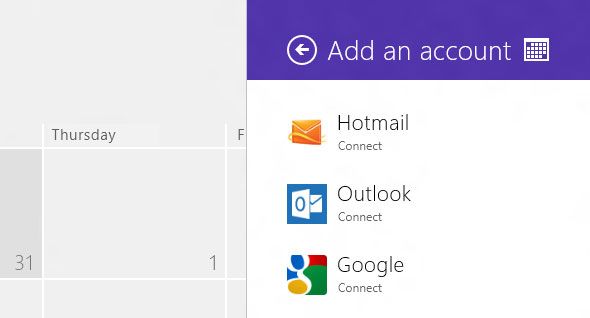
Важно: на этом этапе появится только основной календарь — остальные ещё не подключены.
2. Измените user agent браузера на iOS (iPhone/iPad)
Нужно заставить веб-интерфейс Google думать, что вы управляете синхронизацией с iOS-устройством.
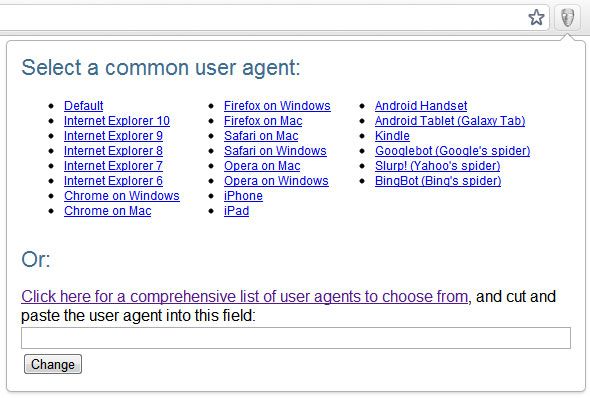
- Установите расширение для смены user agent: например, «User-Agent Switcher» для Chrome или аналог для Firefox.
- Выберите user agent, соответствующий iPhone или iPad (iOS Safari).
Совет: не забывайте, какой профиль включили — вернём всё обратно позже.
3. Временно отключите JavaScript в браузере
На странице настроек синхронизации Google некоторые элементы управляются JavaScript, поэтому мы выключаем его, чтобы видеть варианты, доступные для мобильных устройств.
- В Google Chrome: Настройки → Дополнительные → Конфиденциальность → Настройки контента → Не разрешать сайтам запускать JavaScript.
- В Firefox: Параметры → Содержимое → Убрать галочку «Включить JavaScript» (в старых версиях). В новых версиях можно отключать через about:config (javascript.enabled = false).
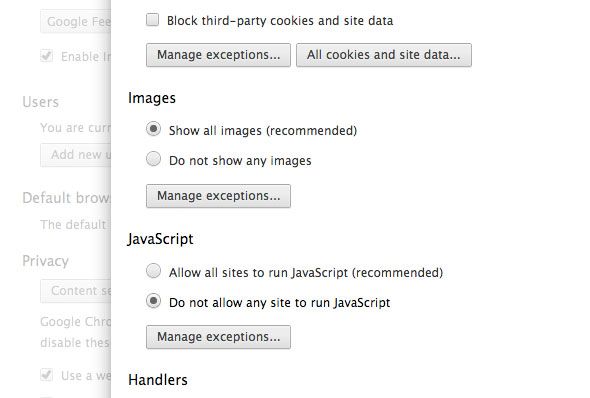
Важно: это временная мера. После настройки нужно вернуть JavaScript.
4. Откройте страницу синхронизации Google и включите мультикалендари
В адресной строке перейдите на
m.google.com/sync/settings/
Вы увидите список устройств, подключённых к вашей учётной записи Google. Одно из устройств будет обозначено как WindowsMail — это ваш Windows 8.
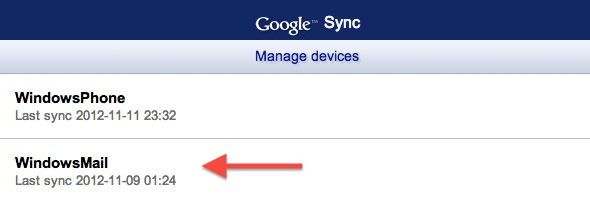
Если настройки отображаются упрощённо, отредактируйте URL прямо в адресной строке:
- В конце URL найдите фрагмент &supportMultiCalendars=false и замените его на &supportMultiCalendars=true
- Нажмите Enter — страница перезагрузится и покажет полный список календарей, привязанных к вашему аккаунту Google.
Отметьте флажками те календари, которые вы хотите синхронизировать с Windows 8, и нажмите Save (Сохранить).
5. Верните user agent и включите JavaScript обратно
После сохранения настроек:
- Верните user agent в расширении к значению по умолчанию.
- Включите JavaScript в настройках браузера.
Откройте приложение «Календарь» в Windows 8 и дождитесь синхронизации — дополнительные календари должны появиться.
Частые проблемы и как их решать
- Календари не появились сразу: закройте приложение «Календарь» и откройте снова, либо перезагрузите компьютер.
- «WindowsMail» не видно в списке устройств: убедитесь, что вы подключили аккаунт Google через приложение Календарь и дали время на первоначальную синхронизацию.
- После включения multi-calendars некоторые события повторяются: проверьте, не подписаны ли вы на те же события из разных календарей.
Совет: иногда помогает удалить аккаунт из приложения Календарь и добавить его заново после выполнения всех правок в m.google.com/sync/settings/.
Альтернативные подходы
- Использовать настольный клиент, например Outlook (через Google Workspace Sync для пользователей G Suite) или сторонние приложения с поддержкой CalDAV.
- Подписаться на отдельные календари через URL iCal/ICS и импортировать в приложение Календарь (если доступно).
- Для постоянной двухсторонней синхронизации использовать синхронизаторы CalDAV/Exchange от проверенных поставщиков.
Когда это не подходит
- Если у вас корпоративная учётная запись с ограничениями админа — изменения на уровне m.google.com/sync могут быть запрещены.
- На новых версиях Windows (10/11) и современных приложениях этот обход может быть ненужен: функционал уже встроен.
Быстрый чек-лист (SOP) — что сделать шаг за шагом
- Откройте приложение «Календарь» и добавьте Google-аккаунт (если не добавлен).
- В браузере установите расширение User-Agent и выберите iPhone/iPad.
- Временно отключите JavaScript в браузере.
- Перейдите на m.google.com/sync/settings/.
- Найдите устройство WindowsMail и замените &supportMultiCalendars=false на &supportMultiCalendars=true в URL.
- Отметьте нужные календари и сохраните.
- Верните user agent и включите JavaScript обратно.
- Перезапустите приложение «Календарь» и проверьте события.
Контроль качества — критерии приёмки
- В приложении «Календарь» отображаются дополнительные календари, выбранные на m.google.com/sync/settings/.
- События из выбранных календарей отображаются без дубликатов.
- Изменения (создание/редактирование) в календариах при необходимости синхронизируются обратно в Google (в зависимости от типа синхронизации).
Польза и оценка усилий
- Входные усилия: низкие — несколько минут настроек в браузере.
- Выгода: видимость всех календарей в системном приложении, удобство планирования.
Подсказки и «шпаргалка» для user agent
Примеры строк user agent для iPhone/iPad (используйте ту, что поддерживает расширение):
- iPhone (iOS 14): Mozilla/5.0 (iPhone; CPU iPhone OS 14_0 like Mac OS X) AppleWebKit/605.1.15 (KHTML, like Gecko) Version/14.0 Mobile/15A372 Safari/604.1
- iPad (iPadOS 13): Mozilla/5.0 (iPad; CPU OS 13_0 like Mac OS X) AppleWebKit/605.1.15 (KHTML, like Gecko) Version/13.0 Mobile/15E148 Safari/604.1
Примечание: расширения обычно предоставляют готовые варианты «iPhone» или «iPad» — достаточно их выбрать.
Короткий список приёмов безопасности и приватности
- Не храните логин/пароль в расширениях, которым вы не доверяете.
- Включайте JavaScript обратно после завершения — оставление его выключенным может снизить удобство и безопасность веба.
Однострочный глоссарий
- User agent — идентификатор браузера/устройства, который сайт использует для определения платформы.
- CalDAV — протокол для синхронизации календарей.
Краткое резюме
Если нужно видеть несколько календарей Google в приложении «Календарь» Windows 8, самый надёжный обход — временно эмулировать iOS-устройство, отключить JavaScript, включить поддержку multi-calendars на странице m.google.com/sync/settings/ и сохранить выбор календарей. Затем вернуть настройки браузера и дождаться синхронизации приложения.
ВАЖНО: этот приём использует временные изменения в браузере — не забудьте вернуть user agent и JavaScript в исходное состояние.
Если у вас остались вопросы или нужен чек-лист в формате для печати, напишите — подготовлю простой PDF/таблицу.

Похожие материалы

Несколько аккаунтов Skype: Multi Skype Launcher

Журнал для работы: повысить продуктивность

Персональные звуки уведомлений на Android

Скачивание шоу Hulu для офлайн‑просмотра

Microsoft Start: персонализированная новостная лента
