
Как синхронизировать вкладки в Microsoft Edge
Краткое определение: синхронизация вкладок — это функция браузера, которая копирует список открытых вкладок между вашими устройствами через учётную запись Microsoft, чтобы вы могли продолжить работу там, где остановились.
Быстрые ссылки
- Включить синхронизацию вкладок в Microsoft Edge
- Использовать синхронизацию вкладок в Microsoft Edge
Если вы используете несколько устройств — например, смартфон и компьютер — синхронизация вкладок помогает переходить между ними без потери состояния. Ниже — подробное руководство по включению и использованию функции на настольных и мобильных версиях Edge.
Включение синхронизации вкладок в Microsoft Edge
Microsoft по умолчанию не включает синхронизацию вкладок, поэтому её нужно включить вручную. Начнём с настольной версии Edge (Windows, macOS, Linux).
- Откройте браузер Microsoft Edge.
- Нажмите на значок с тремя точками в правом верхнем углу и выберите «Настройки».
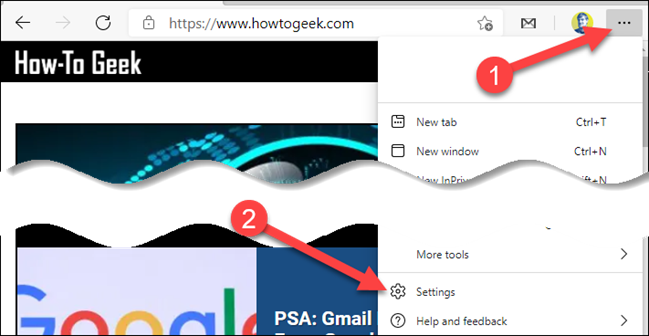
- В разделе «Ваш профиль» на странице Настроек нажмите «Синхронизация».

- Переключите переключатель «Открытые вкладки» в положение ВКЛ. По желанию включите также «История» — это улучшит согласованность между устройствами.
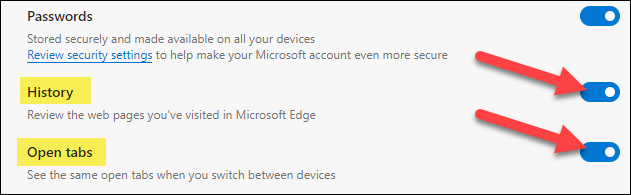
На этом настройка на настольном устройстве завершена.
Теперь повторите шаги на мобильном устройстве (iPhone, iPad, Android):
- Откройте Microsoft Edge на телефоне или планшете.
- Нажмите значок с тремя точками внизу экрана, чтобы открыть меню.
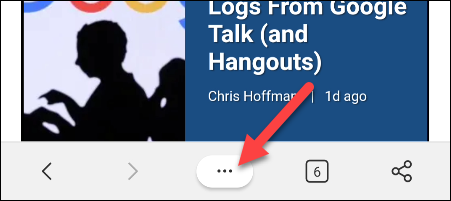
- Выберите «Настройки».

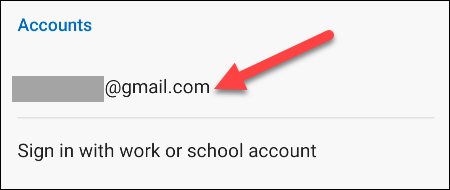
- Прокрутите до раздела «Учетные записи» и нажмите на свою учётную запись.
- Нажмите «Синхронизация» в разделе настроек синхронизации.
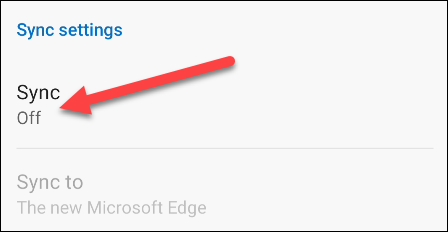
- Включите общий переключатель «Синхронизация», а затем убедитесь, что «Открытые вкладки» активированы в списке «Данные».

После этого Edge начнёт обмениваться информацией о вкладках между устройствами, где включена эта опция. Включайте её на каждом устройстве, которое хотите синхронизировать.
Использование синхронизации вкладок в Microsoft Edge
С включённой синхронизацией вы сможете просматривать вкладки с других устройств. Поведение отличается на настольной и мобильной версиях.
На настольном Edge:
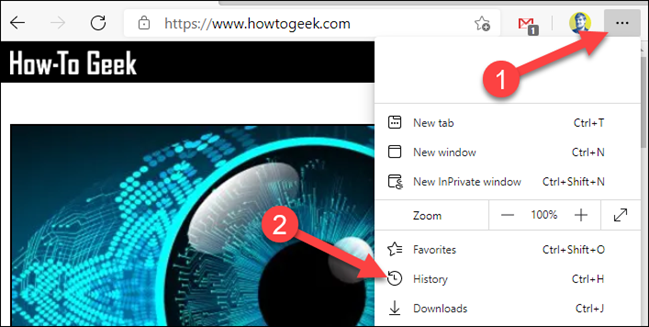
- Нажмите три точки в правом верхнем углу и выберите «История».
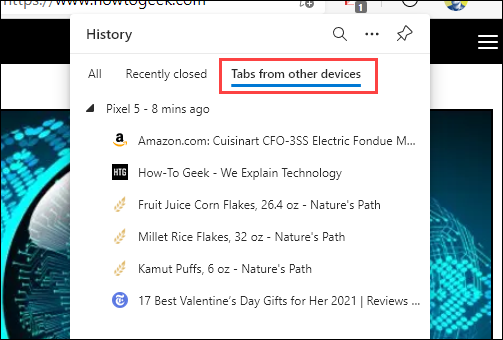
- В меню Истории появится секция «Вкладки с других устройств». Нажмите на устройство, чтобы развернуть список вкладок.
Обратите внимание: сразу после включения синхронизации может потребоваться время, чтобы все вкладки появились.
На мобильном (iPhone, iPad, Android):
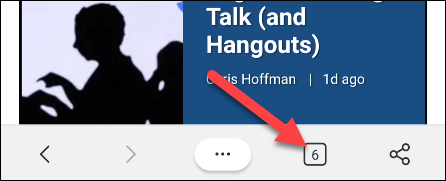
- Нажмите кнопку вкладок в нижней панели.
- Перейдите на вкладку «Последние вкладки с других устройств» — там будут перечислены ваши устройства и их открытые вкладки.
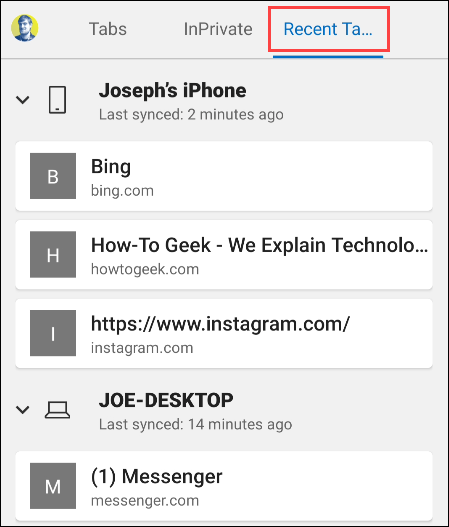
Теперь вы можете открыть любую вкладку с другого устройства и продолжить работу.
Когда синхронизация может не работать
Важно понимать распространённые причины проблем и способы их устранения:
- Вы не вошли в одну и ту же учётную запись Microsoft на всех устройствах — проверьте адрес электронной почты в профиле.
- Синхронизация отключена для «Открытых вкладок» на одном из устройств — проверьте настройки синхронизации.
- Устройство временно офлайн или в режиме экономии энергии — подключитесь к интернету и снимите ограничения фоновой активности.
- Edge на одном устройстве устарел — обновите браузер через магазин приложений или сайт Microsoft.
- Проблемы с учётной записью Microsoft или блокировки корпоративной политики на рабочем устройстве — обратитесь к администратору.
Краткие шаги для устранения неполадок:
- Убедитесь, что вы вошли под одной и той же учётной записью.
- Проверьте, что синхронизация «Открытые вкладки» включена на всех устройствах.
- Перезапустите браузер и подождите 5–10 минут.
- При необходимости выйдите и снова войдите в учётную запись Microsoft.
Альтернативы и смежные функции
- «Отправить на устройство» — быстрый способ переслать текущую вкладку с ПК на телефон и наоборот.
- Collections (Коллекции) — сохранять наборы ссылок и заметок, если нужно переносить не только вкладки, но и контекст.
- Закладки и память синхронизации истории — использовать, если важна история посещений, а не конкретные открытые вкладки.
Безопасность и приватность
Синхронизация привязана к вашей учётной записи Microsoft. При использовании на личных устройствах это удобно, но на общих или рабочих устройствах учитывайте конфиденциальность: отключайте синхронизацию или выходите из учётной записи при необходимости. Проверьте настройки конфиденциальности в своём Microsoft-аккаунте и в Edge.
Чек-лист: что проверить после включения
- Войдены одинаковые учётные записи на всех устройствах
- Синхронизация включена для «Открытых вкладок» на каждом устройстве
- Подключение к интернету стабильно
- Edge обновлён до последней версии
- Если устройство рабочее — нет корпоративных ограничений
Критерии приёмки
- На компьютере в меню «История» отображается раздел «Вкладки с других устройств».
- На мобильном в разделе «Последние вкладки с других устройств» видны открытые вкладки с компьютера.
- Новые вкладки, открытые на одном устройстве, становятся видимыми на другом в течение нескольких минут.
Быстрая методология (SOP) для команды IT
- Проверить учётные записи пользователя.
- Убедиться, что Edge обновлён и в нём включена синхронизация.
- Если проблема повторяется — провести сброс синхронизации: отключить, выйти из учётной записи, войти снова и включить синхронизацию.
- Документировать случаи корпоративных ограничений и сообщать администратору.
Решение по шагам — дерево принятия решения
flowchart TD
  A[Пользователь не видит вкладки] --> B{Вошли в одну учётную запись?}
  B -- Нет --> C[Войти в ту же учётную запись на всех устройствах]
  B -- Да --> D{Включена синхронизация вкладок?}
  D -- Нет --> E[Включить «Открытые вкладки» в настройках]
  D -- Да --> F{Устройство онлайн и Edge обновлён?}
  F -- Нет --> G[Подключить устройство и обновить Edge]
  F -- Да --> H[Перезапустить браузер и подождать]
Короткое резюме
Синхронизация вкладок в Microsoft Edge помогает плавно переходить между устройствами, но требует включения на каждом устройстве и использования одной учётной записи. Если вкладки не появляются — проверьте учётную запись, настройки синхронизации и подключение к сети.
Важно: при использовании Edge на общих или рабочих устройствах контролируйте приватность и корпоративные политики.

Похожие материалы

Несколько аккаунтов Skype: Multi Skype Launcher

Журнал для работы: повысить продуктивность

Персональные звуки уведомлений на Android

Скачивание шоу Hulu для офлайн‑просмотра

Microsoft Start: персонализированная новостная лента
