
Синхронизация iTunes с Android и управление обложками
Быстрые ссылки
- Синхронизация iTunes
- Управление обложками
Если у вас есть библиотека iTunes на компьютере, а телефон — Android, синхронизация может выглядеть запутанной. В статье показаны несколько рабочих подходов: использование специализированных приложений, ручный перенос и автоматическая подстановка обложек. Приведены советы по приготовлению телефона, проверке метаданных и устранению типичных ошибок.
Синхронизация iTunes
Salling Media предлагает готовое решение для синхронизации медиатеки iTunes с Android. Приложение простое в использовании и работает быстро.
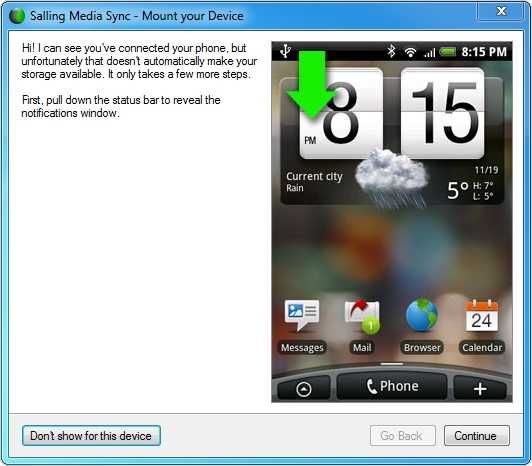
При запуске приложение попросит смонтировать телефон как диск (USB‑накопитель/MTP). На телефоне опустите шторку уведомлений и выберите режим передачи файлов (иногда подписан как «Передача файлов» или «MTP»).
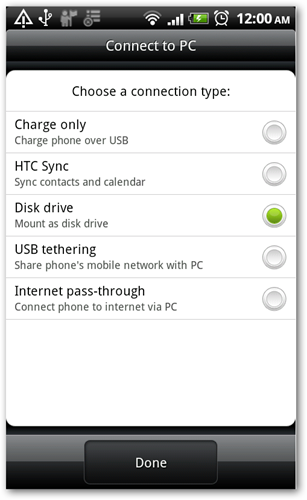
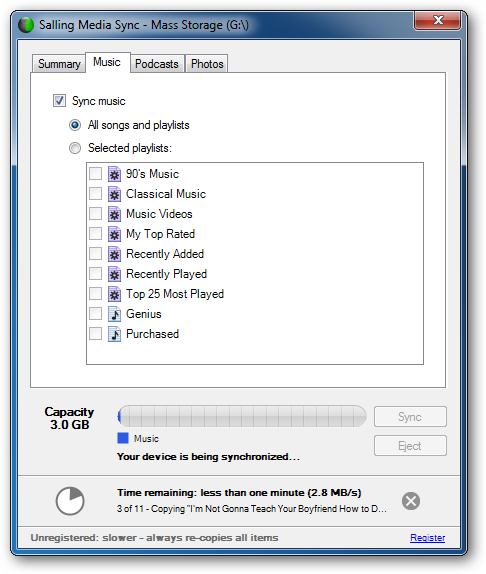
После монтирования Salling Media обнаружит устройство как внешний накопитель. Перейдите на вкладку «Музыка», нажмите кнопку синхронизации — и ваши треки из iTunes скопируются на Android.
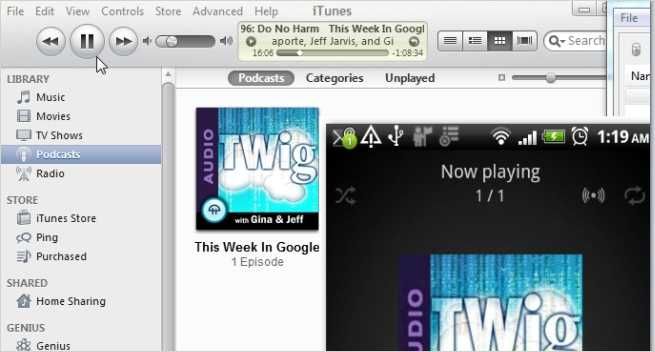
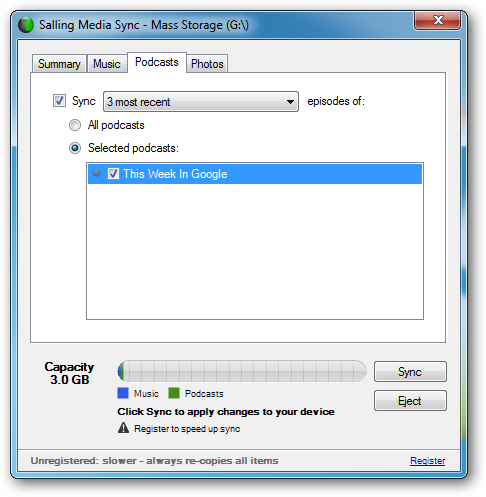
Если вы подписаны на подкасты через iTunes, Salling Media позволяет синхронизировать и их. Можно копировать все выпуски сразу или выбирать только нужные подкасты и эпизоды.
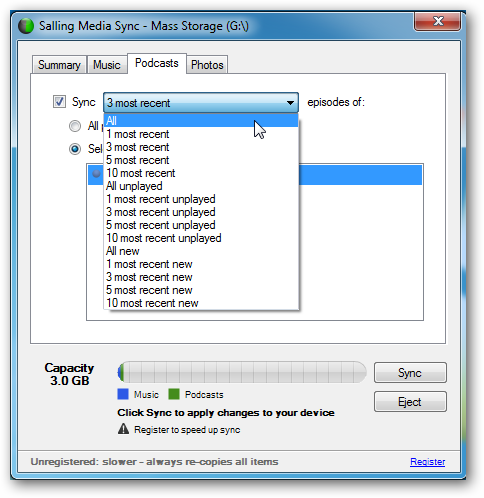
Выберите эпизоды и нажмите «Синхронизировать», чтобы перенести их на телефон.
Скачать Salling Media можно с официального сайта разработчика или из доверенных источников. Перед установкой проверьте совместимость с вашей ОС (Windows/Mac) и версией Android.
Альтернативные подходы
- Ручной перенос через проводник (Windows) или Android File Transfer (macOS). Просто скопируйте папки с музыкой из iTunes в папку Music на телефоне.
- Использование облачных сервисов (вашей учётной записи облака) — загрузите музыку в облако и синхронизируйте на устройстве. Подходит при ограничении по кабелю или когда телефон часто меняют.
- Приложения‑менеджеры мультимедиа (DoubleTwist, MusicBee и т.п.) — они часто поддерживают синхронизацию iTunes‑плейлистов с Android.
Когда синхронизация может не работать
- Треки защищены DRM: некоторые старые покупки в iTunes защищены и могут не воспроизводиться на Android.
- Неправильный режим USB (установлен заряд, а не передача файлов).
- Неправильная структура папок или некорректные метаданные в файлах — плеер на Android не находит обложки или альбомы.
Управление обложками
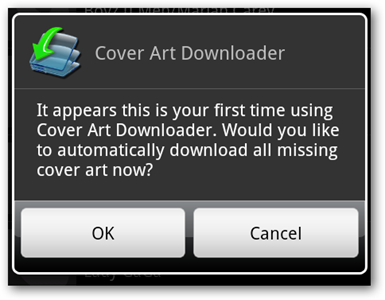
Хотя iTunes часто включает обложки альбомов, удобнее иногда выбрать свои изображения. Для этого подходит утилита Cover Art Downloader — бесплатная и умеет массово подгружать отсутствующие обложки.
Проверьте обложки в библиотеке и нажмите на ту, которую хотите заменить.
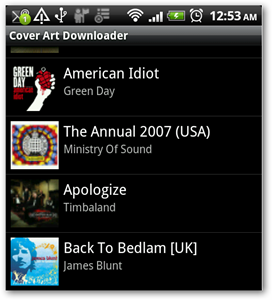
Нажмите кнопку поиска, чтобы найти подходящие варианты обложек в интернете.
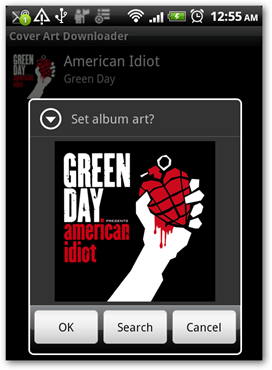
Выберите нужную картинку — и Cover Art Downloader заменит текущую обложку у выбранного трека или альбома.
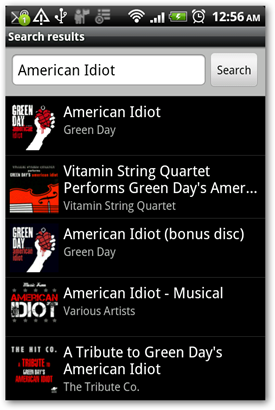
Скачать Cover Art Downloader можно с сайта разработчика. Убедитесь, что изображения имеют достаточное разрешение (обычно 600×600 пикселей и выше дают хороший вид на телефоне).
Совет по метаданным
Перед массовой синхронизацией убедитесь, что у файлов заполнены теги: исполнитель, альбом, трек и год. Правильные теги повышают шанс того, что автоматические сервисы найдут корректную обложку.
Мини‑методика: стандартный рабочий процесс
- На компьютере: обновите iTunes и сделайте резервную копию библиотеки.
- Подготовьте файлы: удалите дубликаты, исправьте теги и проверьте качество обложек.
- Подключите телефон по USB и выберите режим передачи файлов (MTP).
- В приложении синхронизации выберите плейлисты/папки и начните перенос.
- После копирования проверьте на телефоне: воспроизведение трека, отображение обложки, корректность метаданных.
Проверка успешности: критерии приёмки
- Треки из выбранных плейлистов воспроизводятся на телефоне.
- Обложки альбомов отображаются в плеере и имеют адекватное разрешение.
- Подкасты видимы и воспроизводимы без ошибок.
- Отсутствуют дубли и файлы с нулевым размером.
Быстрая диагностика и исправления
- Если плеер не видит музыку: проверьте режим USB и повторно смонтируйте устройство.
- Если обложки не отображаются: откройте файл в тэг‑редакторе и убедитесь, что изображение встроено в тег ID3.
- Если трек не воспроизводится: проверьте формат файла (mp3, AAC, FLAC) и наличие DRM.
Контроль совместимости и миграция
- На компьютерах Mac используйте Android File Transfer, если сторонние приложения не работают.
- Для macOS Catalina и новее убедитесь, что права доступа к папкам предоставлены приложениям, которые выполняют синхронизацию.
- Учтите, что некоторые старые iTunes‑покупки могут требовать удаления защиты прежде, чем их можно будет проигрывать на Android.
Роль‑базчек‑лист для быстрого запуска
- Для пользователя: проверить режим USB, открыть приложение синхронизации, выбрать плейлисты, нажать «Синхронизировать».
- Для администратора ПК: проверить драйверы MTP/ADB, обновить iTunes, сделать резервную копию.
- Для мобильного специалиста: проверить плеер на телефоне, очистить кеш медиаплеера, перезапустить устройство.
Короткий словарь
- MTP — протокол передачи медиафайлов по USB.
- DRM — защита цифровых прав, может ограничивать воспроизведение на других устройствах.
- Обложка — изображение альбома, встроенное в тег аудиофайла.
Заключение
Синхронизация iTunes с Android легко решаема: используйте специализированные приложения для удобства и автоматизации, или переносите файлы вручную, если предпочитаете полный контроль. Для качественного отображения обложек применяйте инструменты массовой загрузки обложек и следите за корректностью метаданных.
Важно: делайте резервные копии перед массовыми операциями и проверяйте формат/защиту треков, чтобы избежать проблем с воспроизведением.
Если у вас есть свои приёмные сценарии или хитрости по управлению обложками и синхронизации — поделитесь в комментариях.
Download Salling Media
Download Cover Art Downloader

Похожие материалы

Несколько аккаунтов Skype: Multi Skype Launcher

Журнал для работы: повысить продуктивность

Персональные звуки уведомлений на Android

Скачивание шоу Hulu для офлайн‑просмотра

Microsoft Start: персонализированная новостная лента
