
Синхронизация музыкальной библиотеки с iTunes


iTunes — популярная программа для управления музыкальной библиотекой, часто необходимая владельцам iPod и iPhone для синхронизации контента. Многие пользователи предпочитают сохранять собственную структуру папок или использовать форматы, которые iTunes не индексирует автоматически. В этой статье объясняю основные способы синхронизации папок с библиотекой iTunes, плюсы и минусы каждого подхода и даю практические рекомендации для разных сценариев.
Как работает автоматическое добавление музыки в iTunes
Начиная с iTunes 9 Apple встроила простую функцию автодобавления. В папке медиатеки (Media Folder) существует подпапка с именем «Automatically Add to iTunes» — поместите туда файлы, и iTunes автоматически импортирует их при следующем запуске или сразу, если программа открыта.
Ключевой момент: автодобавление работает только если iTunes управляет вашей музыкальной библиотекой. То есть вы не можете сохранить свою произвольную структуру папок и одновременно позволить iTunes «подхватывать» файлы в произвольных местах на диске.
Важно: если iTunes не поддерживает формат файла, он не импортируется. В этом случае нужна конверсия или другое ПО.
Пошаговая инструкция: автодобавление через папку iTunes
- Откройте папку мультимедиа iTunes (обычно в папке «Музыка» пользователя).
- Найдите подпапку “Automatically Add to iTunes” (в iTunes 9 и новее эта папка внутри Media Folder).
- Копируйте новые треки или папки с альбомами в эту папку.
- Запустите iTunes или переключитесь в окно iTunes — программа импортирует файлы и переместит/организует их согласно настройкам.
Критерии приёмки
- Треки отображаются в библиотеке iTunes.
- Мета‑данные (название, исполнитель, альбом) распознаны или подправлены вручную.
- Файлы доступны для синхронизации с устройством (iPod/iPhone) при следующем подключении.
Программа iTunes Folder Watch (Windows)
iTunes Folder Watch — популярное решение для Windows. Оно мониторит указанную папку и синхронизирует её содержимое с библиотекой iTunes.
Плюсы:
- Позволяет хранить музыку в собственной структуре и при этом автоматически добавлять её в iTunes.
- Есть бесплатная версия с ручным запуском и платная с фоновым мониторингом.
Минусы:
- Только для Windows.
- Некоторые расширенные функции доступны в платной версии.
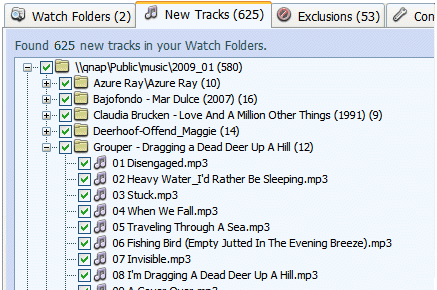
Прочие альтернативы: iWatchSyncer и MediaMonkey
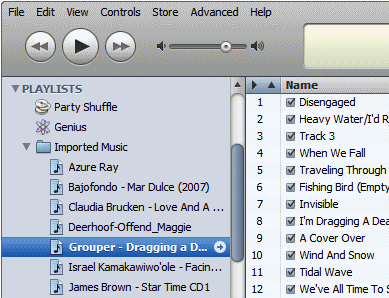
- iWatchSyncer: простая утилита, выполняет функции похожие на iTunes Folder Watch, но с меньшим набором опций. Подходит, если нужен лёгкий инструмент без наворотов.
- MediaMonkey: полноценный менеджер медиатеки с поддержкой синхронизации папок, продвинутыми возможностями управления метаданными и поддержкой множества плееров. Gold‑версия добавляет расширенный функционал. Для тех, кто хочет полностью заменить iTunes — это один из лучших вариантов.
Замечание о совместимости: Apple периодически меняла протоколы синхронизации iPod/iPhone. Это означало, что сторонние утилиты могли перестать работать после обновлений iOS или iTunes. Перед массовой миграцией убедитесь в совместимости вашей версии ПО и устройства.
Когда автоматическое добавление или сторонние утилиты не работают
- Формат файла не поддерживается iTunes (например, редкие lossless-контейнеры). Решение: конвертировать в поддерживаемый формат (AAC/MP3/ALAC).
- iTunes не управляет библиотекой — автодобавление игнорируется. Решение: включить управление медиатекой в настройках iTunes или использовать стороннюю утилиту, которая умеет работать с вашей структурой.
- Конфликты метаданных и дубликаты. Решение: предобработать теги или использовать инструменты очистки метаданных (встроенные в MediaMonkey или сторонние теггеры).
Модель принятия решения: когда что выбрать
- Нужна простота и вы готовы позволить iTunes управлять файлами: используйте встроенную папку “Automatically Add to iTunes”.
- На Windows и вы хотите сохранить собственную структуру папок: iTunes Folder Watch (платная версия для фонового мониторинга).
- Лёгкая утилита без сложных опций: iWatchSyncer.
- Полная замена iTunes с мощной библиотекой и поддержкой множества плееров: MediaMonkey.
Mermaid для быстрой схемы выбора
flowchart TD
  A[Вы хотите, чтобы iTunes управлял файлами?] -->|Да| B[Использовать папку Automatically Add to iTunes]
  A -->|Нет| C[Нужна своя структура папок]
  C --> D{Вы на Windows?}
  D -->|Да| E[iTunes Folder Watch]
  D -->|Нет| F[MediaMonkey или ручная синхронизация]
Контроль качества и чек‑листы
Чек‑лист для пользователя перед синхронизацией:
- Сделан резервный копии оригинальных файлов.
- Проверены теги ID3/метаданные.
- Форматы совместимы с iTunes или предусмотрена конверсия.
- iTunes или выбранная утилита обновлены до совместимой версии.
Чек‑лист для админа/техника при массовой миграции:
- Тестовая миграция на одной учётной записи.
- Проверка дубликатов и консолидация библиотек.
- План отката (рестор резервной копии библиотеки).
Соображения по безопасности и конфиденциальности
- Медиатеки и папки с музыкой обычно хранятся в пользовательской папке; убедитесь, что доступ к ней ограничен для других учётных записей на компьютере.
- Сторонние утилиты запрашивают доступ к файловой системе и iTunes API — используйте проверенные приложения и загружайте их с официальных сайтов.
Короткое резюме
Автодобавление в iTunes — простая и быстрая опция, если вас устраивает, что iTunes управляет файлами. Для тех, кто хочет сохранить собственную структуру папок или использовать неподдерживаемые форматы — существуют сторонние инструменты (iTunes Folder Watch, iWatchSyncer) и полнофункциональные альтернативы (MediaMonkey). Всегда проверяйте совместимость версий ПО и делайте резервные копии перед массовыми изменениями.
Важно
Если вы используете сторонние утилиты для автоматической синхронизации, проверяйте совместимость после обновлений iTunes/iOS — это частая причина внезапной потери синхронизации.
Ключевые вопросы
Какая у вас текущая политика по управлению файлами: разрешить iTunes управлять ими или сохранить свою структуру? От этого зависит выбор метода.

Похожие материалы

Несколько аккаунтов Skype: Multi Skype Launcher

Журнал для работы: повысить продуктивность

Персональные звуки уведомлений на Android

Скачивание шоу Hulu для офлайн‑просмотра

Microsoft Start: персонализированная новостная лента
