
Синхронизация iPhone с Mac: iCloud, Finder и ручные методы
TL;DR
- Большинство данных между iPhone и Mac синхронизируются автоматически через iCloud при входе в один Apple ID. Проверьте раздел «iCloud» в Настройках или Системных настройках и включите нужные приложения.
- Для ручной синхронизации и локальных резервных копий используйте Finder: подключите iPhone кабелем, выберите устройство в боковой панели и создайте резервную копию или перетащите файлы.
- Для импорта фото и видео используйте приложение «Фото» на Mac. Для больших объёмов данных рассматривайте покупку платного плана iCloud+.
Важно: 5 ГБ бесплатного хранилища iCloud быстро заканчиваются, если вы храните фото, бэкапы и медиа. Платные планы iCloud+ предлагают больше места и дополнительные функции конфиденциальности.
Краткое содержание
- iCloud — основной и рекомендуемый способ синхронизации данных между iPhone и Mac. Он автоматизирует синхронизацию контактов, заметок, паролей, фото и многого другого.
- Finder на macOS позволяет делать локальные резервные копии, вручную переносить медиаконтент и синхронизировать каталоги приложений, если вы предпочитаете управлять файлами локально.
- Приложение «Фото» удобно для выборочного импорта медиа, если вы не хотите хранить всё в iCloud.
- Опции iCloud+ дают дополнительные функции: Private Relay, Hide My Email, HomeKit Secure Video и общий тариф для семьи.
Главная идея
Большинство пользователей получают наилучший опыт, если используют iCloud для повседневной синхронизации, а Finder — для локальных резервных копий и переноса больших файлов. Выбор зависит от требований по хранению, приватности и скорости передачи.
Как работает синхронизация через iCloud
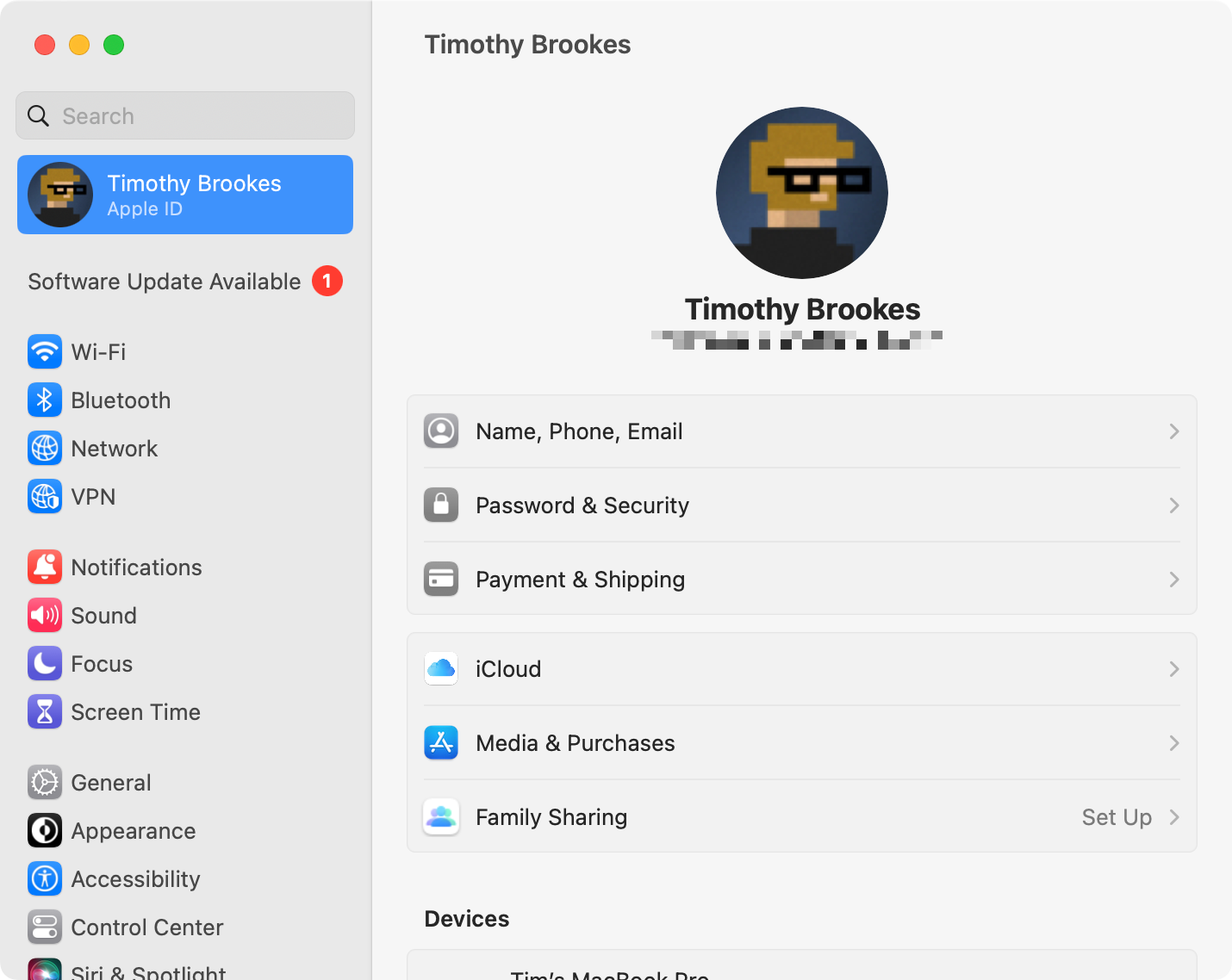
- Войдите в один и тот же Apple ID на iPhone и Mac: откройте Настройки на iPhone или Системные настройки на Mac и проверьте имя в верхней части меню.
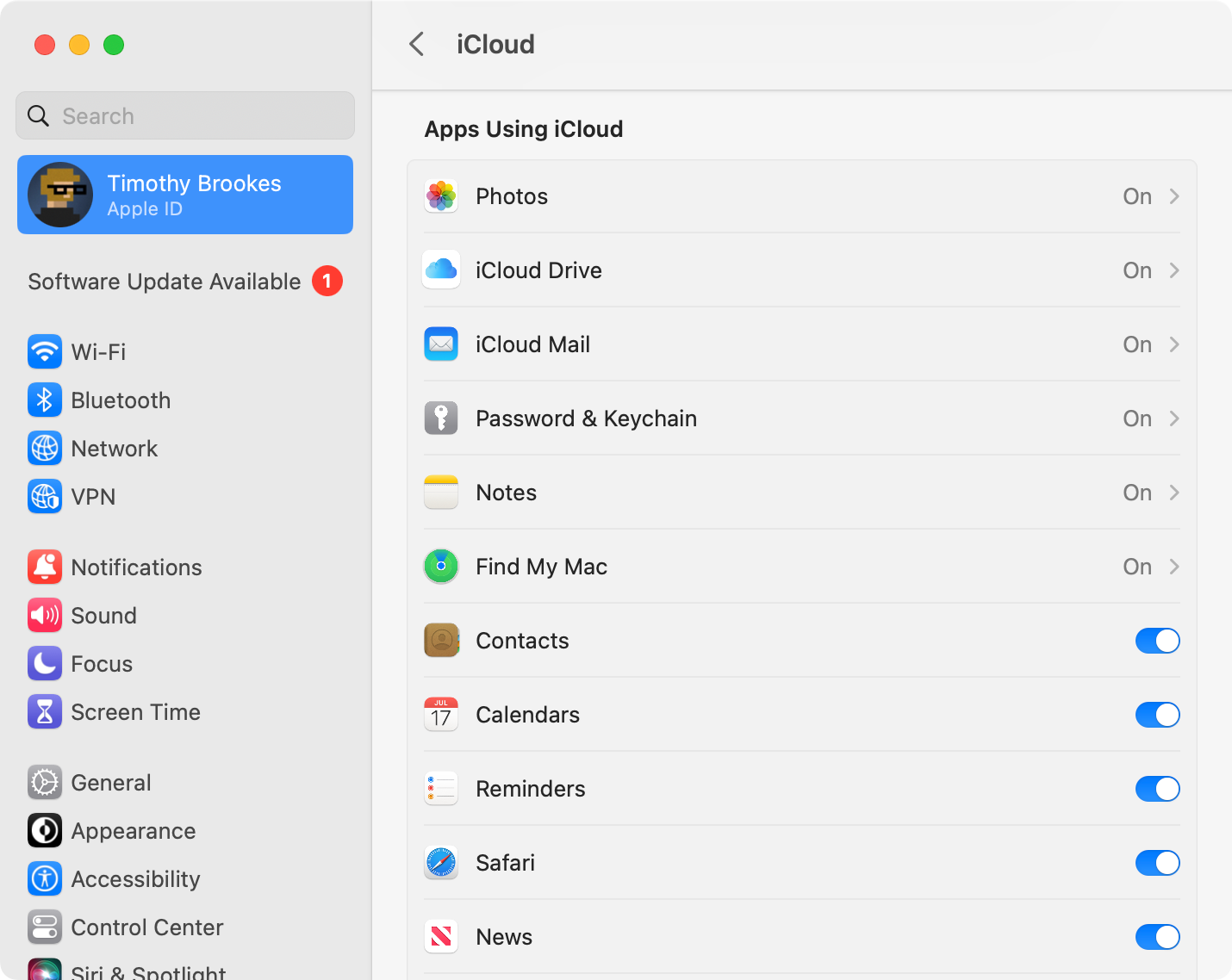
- Включите нужные приложения в разделе iCloud: Контакты, Заметки, Календарь, Фото и т. д. Изменения автоматически распространяются на все подключённые устройства.
Краткое определение: iCloud — облачный сервис Apple для хранения, резервного копирования и синхронизации данных между устройствами Apple.
Где включить и проверить iCloud
- На iPhone: Настройки → ваше имя → iCloud. Проверьте переключатели рядом с приложениями.
- На Mac: Системные настройки → ваше имя → iCloud. Там же можно открыть управление хранилищем iCloud.
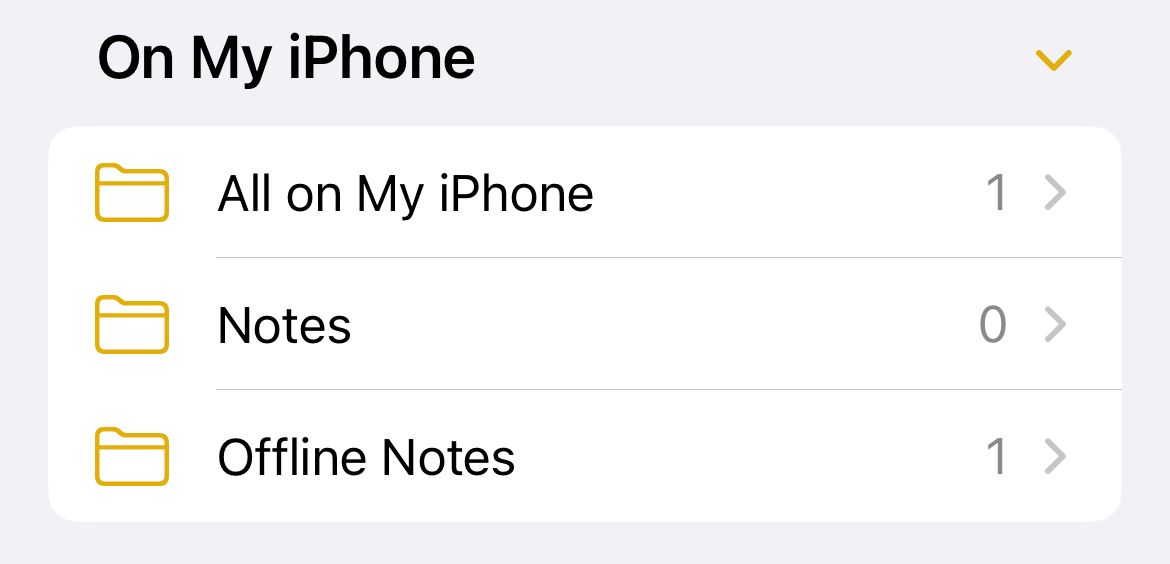
Примечание: некоторые приложения предлагают режимы «На моём iPhone» или «На моём Mac», которые сохраняют данные локально и не отправляют их в iCloud. Если заметки или другие элементы не синхронизируются, проверьте, не находятся ли они в локальном хранилище.
Что синхронизируется автоматически
- Контакты, Календарь, Напоминания, Заметки (если включены), Safari (вкладки и история), iCloud Keychain (пароли), Apple Health, настройки устройства.
- Фото и медиа — если включены iCloud Photos. Без включения фото останутся локально и потребуют ручного импорта.
Хранение в iCloud и исключения
iCloud даёт 5 ГБ бесплатно. Исключения, которые не считаются хранилищем iCloud в классическом понимании, включают некоторые системные данные, но в целом резервные копии, фото и файлы в iCloud Drive занимают место. Просмотреть использование: Настройки → ваше имя → iCloud → Управление хранилищем.
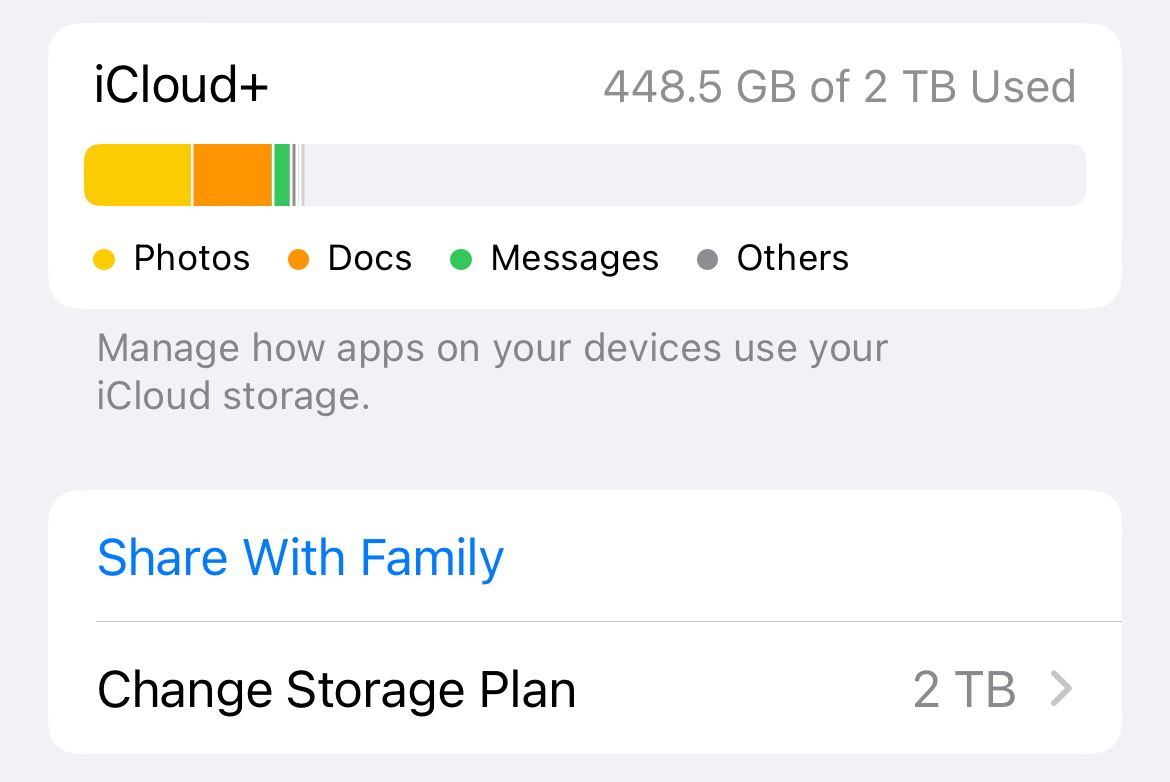
Ручная синхронизация и резервные копии через Finder
До macOS Catalina синхронизацию выполнял iTunes. Сейчас основные операции доступны в Finder.
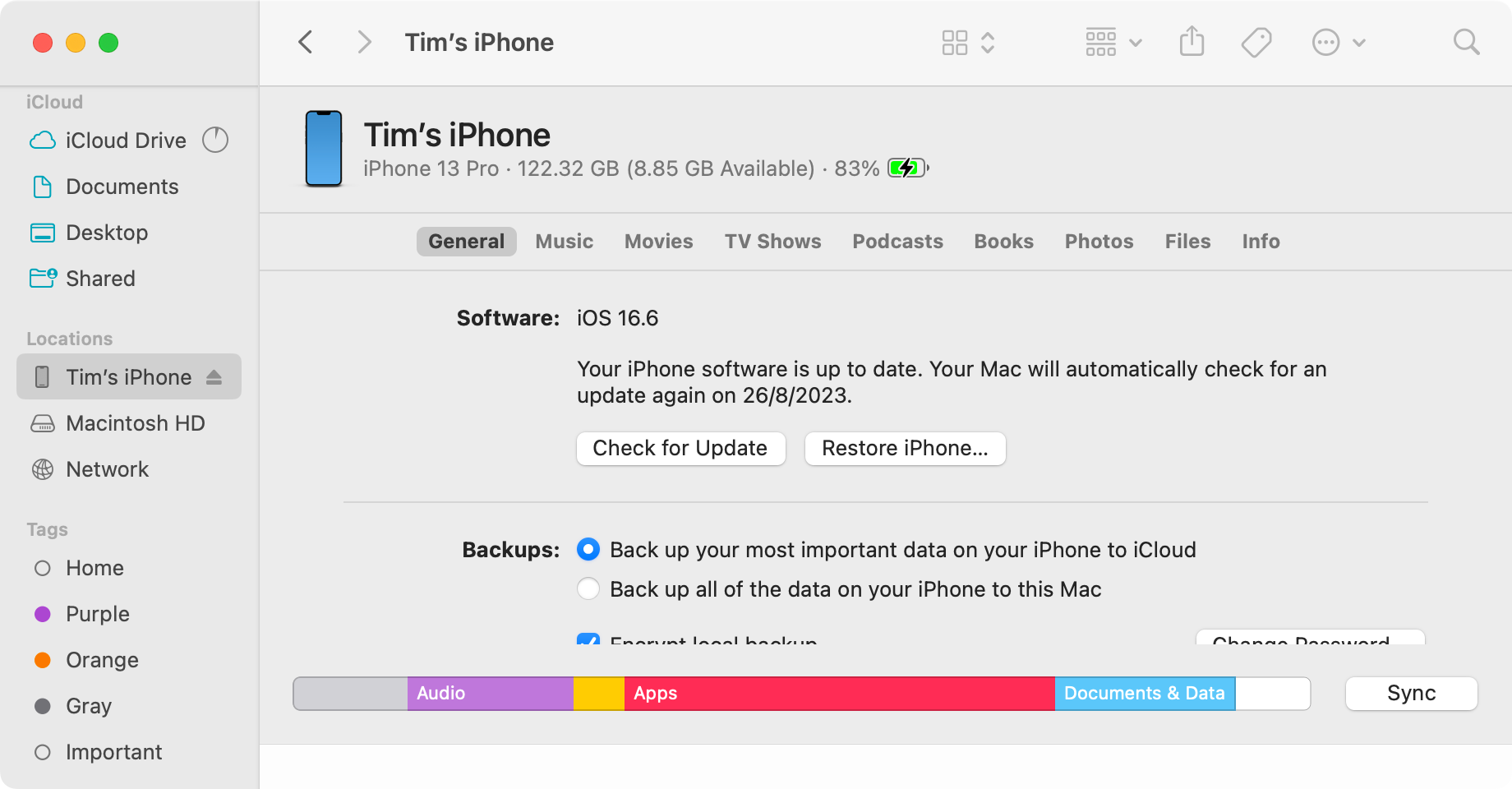
Пошаговое руководство — быстрый SOP
- Подключите iPhone к Mac с помощью подходящего кабеля и разблокируйте телефон.
- Доверяйте компьютеру, если появится запрос «Доверять этому компьютеру?». Подтвердите на iPhone и в macOS.
- Откройте Finder и выберите iPhone в разделе «Локации» на боковой панели.
- На вкладке «Общие» создайте резервную копию: «Создать резервную копию сейчас» или включите автоматическое создание резервных копий на этом Mac.
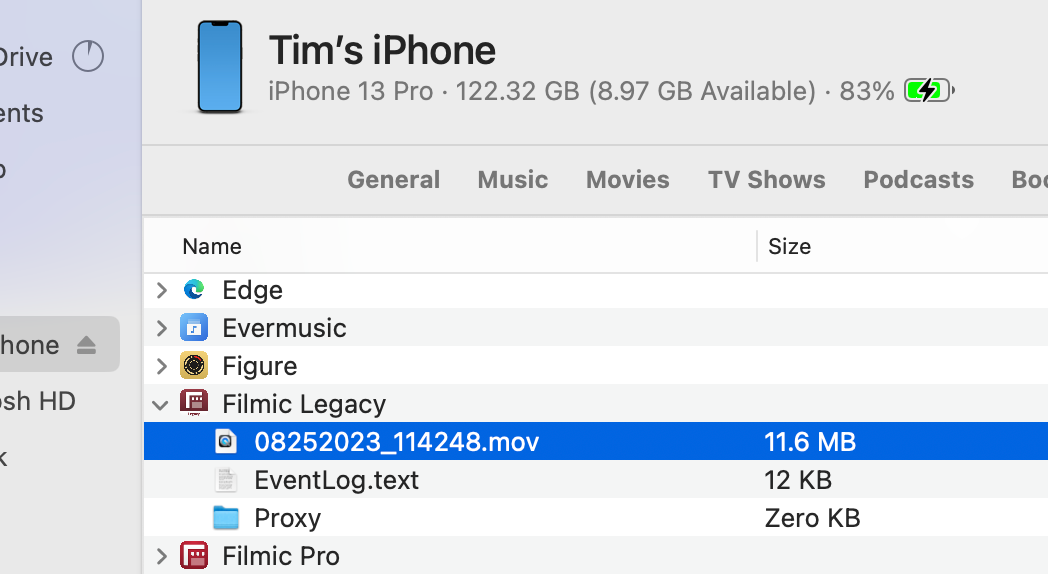
- На вкладках «Музыка», «Фильмы», «Фото» и «Файлы» можно выбрать синхронизацию контента или перетащить отдельные файлы в окно приложения.
Преимущества локальных резервных копий
- Полный контроль и быстрое восстановление без интернета.
- Можно хранить резервные копии на внешних дисках через копирование файлов резервной копии.
Когда стоит использовать Finder
- При переносе больших файлов и медиаконтента.
- Если вы хотите создать локальную резервную копию перед сбросом или обновлением устройства.
- Когда не хватает места в iCloud или есть требования по конфиденциальности.
Импорт фото и видео в приложение «Фото» на Mac
Если нужно только перенести медиафонды, откройте «Фото» на Mac, подключив iPhone по кабелю. В боковой панели выберите iPhone в разделе «Импорт», затем нажмите «Импортировать все новые элементы» или выберите конкретные файлы.
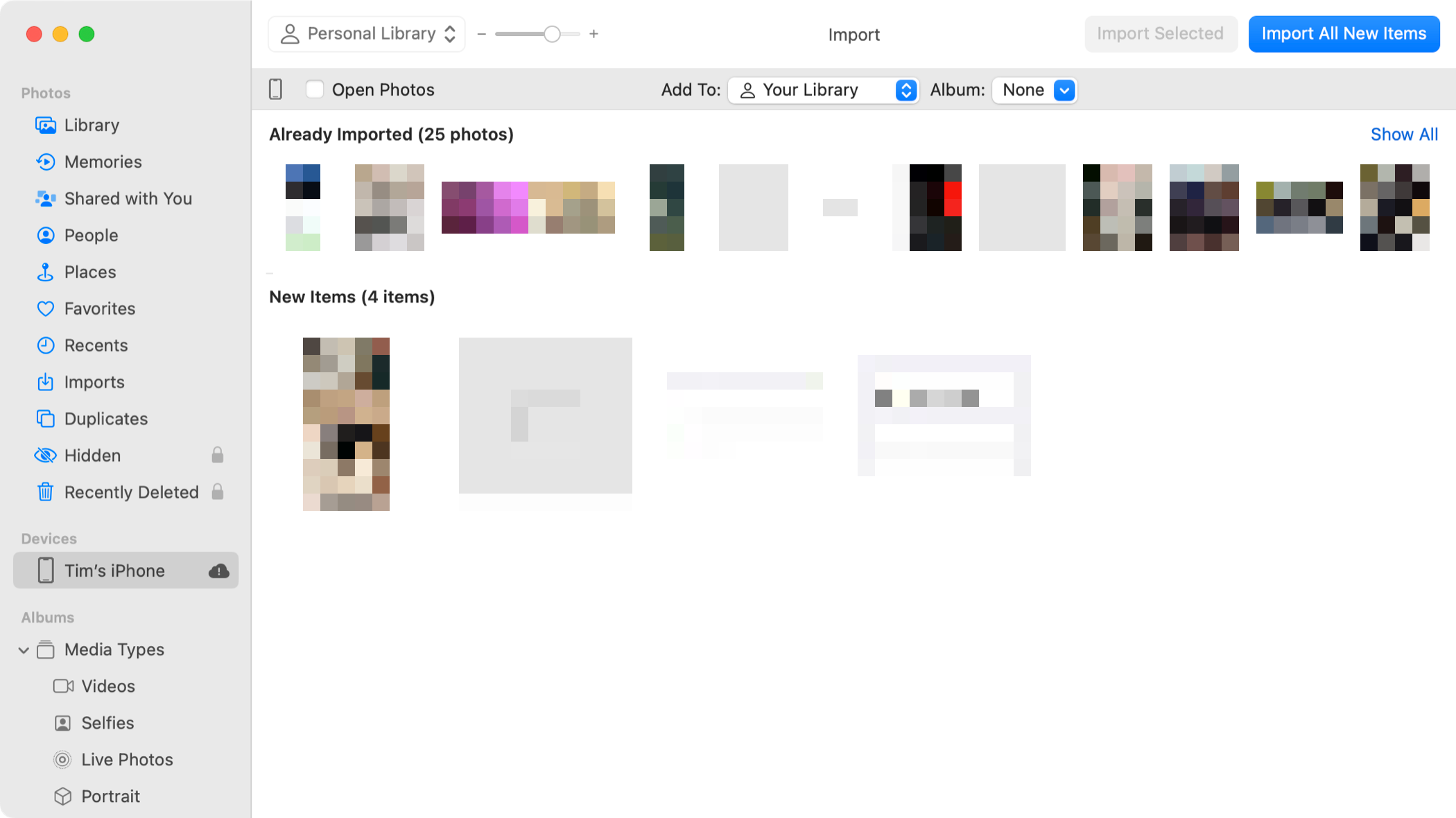
Сортировка и метаданные Фото помещаются в библиотеку с учётом временных меток и геолокации. Недавно импортированные файлы доступны в разделе «Импорт». Это удобно, если вы сохраняете исходники видеозаписей и большие оригиналы на Mac, не занимая место в iCloud.
Почему стоит купить iCloud Storage
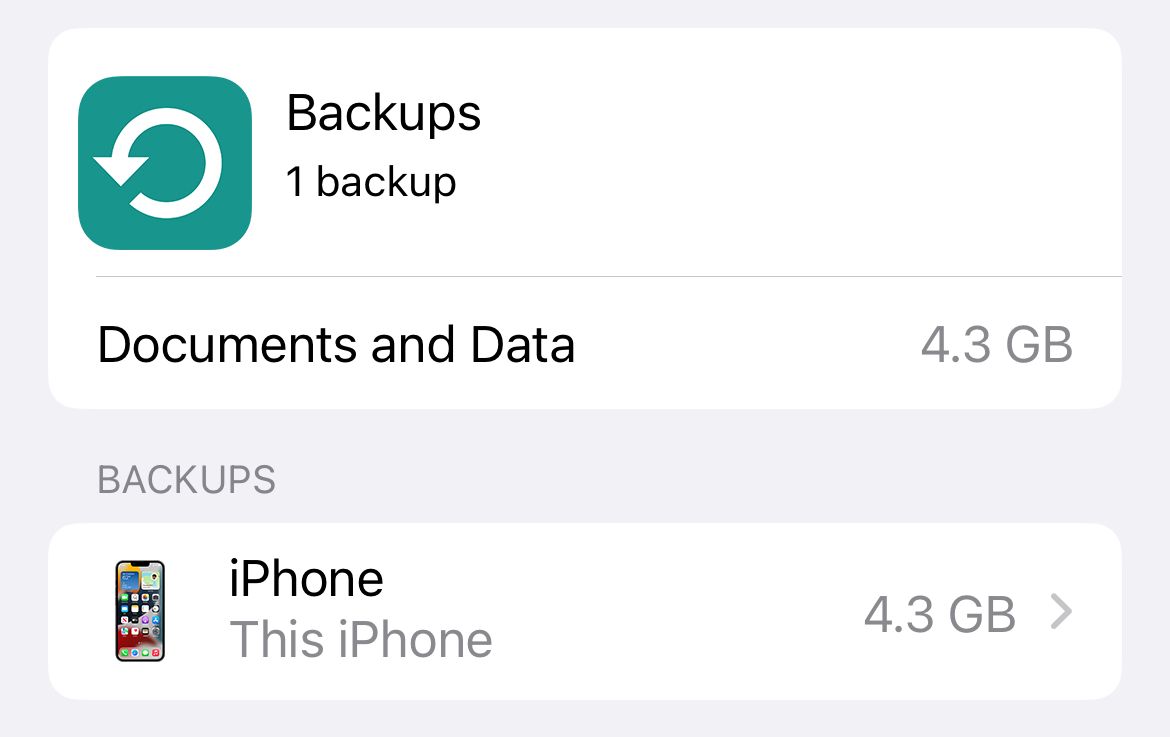
iCloud лучше подходит для пользователей, которые хотят автоматизации и доступа к данным с любого устройства:
- Резервные копии iPhone и iPad хранятся автоматически и зашифрованы.
- Фото и видео доступны на всех устройствах без ручного импорта.
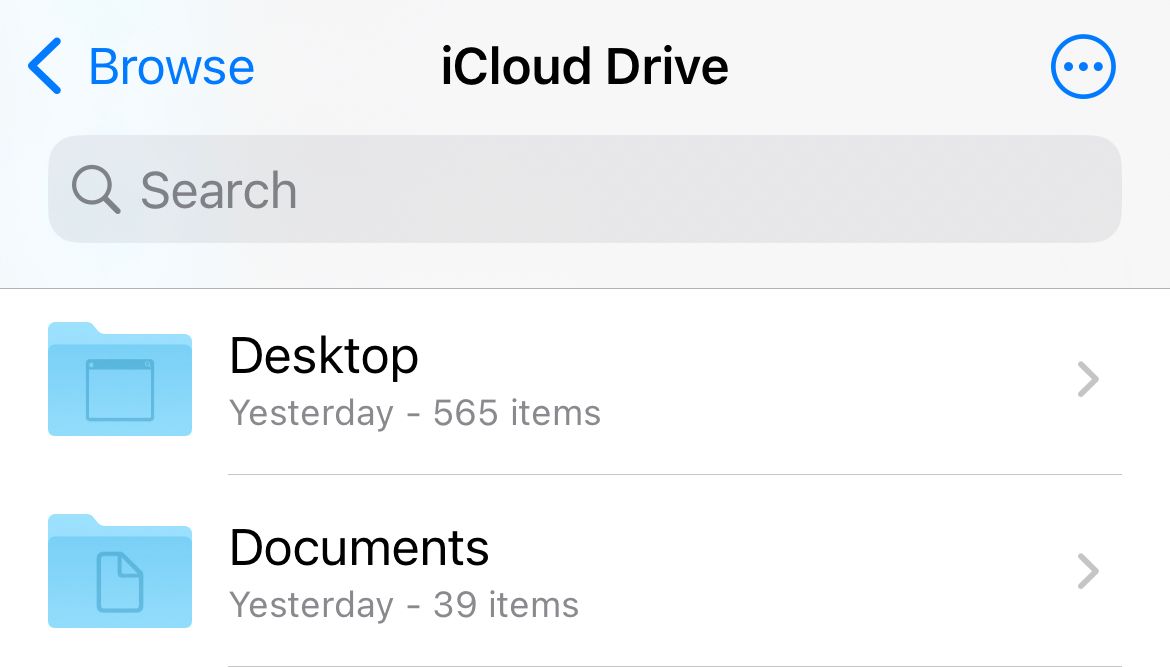
- Обмен файлами через iCloud Drive и синхронизация рабочих папок «Рабочий стол» и «Документы» на Mac.
Сколько стоит Apple предлагает план iCloud+ с несколькими уровнями: 50 GB за $0.99/мес, 200 GB за $2.99/мес и 2 TB за $9.99/мес. Цены в вашей стране могут отличаться.
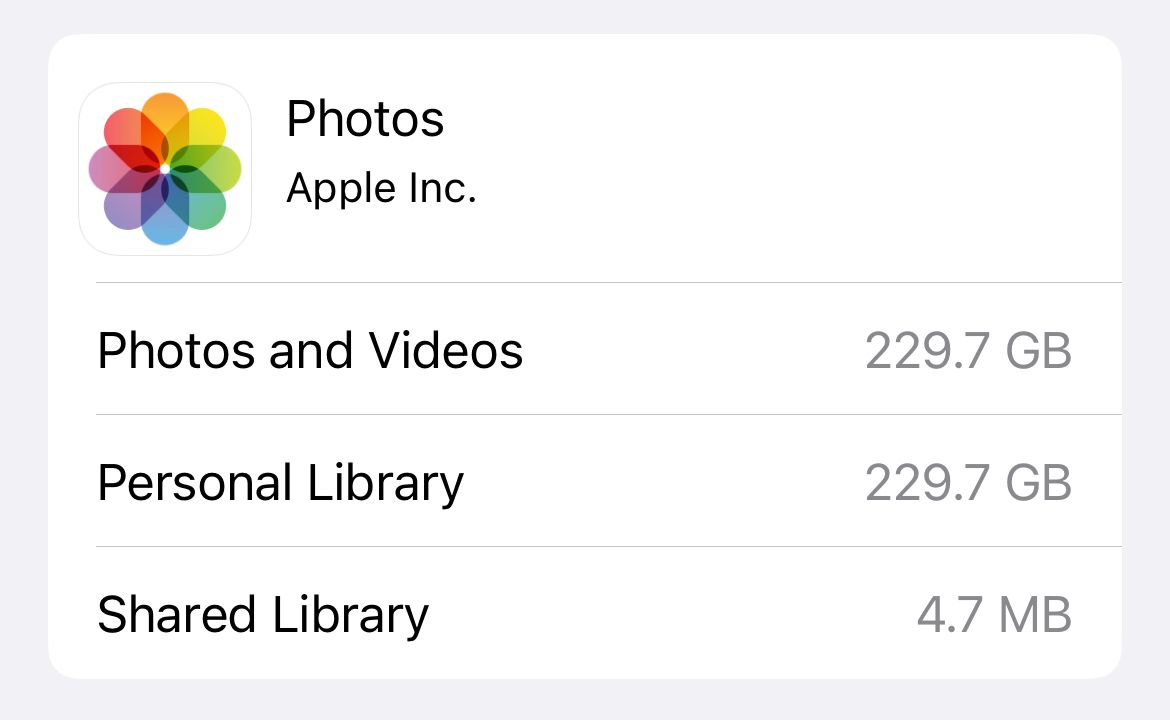
Дополнительные преимущества iCloud+
iCloud+ включает:
- Private Relay для повышения конфиденциальности при веб-серфинге.
- Hide My Email для создания временных email-адресов.
- HomeKit Secure Video для хранения видеозаписей камер умного дома.
- Семейный доступ для разделения тарифа с членами семьи.
Когда iCloud не подойдёт или не синхронизирует данные
- Локальные заметки находятся в секции «На моём iPhone» и не отправляются в iCloud.
- Большие медиатеки или проекты аудио/видео могут превысить бесплатный лимит — в этом случае лучше локальные копии в Finder или внешний диск.
- Некоторые приложения используют собственное облако или локальное шифрование, из-за чего синхронизация по iCloud невозможна.
Методика устранения неполадок для синхронизации
Мини‑метод: проверить подключение → учётную запись → настройки → перезапустить → лог.
- Проверьте интернет и подключение Apple ID на обоих устройствах.
- Убедитесь, что переключатель приложения включён в настройках iCloud.
- Перезагрузите оба устройства.
- Проверьте обновления iOS и macOS и установите их.
- Если проблема с резервной копией или фото, временно подключите iPhone к Mac и выполните локальную синхронизацию.
- Откройте «Отчёт о системе» на Mac → USB/Thunderbolt, чтобы убедиться, что устройство распознаётся, если синхронизация по кабелю не работает.
Критерии приёмки
- Контакты, заметки и напоминания появляются на обоих устройствах в течение 1–5 минут.
- Локальная резервная копия в Finder завершается без ошибок и может быть восстановлена на тестовом устройстве.
Ролевые чек-листы
Чек-лист для обычного пользователя:
- Войти в Apple ID на iPhone и Mac.
- Включить iCloud для основных приложений.
- Проверить доступное хранилище iCloud.
- Включить iCloud Backup на iPhone.
Чек-лист для продвинутого пользователя / фотографа:
- Включить iCloud Photos или импортировать оригиналы в «Фото» на Mac.
- Держать локальные копии важных проектов на внешнем диске.
- Настроить автоматическое резервирование Finder на второй диск.
Чек-лист для администратора IT:
- Проверить политики MDM и ограничения iCloud для корпоративных устройств.
- Настроить общий план iCloud+ или централизованную стратегию резервного копирования.
- Документировать процедуры восстановления и хранение ключей шифрования.
Диаграмма выбора метода синхронизации
flowchart TD
  A[Нужно синхронизировать iPhone и Mac?] --> B{iCloud включён?}
  B -- Да --> C[Использовать iCloud: контакты, заметки, фото]
  B -- Нет --> D{Нужна локальная копия или большой объём данных?}
  D -- Да --> E[Подключить iPhone к Mac и использовать Finder]
  D -- Нет --> F[Включить iCloud или импорт вручную через Фото]
  C --> G[Проверить настройки iCloud и хранилище]
  E --> H[Создать локальную резервную копию и проверить её целостность]
Советы по безопасности и конфиденциальности
- Резервные копии iCloud шифруются и защищены; iCloud Keychain хранит пароли в зашифрованном виде.
- Private Relay повышает конфиденциальность при веб-сёрфинге, но не делает вас полностью анонимным.
- Для корпоративных данных рассмотрите использование MDM и ограничение передачи данных в личный iCloud.
Совместимость и советы по миграции
- Убедитесь, что iPhone и Mac обновлены до поддерживаемых версий ОС: старые версии macOS могут ещё использовать iTunes, и интерфейс будет отличаться.
- При переходе на новый Mac используйте Migration Assistant или iCloud Drive для переноса рабочего каталога.
- Для больших библиотек фото лучше использовать перенос через внешний диск или «Фото» с последующим импортом.
Факты и числа
- Бесплатный объём iCloud — 5 ГБ.
- Базовые платные планы iCloud+: 50 GB — $0.99/мес, 200 GB — $2.99/мес, 2 TB — $9.99/мес.
- Резервные копии iCloud являются автоматическими и шифруются на стороне сервера.
Часто задаваемые вопросы
Почему мои заметки не синхронизируются?
Проверьте, не находятся ли они в разделе «На моём iPhone» вместо iCloud. Включите синхронизацию заметок в Настройках iCloud.
Как перенести весь содержимое iPhone на новый Mac?
Лучше всего: создать локальную резервную копию через Finder, затем восстановить её на новом устройстве или использовать iCloud и синхронизировать библиотеки.
Можно ли делиться iCloud хранилищем с семьёй?
Да. В iCloud+ есть опция семейного доступа — вы можете поделиться планом с членами семьи.
Короткая инструкция по аварийному восстановлению
- Подключите iPhone к Mac и создайте локальную резервную копию в Finder.
- Перенесите копию на внешний диск.
- Если устройство не загружается, используйте режим восстановления и восстановите iPhone через Finder с локальной копии.
Итог
iCloud — удобный и автоматизированный способ держать ваши данные в актуальном состоянии между iPhone и Mac. Finder остаётся незаменимым инструментом для локальных резервных копий, передачи больших файлов и контроля над данными. Выбор метода зависит от того, что для вас важнее: простота и доступ с любого устройства (iCloud) или контроль и локальное хранение (Finder).
Дополнительные ресурсы
- Apple Support: настройка iCloud и создание резервных копий.
FAQ в структуре для машинной обработки
Вопрос: Сколько бесплатно даёт iCloud?
Ответ: 5 ГБ бесплатного хранилища iCloud.
Вопрос: Где найти резервные копии iPhone на Mac?
Ответ: В Finder после подключения iPhone — вкладка «Общие» показывает параметры резервного копирования.

Похожие материалы

Несколько аккаунтов Skype: Multi Skype Launcher

Журнал для работы: повысить продуктивность

Персональные звуки уведомлений на Android

Скачивание шоу Hulu для офлайн‑просмотра

Microsoft Start: персонализированная новостная лента
