
Как синхронизировать заметки iOS 9 с аккаунтом Gmail
Зачем это нужно
- Быстрый доступ к заметкам с компьютера (macOS или Windows) через Gmail.
- Резервная копия заметок в аккаунте Google (отличная опция, если вы часто используете Gmail).
- Удобство использования единого почтового аккаунта для телефона и заметок.
Важно: синхронизация заметок с Gmail односторонняя: заметки можно редактировать на устройстве iOS, но в веб‑интерфейсе Gmail они доступны только для просмотра. Удаление заметки в Gmail удалит её и на устройстве, и наоборот.
Что нужно подготовить
- iPhone или iPad с iOS 9 (или близкой версии интерфейса Notes и настроек Mail).
- Активный аккаунт Gmail и данные для входа.
- Подключение к интернету.
Шаг 1. Добавьте аккаунт Gmail в устройство
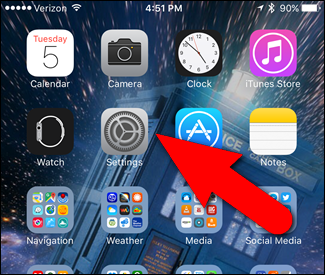
- Откройте «Настройки» на домашнем экране.
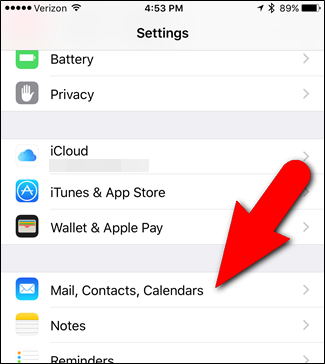
- Перейдите в раздел Mail, Контакты, Календари (Settings > Mail, Contacts, Calendars).
- Выберите «Добавить аккаунт» и затем Google. Введите адрес Gmail и пароль и следуйте подсказкам на экране.
Если аккаунт уже добавлен, переходите к включению синхронизации заметок.
Шаг 2. Включите синхронизацию заметок для Gmail
- В списке аккаунтов тапните по аккаунту Gmail, для которого хотите включить Notes.
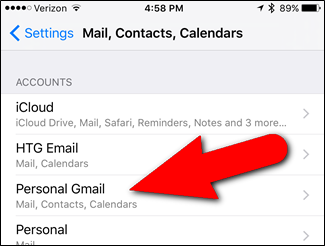
- На экране аккаунта найдите переключатель Notes и включите его.
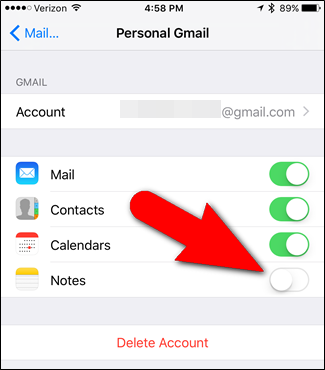
- Переключатель должен стать зелёным, это значит, что синхронизация включена.
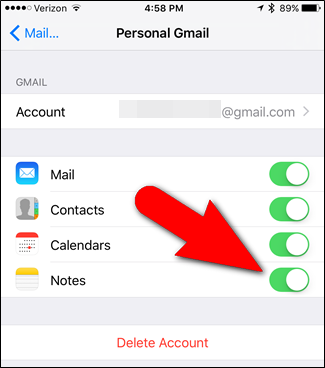
Совет: если переключатель не активен, проверьте соединение с интернетом и повторите попытку. При корпоративных Google‑аккаунтах администратор может блокировать синхронизацию заметок.
Шаг 3. Создайте заметку в аккаунте Gmail через приложение «Заметки»
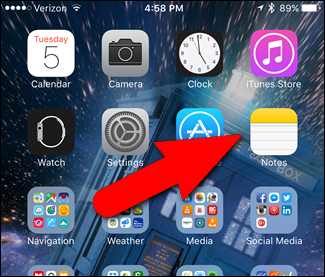
- Вернитесь на домашний экран и откройте приложение «Заметки».
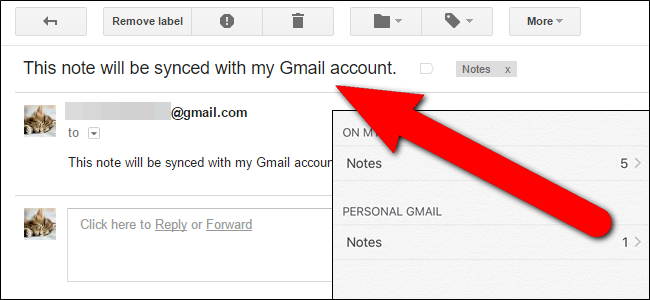
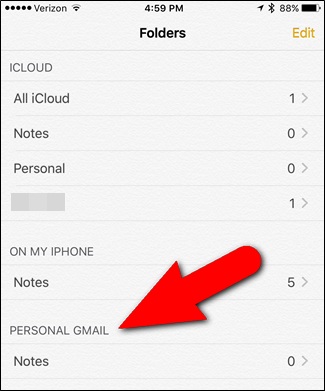
- В списке папок найдите секцию с названием вашего Gmail‑аккаунта. Нажмите на папку Notes под именем аккаунта.
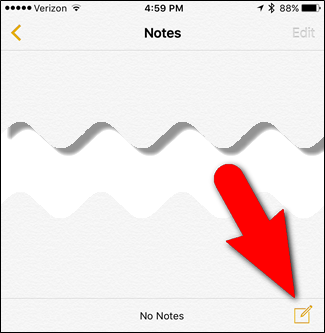
- Нажмите кнопку создания новой заметки в нижнем правом углу и введите текст.
- После создания нажмите ссылку «Notes» в левом верхнем углу, чтобы вернуться к списку заметок.
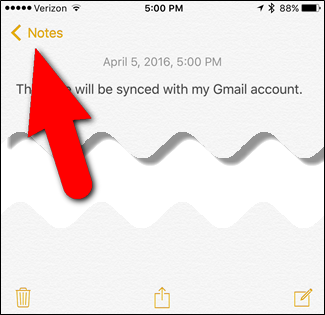
- В списке заметок справа от папки будет показано количество заметок в аккаунте.

Шаг 4. Просмотр заметок в Gmail на компьютере
- Откройте Gmail в веб‑браузере и авторизуйтесь в том же аккаунте Google.
- Слева в боковой панели появится ярлык Notes. Нажмите его, чтобы увидеть все заметки, созданные через приложение «Заметки» на iOS.

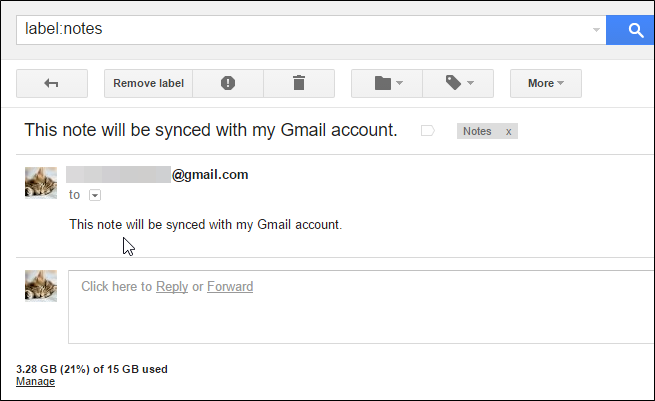
- Выберите нужную заметку в списке, чтобы просмотреть её содержимое.

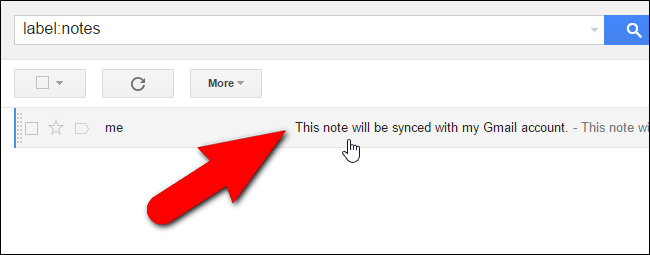
Важно: в Gmail заметки доступны только для чтения. Чтобы изменить заметку, редактируйте её на iOS устройстве.
Удаление и синхронизация удаления
- Если вы удаляете заметку в приложении «Заметки» под аккаунтом Gmail, она удалится и в Gmail. Удаление может занять некоторое время.
- В веб‑интерфейсе Gmail можно удалить заметку, и удаление синхронизируется обратно на устройство.
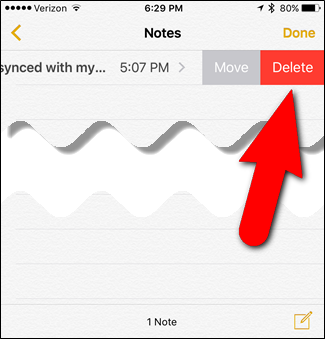
Если удалённая заметка не исчезла в Gmail, нажмите «Обновить» над списком заметок.
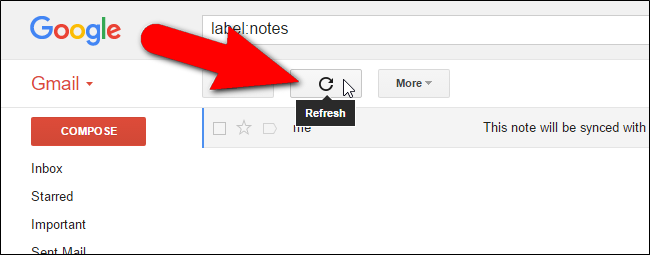
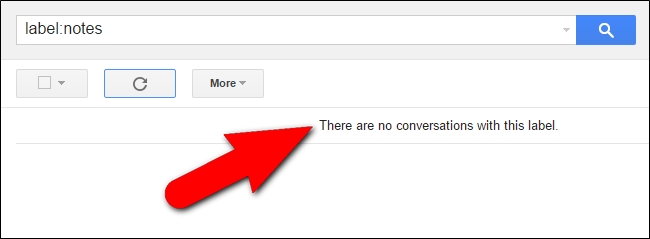
После обновления списки синхронизируются и удалённая заметка исчезнет.
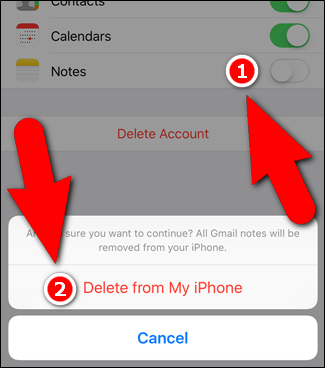
Что происходит при отключении синхронизации Notes в iOS
Если вы выключите Notes для Gmail в настройках iOS, заметки для этого аккаунта будут удалены с устройства, но останутся в вашем аккаунте Gmail. При повторном включении Notes они снова появятся на устройстве.
Ограничения и когда этот метод не подходит
- Синхронизация односторонняя для редактирования: правка заметок в Gmail невозможна. Это делает Gmail не полноценной заменой iCloud для редактирования.
- Нельзя создавать собственные папки в аккаунте Gmail через приложение «Заметки». Все заметки помещаются в стандартную папку «Notes».
- Форматирование и вложения могут обрабатываться иначе, чем в iCloud. Если вам важны богатые форматы, используйте iCloud или сторонние сервисы.
- При корпоративных настройках Google администратор может блокировать синхронизацию заметок.
Альтернативные подходы
- Использовать iCloud для полной двусторонней синхронизации и интеграции с другими устройствами Apple.
- Заменить Notes на кроссплатформенные приложения: Evernote, OneNote, Google Keep — они поддерживают редактирование на всех устройствах.
- Экспортировать важные заметки вручную: копировать текст в письмо или Google Документы, если нужен другой формат хранения.
Контрольный список для настройки (быстро)
- Установлен и активирован аккаунт Gmail в iOS.
- В настройках аккаунта включена синхронизация Notes.
- Создана тестовая заметка в разделе Gmail в приложении «Заметки».
- Авторизовались в Gmail в браузере и проверили появление ярлыка Notes.
- Проверили одностороннюю природу редактирования (редактирование в Gmail недоступно).
Пошаговый план для команды поддержки (Playbook)
- Уточнить модель устройства и версию iOS.
- Проверить корректность входа в аккаунт Google на устройстве.
- Убедиться, что в настройках аккаунта включена синхронизация Notes.
- Запросить у пользователя создание тестовой заметки и подтвердить её появление в Gmail.
- Если заметок нет — попросить пользователя выйти и войти в аккаунт Google или перезагрузить устройство.
- Проверить ограничения корпоративной политики Google (касательно синхронизации сервиса Notes).
Устранение неполадок
- Заметка не появляется в Gmail: проверьте интернет, дождитесь синхронизации, нажмите Обновить в Gmail. Попробуйте выйти/войти в аккаунт Google.
- Переключатель Notes неактивен: возможно, аккаунт управляется организацией. Свяжитесь с администратором Google Workspace.
- Форматирование пропало: некоторые элементы форматирования не сохраняются при синхронизации в Gmail. Скопируйте текст в Google Документы при необходимости.
Конфиденциальность и требования к данным
- Заметки, синхронизированные с Gmail, хранятся на серверах Google и подпадают под политику конфиденциальности Google. Проверьте требования вашей организации и законодательства о защите данных перед синхронизацией конфиденциальной информации.
- Если храните чувствительные данные (пароли, медицинскую информацию), рассмотрите использование шифрования или хранение только в iCloud с двухфакторной аутентификацией.
Критерии приёмки
- Появление ярлыка Notes в веб‑Gmail на том же аккаунте.
- Созданная на iOS тестовая заметка видна в Gmail в течение разумного времени (обычно несколько минут).
- Удаление заметки с одного конца удаляет её и на другом.
- Пользователь понимает ограничения по редактированию и папкам.
Краткий глоссарий
- Notes — встроенное приложение Apple для заметок.
- iCloud — облачный сервис Apple для синхронизации данных между устройствами Apple.
- Gmail — почтовый сервис Google, который может хранить заметки как письма с ярлыком Notes.
Ментальная модель и рекомендации
Представьте синхронизацию заметок с Gmail как зеркальное отображение: iOS — единственный «редактор», Gmail — «зеркало», в котором вы видите копии заметок. Для полноценной двусторонней работы используйте iCloud или кроссплатформенные приложения.
Короткая сводка
- Подключите аккаунт Gmail в iOS и включите Notes.
- Создавайте заметки в папке Gmail в приложении «Заметки». Они появятся в Gmail как письма с ярлыком Notes.
- Редактировать заметки нужно на устройстве iOS; в Gmail они доступны для просмотра и удаления.
Итог: этот способ удобен для быстрого доступа к заметкам с компьютера, но не заменяет iCloud для полного редактирования и управления папками.

Похожие материалы

Несколько аккаунтов Skype: Multi Skype Launcher

Журнал для работы: повысить продуктивность

Персональные звуки уведомлений на Android

Скачивание шоу Hulu для офлайн‑просмотра

Microsoft Start: персонализированная новостная лента
