
Офлайн‑доступ к файлам в Google Drive и OneDrive
Ваша учётная запись облачного хранилища работает, и вы можете делиться файлами. Но что делать, если вам нужно открыть документы без интернета? Ниже — понятная пошаговая инструкция для двух популярных сервисов: Google Drive и OneDrive. Также включены рекомендации по безопасности, бекапу и альтернативные подходы.
Google Drive
Google Drive — одно из самых распространённых облачных хранилищ. Бесплатно вы получаете 15 ГБ пространства, при необходимости можно оформить подписку до 2 ТБ. Чтобы файлы Google Drive были доступны офлайн, выполните следующие шаги.
Шаг 1. Скачайте и установите приложение Google Drive
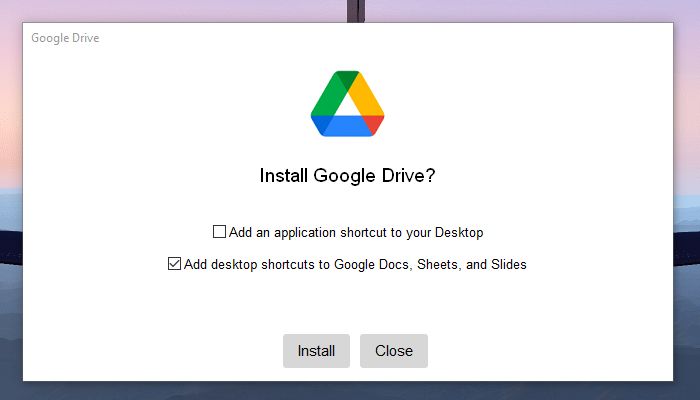
Скачайте клиент с официальной страницы Google Drive для macOS или Windows. Откройте загруженный файл и установите приложение. Во время установки можно добавить ярлыки для Google Drive и офиса Google на рабочий стол.
Шаг 2. Откройте окно Google Drive на компьютере
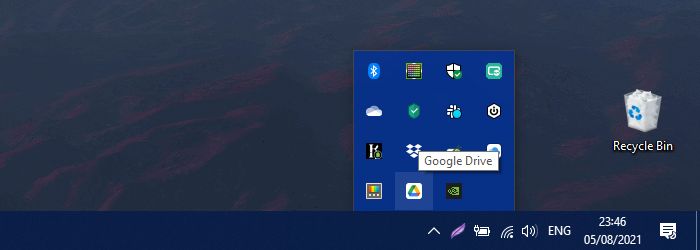
Найдите значок Google Drive в области уведомлений (рядом с часами). Нажмите значок, чтобы открыть окно статуса и настройки клиента.
Шаг 3. Откройте настройки (Preferences)
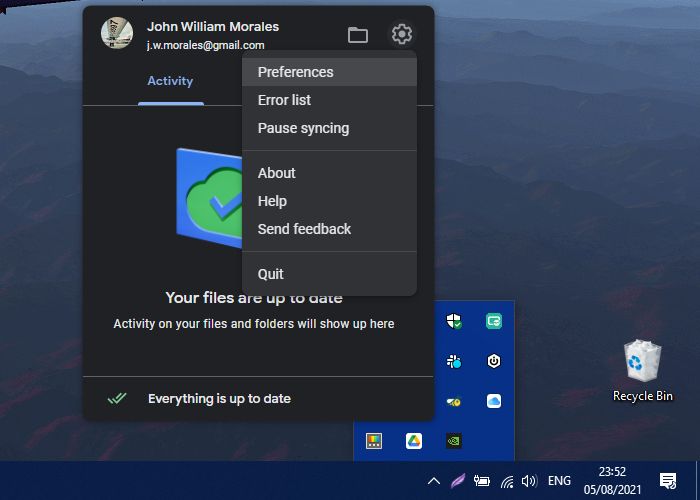
В окне статуса нажмите значок «Настройки» в правом верхнем углу и выберите «Preferences» (Предпочтения). Откроется окно с параметрами синхронизации.
Шаг 4. Выберите Google Drive и режим синхронизации
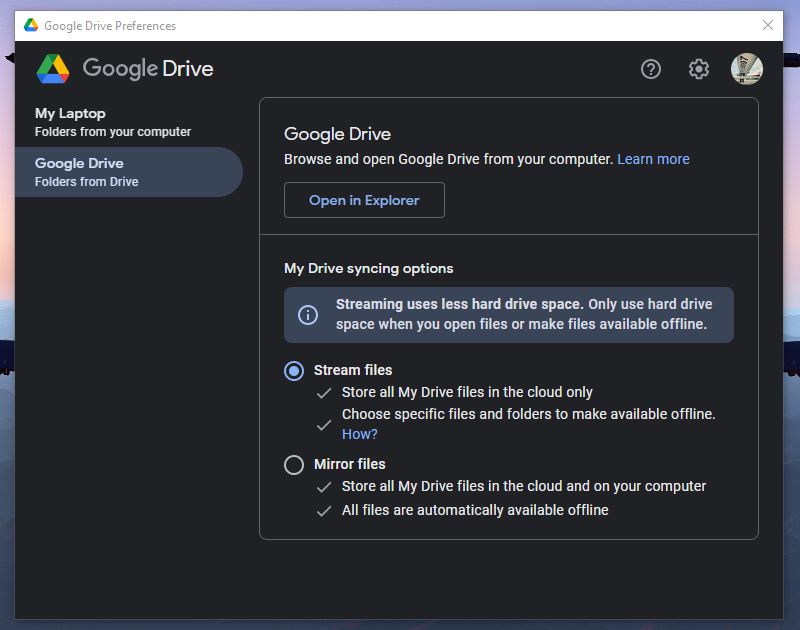
В колонке слева выберите раздел Google Drive. В основной части окна вы увидите опции синхронизации. Под параметром «My Drive syncing options» выберите режим «Mirror files» (Зеркалирование файлов). Этот режим сохранит локальные копии файлов на вашем компьютере.
Шаг 5. Подтвердите расположение папки My Drive
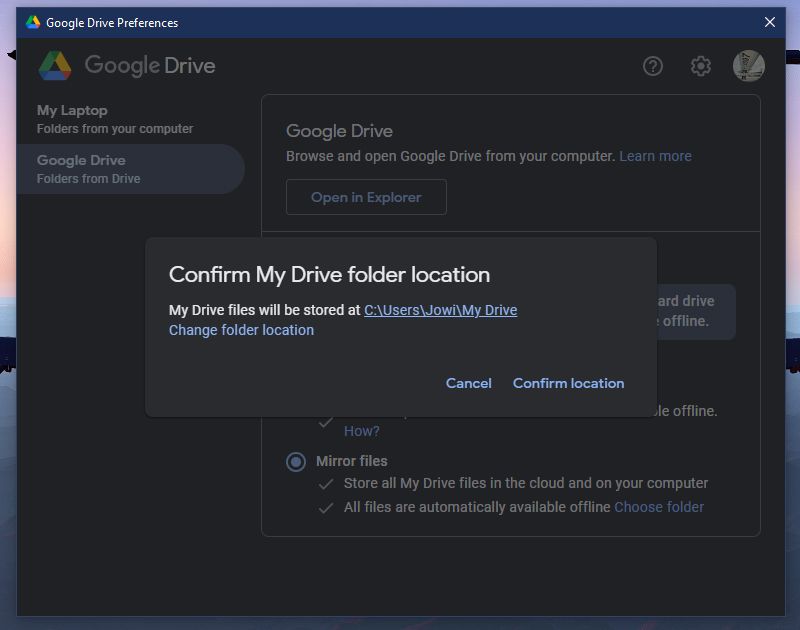
После выбора «Mirror files» появится диалог «Confirm My Drive folder location». При необходимости нажмите «Change folder location» и выберите другую папку. После выбора нажмите «Confirm location».
Шаг 6. Перезапустите компьютер
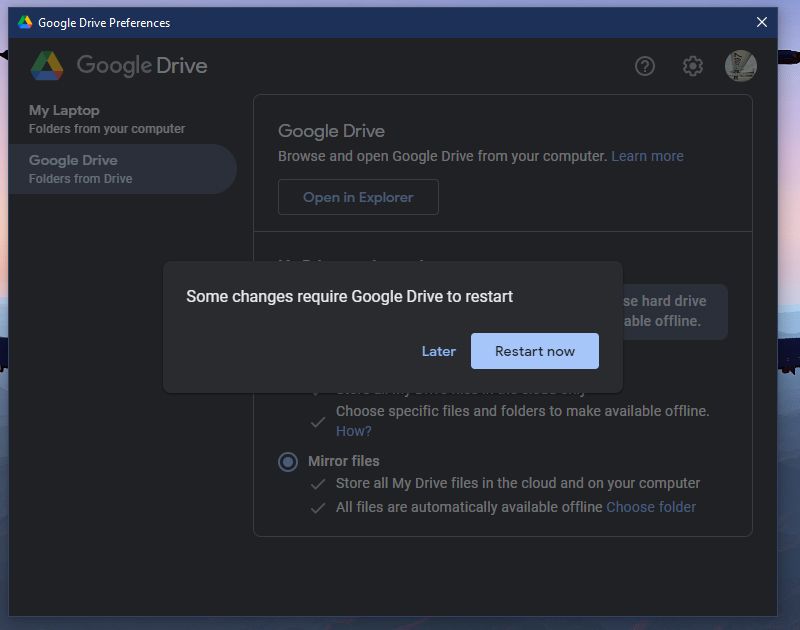
Нажмите «Save» в окне настроек. Система предложит перезагрузить ПК — выберите «Restart now» (Перезапустить сейчас). После перезагрузки все файлы Google Drive будут доступны локально, даже без интернета. В Проводнике (This PC) вы сможете увидеть Google Drive как отдельный диск.
Скачать: Google Drive (бесплатно, есть подписка)
Важное: зеркалирование сохраняет копии на локальном диске — убедитесь, что у вас достаточно свободного места.
OneDrive
OneDrive — облачный сервис Microsoft. Бесплатно предоставляется 5 ГБ; при подписке Microsoft 365 обычно включён 1 ТБ, дополнительные пакеты расширяют объём до 2 ТБ.
Шаг 1. Скачайте и установите приложение OneDrive
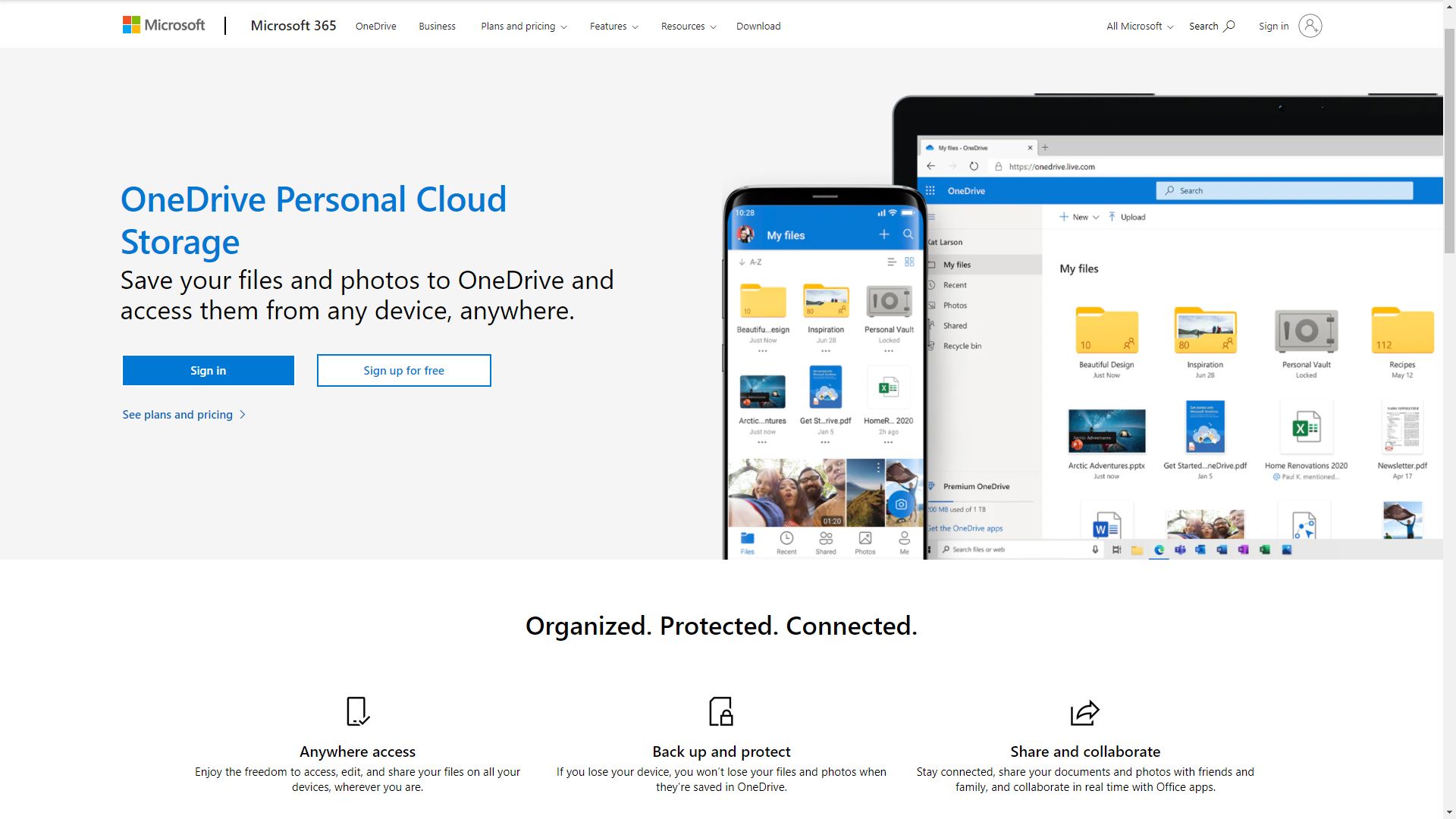
Скачайте OneDrive с сайта Microsoft или из App Store для macOS. На большинстве новых Windows 10 и 11 клиент уже встроен.
Шаг 2. Запустите OneDrive и откройте окно статуса
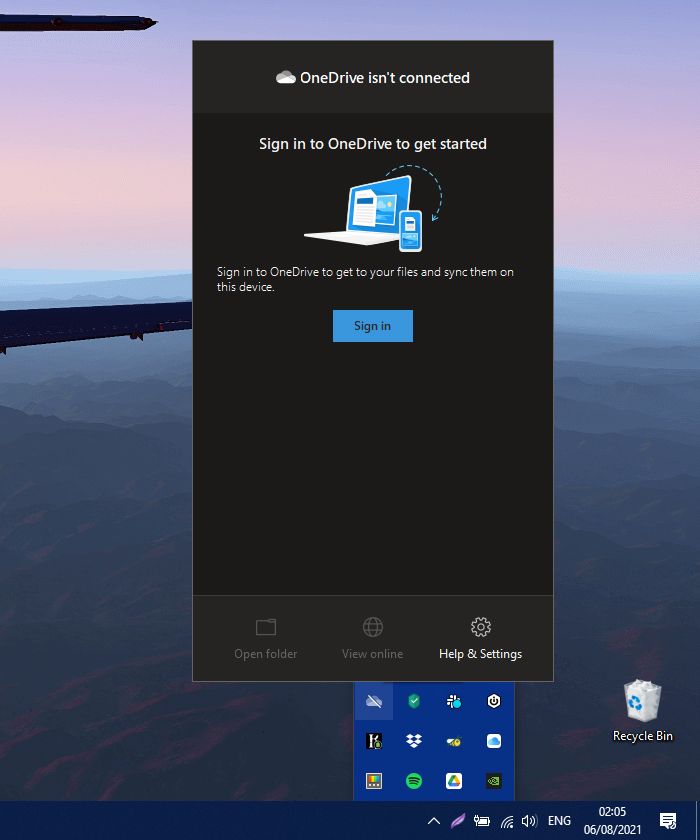
Если приложение не открылось автоматически, найдите OneDrive в меню Пуск или в области уведомлений. Нажмите значок, чтобы открыть окно статуса, затем нажмите «Sign in» (Войти), чтобы начать настройку.
Шаг 3. Войдите в учётную запись или создайте новую
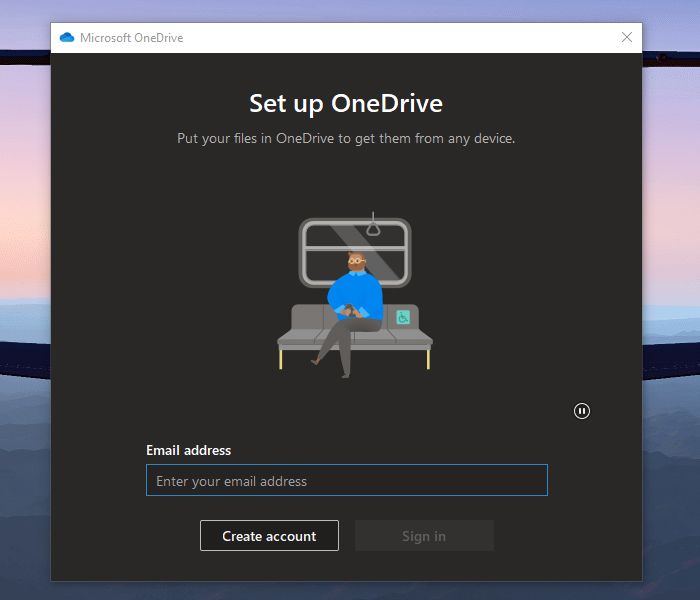
Введите адрес электронной почты и пароль. Если у вас нет учётной записи, выберите «Create account» (Создать учётную запись).
Шаг 4. Выберите папку OneDrive на компьютере
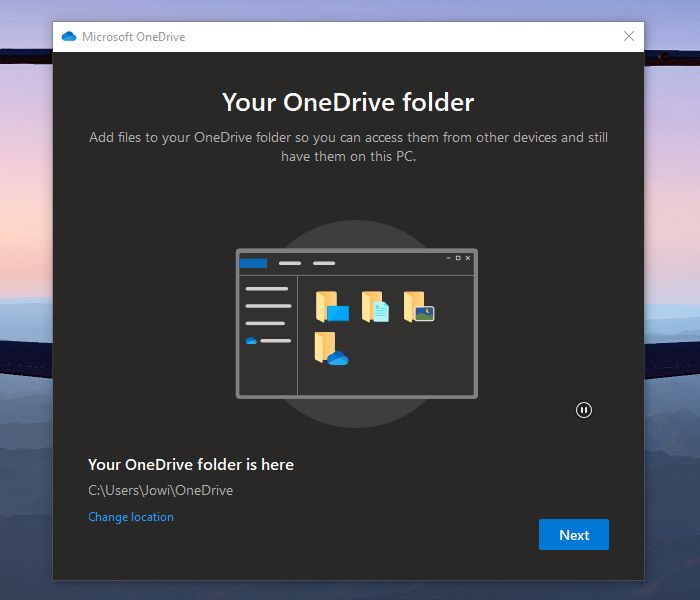
На шаге настройки можно изменить расположение папки OneDrive. Чтобы выбрать нестандартную папку, нажмите «Change location» и укажите путь. Позже изменить расположение можно будет только после выхода из учётной записи и повторного входа.
Шаг 5. Ознакомьтесь со статус‑иконками файлов
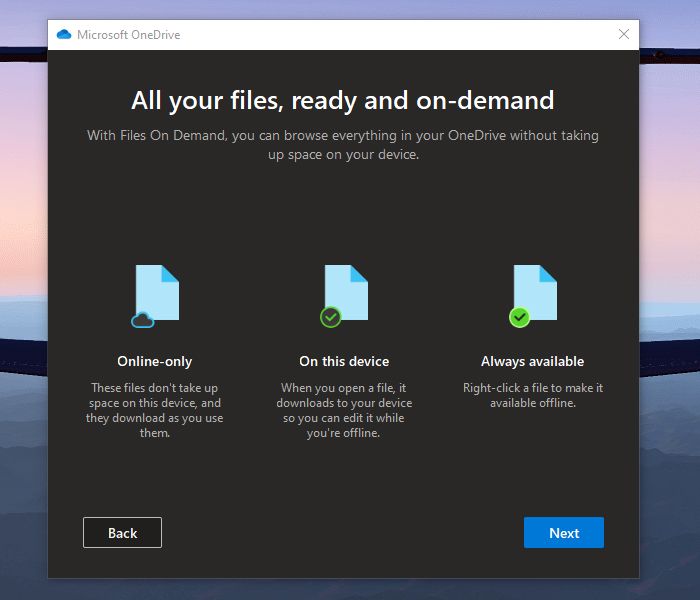
OneDrive использует три статуса:
- Online‑only (только в облаке) — файл занимает место в облаке, локально виден как ярлык; скачивается при открытии.
- On this device (на этом устройстве) — файл загружен и доступен офлайн.
- Always available (всегда доступен) — принудительно сохранён локально и всегда доступен без интернета.
Шаг 6. (Опционально) Установите мобильное приложение
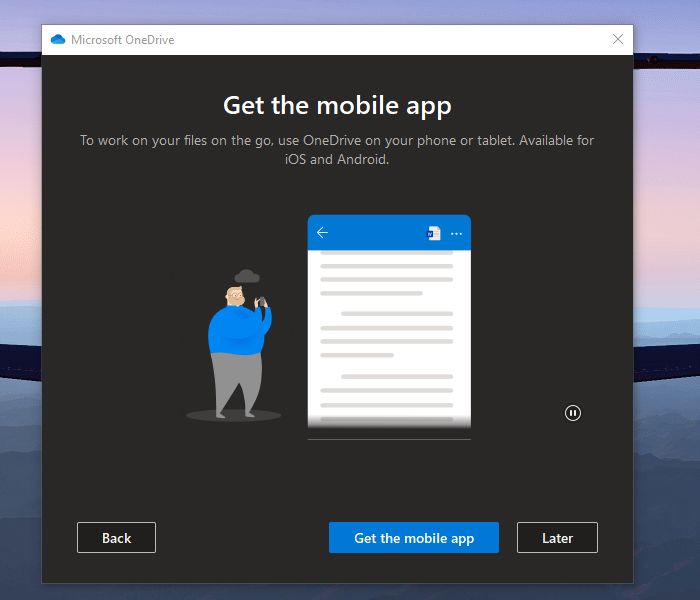
Кнопка «Get the mobile app» открывает инструкции для установки OneDrive на iOS и Android.
Шаг 7. Завершение настройки
После завершения вы увидите окно с подтверждением. Нажмите «Open my OneDrive folder», чтобы увидеть синхронизированные файлы.
Шаг 8. Папка OneDrive в Проводнике
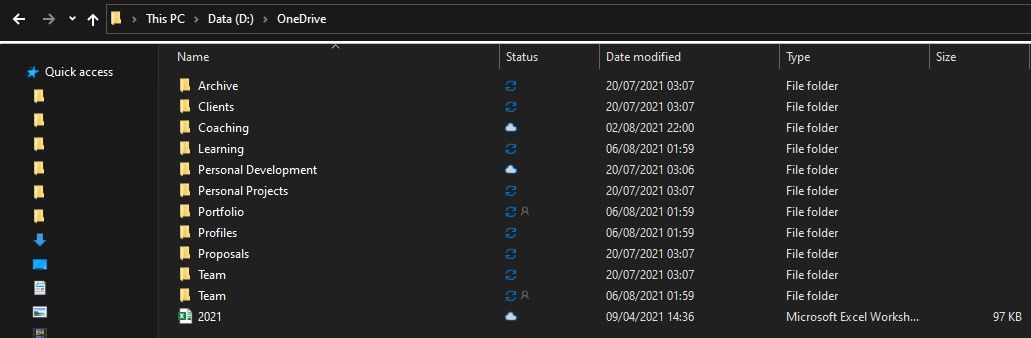
Папка OneDrive откроется в Проводнике. Здесь вы видите структуру облака как обычные локальные папки.
Шаг 9. Сделать файлы постоянно доступными на компьютере
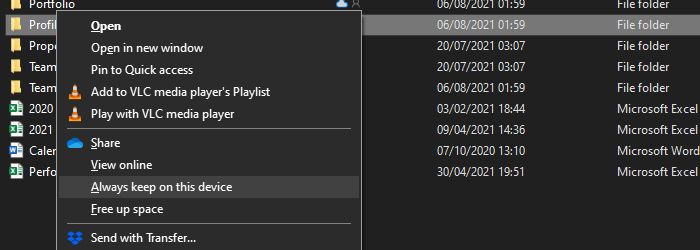
Чтобы оставить файл или папку доступной офлайн, щёлкните по ней правой кнопкой и выберите «Always keep on this device» (Всегда хранить на этом устройстве). Статус сменится на зелёную круглую иконку с галочкой. Для синхронизации изменений OneDrive автоматически загрузит их в облако при следующем подключении к интернету.
Скачать: OneDrive для Windows | Mac (бесплатно, есть подписка)
Совет: чтобы сделать все файлы OneDrive доступными офлайн, выполните правый клик на корневой папке OneDrive и выберите «Always keep on this device».
Бырые инструкции и контрольные списки
Важно: перед массовой синхронизацией проверьте свободное место на диске и убедитесь, что резервные копии важных данных уже созданы.
Краткий чеклист перед включением офлайн‑доступа:
- Проверить свободное место на диске (место для зеркалирования или всех файлов).
- Убедиться, что устройство подключено к резервному питанию (для ноутбука) и интернет‑соединение стабильно при начальной синхронизации.
- Сделать резервную копию особенно важных документов на внешний носитель.
- Для рабочих/корпоративных аккаунтов проконсультироваться с IT‑администраторами о политике синхронизации и безопасности.
Роль‑ориентированные действия:
- Для обычного пользователя: включить Mirror (Google) или «Always keep on this device» (OneDrive) для нужных папок.
- Для администратора IT: оценить объём хранимых данных, настроить политики групповой синхронизации, включить шифрование и бэкапы.
- Для пользователя с ограниченным местом: выбрать только нужные папки для офлайн‑доступа или использовать файлы «только в облаке» как активную стратегию.
Когда этот подход не подходит и альтернативы
Контрпример: если объём данных превышает доступное локальное место, зеркалирование всей учётной записи не подойдёт. В таких случаях рассмотрите альтернативы:
- Селективная синхронизация: сохраняйте офлайн только нужные папки.
- Использовать NAS (сетевое хранилище) в локальной сети и синхронизировать в облако для резервной копии.
- Программы вроде rclone для тонкой настройки синхронизации и автоматизации.
Альтернативные подходы:
- Синхронизация по расписанию с помощью сторонних инструментов.
- Использование ZIP‑архивации и локального бэкапа наиболее важных директорий.
- Использование специализированных корпоративных решений для офлайн‑доступа и шифрования.
Мини‑методология: как планировать офлайн‑доступ
- Оцените объём данных и приоритеты (что нужно всегда иметь под рукой). 2. Проверьте диск и заряженность устройства. 3. Настройте синхронизацию для выбранных папок. 4. Запустите начальную синхронизацию и проверьте корректность файлов. 5. Настройте регулярный контроль: проверяйте логи и статусы синхронизации.
Диагностика и устранение неполадок
На что обратить внимание, если файлы не синхронизируются:
- Клиент не запускается: проверьте, работает ли служба в диспетчере задач, перезапустите приложение.
- Недостаточно места: уменьшите объём синхронизируемых данных или расширьте диск/подключите внешний диск.
- Конфликты версий файлов: проверьте лог изменений и при необходимости восстановите нужную версию из истории версий облака.
- Файлы отмечены как «только в облаке» после перезагрузки: проверьте настройки экономии места (Windows Files On‑Demand) и статус синхронизации.
Короткий сценарий тестирования (acceptance):
- Откройте несколько файлов в офлайне и внесите изменения.
- Подключитесь к интернету и убедитесь, что изменения появились в облаке и на других устройствах.
- Проверьте, что статусы файлов изменились корректно (в OneDrive — зелёная галочка; в Google — локальные файлы доступны).
Безопасность и конфиденциальность
- Используйте двухфакторную аутентификацию для учётной записи.
- Шифруйте локальный диск (BitLocker для Windows, FileVault для macOS) если синхронизируете конфиденциальные данные.
- При корпоративной работе согласуйте политику хранения данных и бэкапов с отделом безопасности.
Примечание о GDPR и приватности: если вы храните персональные данные пользователей, соблюдайте правила хранения и передачи данных вашей юрисдикции; локальная синхронизация не снимает обязанностей по защите данных.
Быстрые шаблоны и команды
Таблица кратких решений (шаблон):
- Нужно офлайн‑всё → Google Drive: Mirror files; OneDrive: «Always keep on this device» для корня.
- Нужно только несколько папок → Выделите и пометьте их как «всегда доступные».
- Мало места на диске → Используйте выборочную синхронизацию или храните редко используемые файлы только в облаке.
Mermaid‑решение для принятия решения (схема):
flowchart TD
  A[Нужен офлайн‑доступ?] -->|Да| B{Достаточно ли места на диске?}
  A -->|Нет| Z[Оставить файлы только в облаке]
  B -->|Да| C[Включить Mirror/Always keep]
  B -->|Нет| D{Можно ли выбрать приоритетные папки?}
  D -->|Да| E[Селективная синхронизация]
  D -->|Нет| F[Использовать внешний диск или NAS]
  C --> G[Проверить синхронизацию и бэкап]
  E --> G
  F --> G
Фактбокс: ключевые числа
- Google Drive: 15 ГБ бесплатно, возможна подписка до 2 ТБ.
- OneDrive: 5 ГБ бесплатно, 1 ТБ обычно в пакете Microsoft 365; до 2 ТБ с доп. подписками.
Критерии приёмки
- Файлы, помеченные как «всегда доступны», открываются без интернета.
- Изменения, сделанные офлайн, корректно синхронизируются при подключении.
- На диске хватает места для выбранной стратегии синхронизации.
Короткое резюме
- Установите официальный клиент облака и выберите соответствующий режим синхронизации.
- Проверьте пространство на диске и безопасность (шифрование, 2FA).
- Используйте селективную синхронизацию при ограниченном объёме локального хранилища.
Summary:
- Включение Mirror в Google Drive или опции «Always keep on this device» в OneDrive даёт офлайн‑доступ.
- Планируйте синхронизацию с учётом места на диске и политики безопасности.
Полезно: если сомневаетесь, начните с нескольких важных папок и проверьте процесс синхронизации, прежде чем зеркалировать весь объём данных.

Похожие материалы

Несколько аккаунтов Skype: Multi Skype Launcher

Журнал для работы: повысить продуктивность

Персональные звуки уведомлений на Android

Скачивание шоу Hulu для офлайн‑просмотра

Microsoft Start: персонализированная новостная лента
