
Как синхронизировать закладки Google Chrome с телефоном
Быстрые ссылки
- Шаг 1: Включите синхронизацию на компьютере
- Шаг 2: Проверьте настройки синхронизации на телефоне
- Шаг 3: Убедитесь, что закладки появились на мобильном
Google Chrome широко используется на настольных ПК и мобильных устройствах. Синхронизация позволяет иметь одинаковые закладки везде. По умолчанию синхронизация должна быть включена. Если вы отключали её ранее или столкнулись с проблемой, следуйте этому руководству — шаги одинаковы для Windows, macOS, Linux, iPhone и Android.
Шаг 1: Включите синхронизацию на компьютере
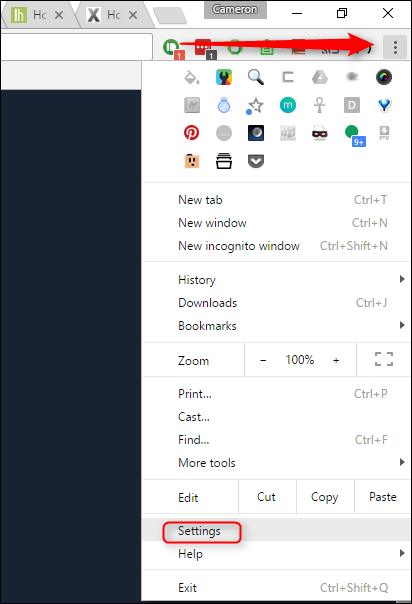
Откройте Chrome на компьютере. Нажмите меню в виде трёх точек в правом верхнем углу и выберите «Настройки».
Вверху настроек вы увидите параметры аккаунта Google. Найдите пункт «Расширенные параметры синхронизации» и откройте его.
Это окно позволяет тонко настроить, что именно синхронизировать. Либо выберите «Синхронизировать всё», либо «Выбрать, что синхронизировать» и включите только нужные типы данных.
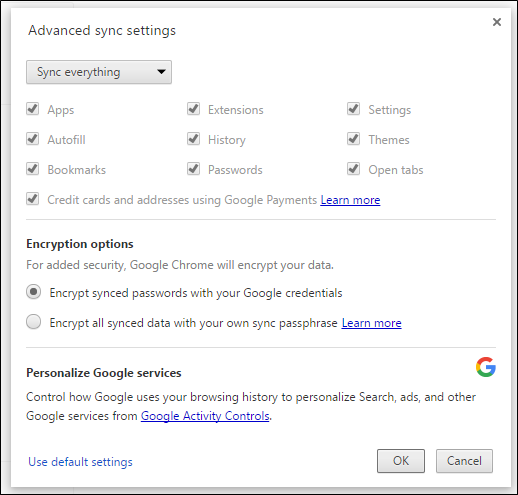
Если вы выбираете индивидуальную синхронизацию, убедитесь, что опция «Закладки» включена. Нажмите «ОК» или вернитесь назад — настройки сохранятся.
Важно: синхронизация привязана к аккаунту Google. Убедитесь, что вы вошли под тем же аккаунтом на всех устройствах.
Шаг 2: Проверьте настройки синхронизации на мобильном
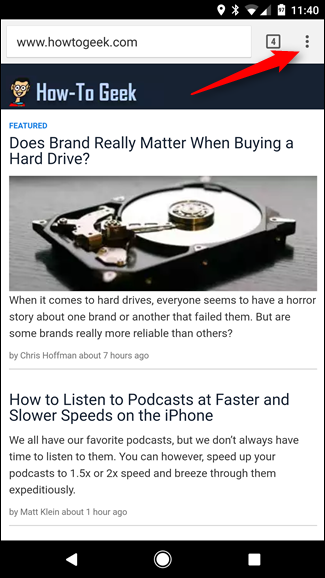
Откройте Chrome на телефоне. Нажмите кнопку с тремя точками в правом верхнем углу, затем выберите «Настройки».
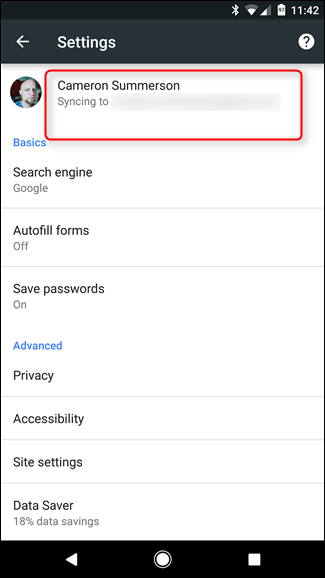
Вверху вы увидите имя и надпись «Синхронизируется с <адрес электронной почты>». Нажмите на эту область, чтобы открыть параметры аккаунта.
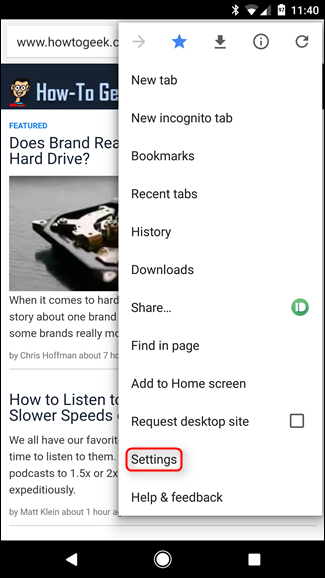
Выберите «Синхронизация» в списке аккаунт‑настроек.
Первое, на что нужно обратить внимание — переключатель «Синхронизация» должен быть включен.

Ниже можно выбрать, синхронизировать всё или лишь отдельные типы данных. Если вы не хотите синхронизировать всё, убедитесь, что «Закладки» активированы.
После изменения настроек просто вернитесь назад — изменения применятся автоматически.
Шаг 3: Убедитесь, что всё синхронизировалось
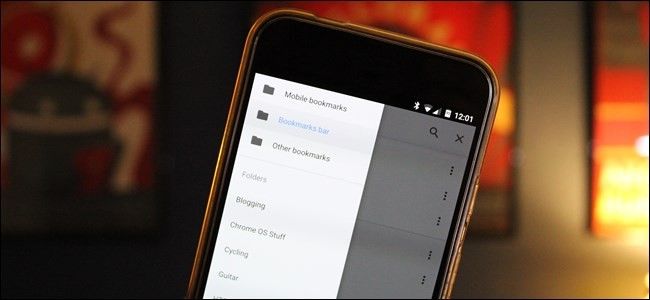
Откройте меню Chrome на телефоне и выберите «Закладки». Эти закладки обычно открываются на папке «Мобильные закладки», но остальные папки доступны через боковое меню.

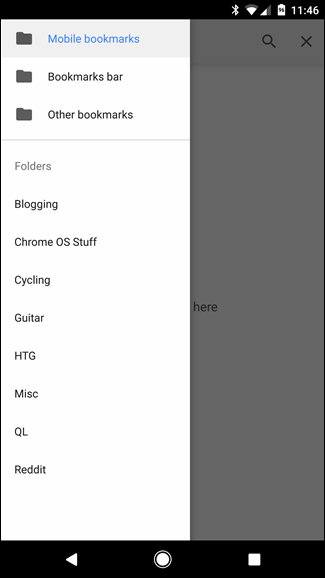
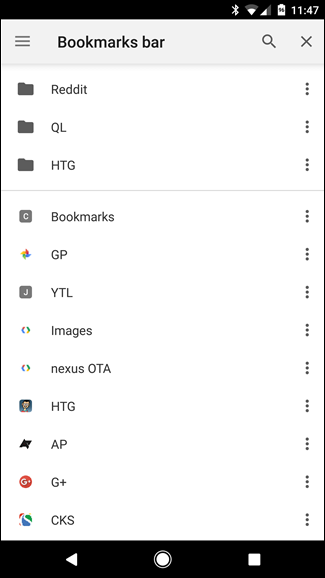
Если синхронизация прошла успешно, все ваши закладки появятся здесь. Если что‑то не появилось, перейдите к разделу «Что делать, если синхронизация не работает».
Что делать, если синхронизация не работает
Ниже — краткий чеклист для устранения самых частых проблем.
- Проверьте аккаунт Google: убедитесь, что на компьютере и на телефоне используется один и тот же аккаунт.
- Подключение к интернету: синхронизация не запустится при отсутствии сети.
- Версии Chrome: обновите браузер до последней версии на всех устройствах.
- Переключатель синхронизации: проверьте, включён ли он на обоих устройствах.
- Типы данных: убедитесь, что опция «Закладки» включена.
- Перезапуск: закройте и снова откройте Chrome на устройстве, иногда этого достаточно.
- Очистка кэша: в крайнем случае попробуйте удалить кэш и данные браузера, но заранее сделайте экспорт закладок.
Если ни одна из мер не помогла, попробуйте выйти из аккаунта Google в Chrome и снова войти. Это часто восстанавливает синхронизацию.
Важно: перед радикальными действиями (сброс, удаление данных) экспортируйте закладки в HTML-файл.
Альтернативные подходы
Если стандартная синхронизация недоступна или вы хотите перенести закладки вручную, используйте один из вариантов:
- Экспорт/импорт закладок: на компьютере откройте «Диспетчер закладок» → «Упорядочить» → «Экспортировать закладки в HTML». Перенесите файл на телефон и импортируйте в браузер, который поддерживает импорт.
- Использовать сторонние менеджеры закладок: например, сервисы с облачным хранением закладок. Они потребуют отдельной регистрации и миграции данных.
- Синхронизация через аккаунт другого браузера: если вы переходите на браузер, который умеет импортировать закладки из файла или из аккаунта Google, воспользуйтесь этой возможностью.
Плюс альтернатив: вы получаете контроль над резервными копиями. Минус: теряется автоматическое обновление между устройствами.
Мини‑методология (короткий план действий)
- На компьютере: Настройки → Синхронизация → Включить «Синхронизировать всё» или активировать «Закладки».
- На телефоне: Настройки → Аккаунт → Синхронизация → Включить и проверить «Закладки».
- Проверка: Откройте «Закладки» на телефоне и проверьте наличие папок.
- Если нет — выполните чеклист из раздела «Что делать, если синхронизация не работает».
Ролевые чек‑листы
Пользователь:
- Убедиться в доступе к аккаунту Google на всех устройствах.
- Включить синхронизацию и проверить «Закладки».
- Перезагрузить приложения при необходимости.
ИТ‑администратор:
- Проверить политики синхронизации в корпоративном аккаунте Google Workspace.
- Убедиться, что сетевые фильтры не блокируют доступ к сервисам Google.
- Дать пользователю инструкции по резервному копированию закладок.
Безопасность и конфиденциальность
Синхронизация сохраняет данные в облаке Google, привязанном к аккаунту. Если вы используете общий или рабочий телефон, учитывайте риски доступа к личным закладкам. Для дополнительной защиты включите двухфакторную аутентификацию для аккаунта Google.
Кратко о правилах конфиденциальности: данные синхронизации подчиняются политике Google. Если в вашей организации действуют отдельные правила, согласуйте использование синхронизации с администратором.
Критерии приёмки
- На всех устройствах войдены в один аккаунт Google.
- В настройках синхронизации активирована опция «Закладки».
- Закладки, созданные на одном устройстве, появляются на другом в течение нескольких минут.
Глоссарий — 1 строка
- Синхронизация: автоматическое копирование и согласование данных между устройствами через облако.
- Закладки: сохранённые ссылки на веб‑страницы в браузере.
- Экспорт/импорт: ручный перенос закладок через файл HTML.
Итог
Синхронизация закладок в Google Chrome обычно работает из коробки. Если возникают проблемы, проверьте аккаунт, включённость опции «Закладки» и подключение к интернету. При необходимости используйте экспорт/импорт или обратитесь к администратору.

Похожие материалы

Несколько аккаунтов Skype: Multi Skype Launcher

Журнал для работы: повысить продуктивность

Персональные звуки уведомлений на Android

Скачивание шоу Hulu для офлайн‑просмотра

Microsoft Start: персонализированная новостная лента
