
Как синхронизировать Google Календарь с календарём iPhone
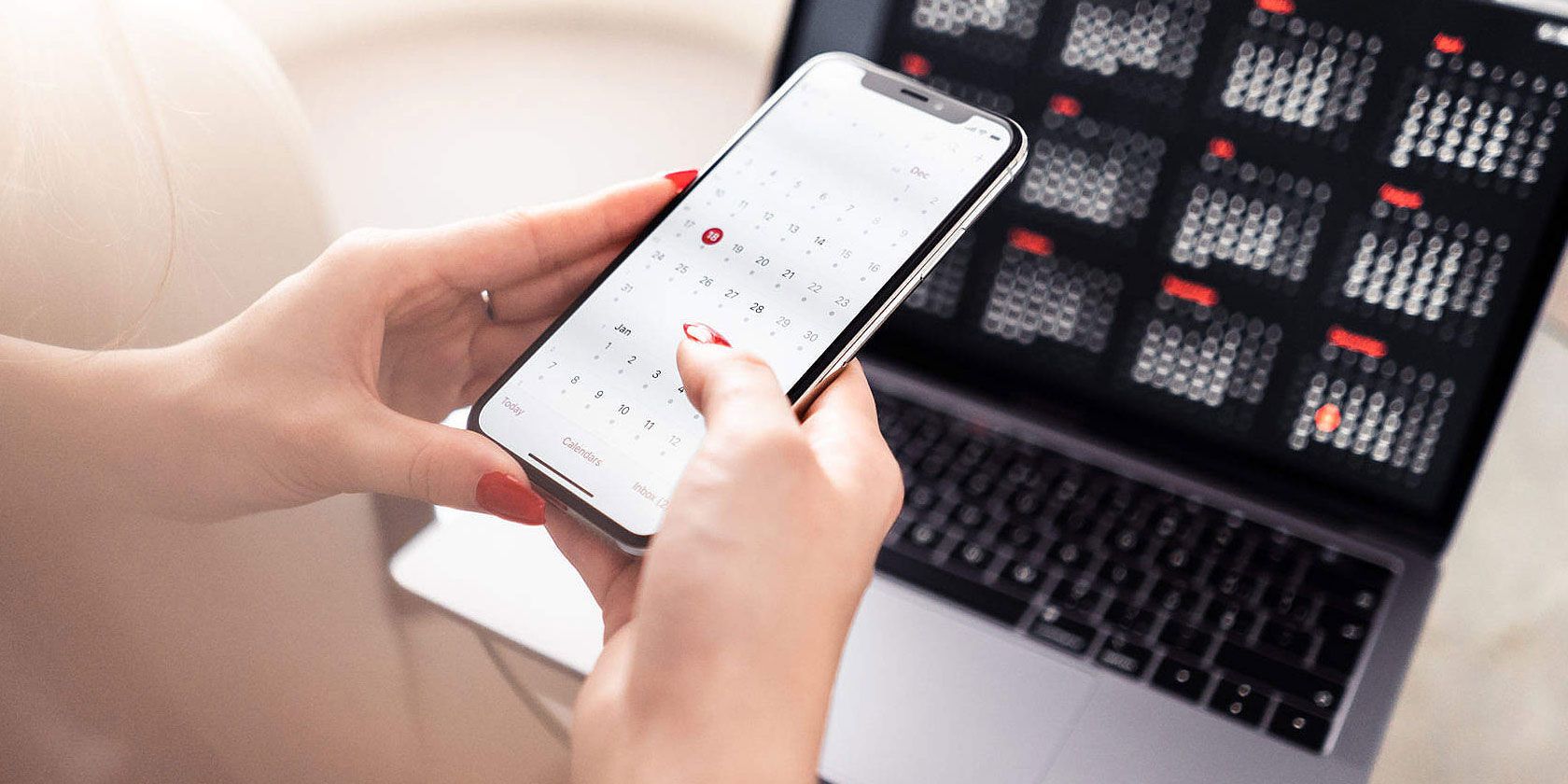
Important: инструкция применима к большинству версий iOS, но названия пунктов меню в настройках могут незначительно отличаться в зависимости от версии iOS. Если у вас настроена двухфакторная аутентификация Google, возможно, потребуется создать специальный пароль приложения.
Введение
Приложение «Календарь» на iPhone — удобное место для хранения событий: оно предустановлено, синхронизируется с iCloud и ссылками на другие сервисы, и часто замещает сторонние приложения. Если у вас есть Google Календарь с важными событиями, его можно легко подключить к iPhone, чтобы все записи отображались в нативном приложении. В этой инструкции вы найдёте пошаговую настройку, способы управления несколькими календарями, советы по решению проблем и готовые чек-листы для пользователя и ИТ‑админа.
Что вы получите
- Быстрая настройка синхронизации Google Календаря с iPhone
- Управление несколькими календарями и цвета для удобства
- Пошаговые действия при проблемах синхронизации
- Рольовые чек-листы и краткий план отката изменений
Как синхронизировать Google Календарь с iPhone — пошагово
Процесс одинаков для iPhone и iPad. Подойдёт, если вы хотите, чтобы события Google автоматом отображались в нативном календаре iOS.
Откройте главный экран и перейдите в «Настройки».
Пролистайте до «Пароли и учётные записи» (в некоторых версиях iOS это «Почта» → «Учётные записи»). Нажмите «Добавить учётную запись» внизу списка.
- На экране со списоком поддерживаемых сервисов выберите «Google». iPhone откроет страницу входа Google.
- Введите адрес электронной почты Google и пароль, затем нажмите «Далее».
- Если у вас настроен Face ID или Touch ID, система может предложить подтвердить вход.
- При включённой двухфакторной аутентификации Google потребуется обычный вход с подтверждением — либо создать пароль приложения на странице безопасности аккаунта Google.
- После успешного входа вы увидите четыре переключателя: «Почта», «Календари», «Контакты» и «Заметки». Оставьте активным только те сервисы, которые хотите синхронизировать. Для календарей включите «Календари».
- Нажмите «Сохранить» — синхронизация начнётся автоматически.
Notes: при первом подключении синхронизация может занять несколько минут, особенно если в календаре много событий.
Ограничения синхронизации
Некоторые функции Google Календаря недоступны в нативном календаре iPhone:
- Email‑уведомления для событий (некоторые типы уведомлений могут не приходить)
- Создание новых Google‑календарей прямо с iPhone
- Планировщик комнат и продвинутые корпоративные функции
Если вам нужны эти функции постоянно, рассмотрите использование официального приложения Google Calendar параллельно с нативным.
Как синхронизировать несколько календарей Google с iPhone
Если у вас разделены рабочие и личные календари через разные аккаунты Google, просто добавьте каждую учётную запись по описанному выше сценарию — iPhone поддерживает множество аккаунтов.
Вы также можете выбрать календарь по умолчанию: любые события, создаваемые через Siri или сторонние приложения, будут попадать в календарь по умолчанию.
- Откройте «Настройки» → «Календарь» → «Календарь по умолчанию».
- Выберите календарь, который хотите использовать по умолчанию.
Просмотр подключённых Google Календарей на iPhone
Откройте приложение «Календарь» и нажмите «Календари» внизу экрана — вы увидите список всех календарей, подключённых к вашему iPhone, включая личные, общие и публичные.
При большом числе календарей экран становится загруженным — ниже описаны способы аккуратно управлять отображением и видимостью.
Три способа управлять множественными календарями
1. Выберите, какие Google календарии синхронизировать
Календари, перечисленные в разделе «Мои календари» на сайте Google Calendar, обычно синхронизируются автоматически. Общие календарии нужно выбирать вручную.
- Войдите в Google Calendar на компьютере.
- Откройте страницу настроек синхронизации календарей.
- Снимите галочки с календарей, которые не хотите синхронизировать с устройствами.
- Нажмите «Сохранить» и обновите календарь на iPhone.
Важно: если кто-то поделился с вами новым календарём, вам, возможно, придётся повторить эту процедуру.
2. Временно скрыть календарь на iPhone
Даже если календарь синхронизирован, вы можете временно скрыть его отображение в приложении «Календарь»: нажмите «Календари», затем снимите галочки с ненужных элементов или используйте «Скрыть все»/«Показать все».
Примечание: скрытие не отключает уведомления — если вы хотите отключить уведомления, измените их в настройках календаря на вебе Google или в настройках уведомлений iOS.
3. Назначьте разные цвета календарям
Назначение цветов помогает визуально разделять события. В списке «Календари» нажмите на иконку рядом с календарём и выберите цвет.
События в представлении «День» и «Список» будут отмечены цветом календаря, из которого они пришли.
Синхронизация событий iPhone обратно в Google
Синхронизация работает в обе стороны: если вы создадите событие в приложении «Календарь» на iPhone, оно попадёт в календарь Google, который установлен по умолчанию.
Как назначить событие в определённый календарь:
- Откройте событие или создайте новое.
- Нажмите «Календарь» в деталях события.
- Выберите нужный календарь из списка — событие синхронизируется именно туда.
Когда синхронизация не работает — пошаговая диагностика
Если события не появляются или не обновляются, проверьте по очереди следующее:
- Подключение к интернету: Wi‑Fi или мобильные данные.
- Включена ли синхронизация для аккаунта Google: Настройки → Пароли и учётные записи → Google → «Календари».
- Проверьте, выбран ли нужный календарь в веб-интерфейсе Google (он может быть скрыт или не отмечен для синхронизации).
- Проверьте настройки времени и часового пояса на iPhone: Настройки → Основные → Дата и время.
- Проверьте, не отключён ли «Обновление контента» в фоне: Настройки → Основные → Обновление контента.
- Попробуйте принудительную синхронизацию: откройте «Календари» и потяните вниз для обновления.
- Убедитесь, что вы вошли в правильный аккаунт Google и что у него нет проблем с безопасностью (входы, блокировки).
- При двухфакторной аутентификации попробуйте создать пароль приложения и использовать его (если требуется).
- Если ничего не помогает — удалите учётную запись Google из iPhone и добавьте снова.
Warnings: удаление учётной записи с iPhone может удалить локально сохранённые копии контактов/заметок, синхронизируемых через тот же аккаунт. Перед удалением убедитесь, что нужные данные повторно хранятся в облаке.
Пошаговый план отката и восстановления (runbook)
- Отключите «Календари» для Google в настройках учётной записи и подождите минуту.
- Повторно включите «Календари» и выполните принудительное обновление в приложении «Календарь».
- Если это не помогло — удалите аккаунт Google (Настройки → Пароли и учётные записи → выберите аккаунт → Удалить учётную запись).
- Перезагрузите iPhone.
- Добавьте аккаунт заново по инструкции в начале статьи.
- Если календарь по‑прежнему отсутствует — проверьте веб‑интерфейс Google: календарь может быть скрыт в настройках «Мои календари».
- При корпоративных аккаунтах обратитесь к администратору Google Workspace — некоторые политики могут ограничивать доступ по CalDAV.
Альтернативные подходы
- Использовать официальное приложение Google Calendar — сохраняет весь функционал Google (уведомления по почте, планировщик комнат и т. п.).
- Подписаться на публичные календари через URL (iCal) и добавить их в iPhone через «Добавить подписной календарь» на вебе Google, затем синхронизировать.
- Применять сторонние приложения-агрегаторы календарей, если нужны дополнительные фильтры или интеграции.
Когда стоит выбрать альтернативы: если вам критичны расширенные функции Google, которых нет в нативном приложении (приглашения с почтовыми уведомлениями, расширенный поиск, планировщик комнат).
Ментальные модели и быстрое правило
Модель синхронизации: iPhone ↔ Google — две стороны одной реальности. Правило 1: если события видны в веб‑интерфейсе Google, они могут быть синхронизированы на iPhone при условии включённой опции «Календари». Правило 2: если событие не отражается, ищите проблему на стороне источника (Google) прежде, чем мучиться с iPhone.
Рольовые чек-листы
Чек-лист для обычного пользователя:
- Проверить интернет‑соединение
- Убедиться, что учётная запись Google активна на iPhone
- Включить «Календари» в настройках аккаунта
- Обновить приложение «Календарь» (потянуть вниз)
- Перезагрузить iPhone при необходимости
Чек-лист для IT‑администратора:
- Убедиться, что политика Google Workspace не блокирует CalDAV
- Проверить журналы авторизации аккаунта
- Сообщить пользователю о необходимости пароля приложения при 2FA
- Предложить альтернативу (официальное приложение Google Calendar) при корпоративных ограничениях
Критерии приёмки
- События из выбранного Google‑календаря отображаются в приложении «Календарь» на iPhone в течение 5–15 минут после создания.
- При создании события на iPhone оно появляется в веб‑версии Google Calendar в выбранном календаре.
- Уведомления приходят в соответствии с настройками календаря (учитывая ограничения нативного приложения).
Факты и краткая методология внедрения
Факт: синхронизация обычно работает «из коробки» и не требует дополнительных установок. Методология: добавьте аккаунт → включите нужные сервисы → проверьте видимость календаря в вебе → при проблемах последовательно диагностируйте сетевые и учётные настройки.
Краткое резюме
Синхронизация Google Календаря с iPhone — простая задача, решаемая через стандартные настройки учётных записей. Управление множественными календарями, назначение календаря по умолчанию и цветовая маркировка делают работу с расписанием удобной. При проблемах полезны системный подход к диагностике: проверка подключения, параметров учётной записи и настроек видимости в веб‑интерфейсе Google.
Extras: если вы хотите короткое объявление для коллег или публичный пост — подготовлю вариант на 100–200 слов.
Заключение: настройка займёт несколько минут, а выгоды — синхронизированное расписание, единая точка управления и удобство при работе на устройствах Apple.

Похожие материалы

Несколько аккаунтов Skype: Multi Skype Launcher

Журнал для работы: повысить продуктивность

Персональные звуки уведомлений на Android

Скачивание шоу Hulu для офлайн‑просмотра

Microsoft Start: персонализированная новостная лента
