
Синхронизация Google Календаря с iPhone
Календарь на iPhone — удобное место для хранения расписания. Он предустановлен, синхронизируется с iCloud и может работать вместе с Google Календарём. Если вы хотите объединить все события из Google в стандартный календарь iOS, это легко сделать. В статье разберём настройки, управление множественными календарями, сценарии использования, распространённые проблемы и шаги их решения.
Что нужно знать заранее
- Краткое определение: Google Календарь — облачный сервис для событий и расписаний; Календарь iPhone — локальный/icloud-календарь, который может синхронизироваться с внешними аккаунтами.
- Ограничения: некоторые фирменные функции Google (например, планировщик комнат, создание новых календарей через iPhone) могут быть недоступны в приложении «Календарь» iOS.
Важно: перед началом убедитесь, что ваш iPhone подключён к интернету и вы знаете логин и пароль Google. Если у вас включена двухфакторная аутентификация, приготовьте способ подтверждения (код или приложение-аутентификатор).
Шаг за шагом: как добавить аккаунт Google в iPhone
Процесс одинаков для iPhone и iPad. Выполните следующие действия:
- Откройте главный экран и тапните «Настройки».
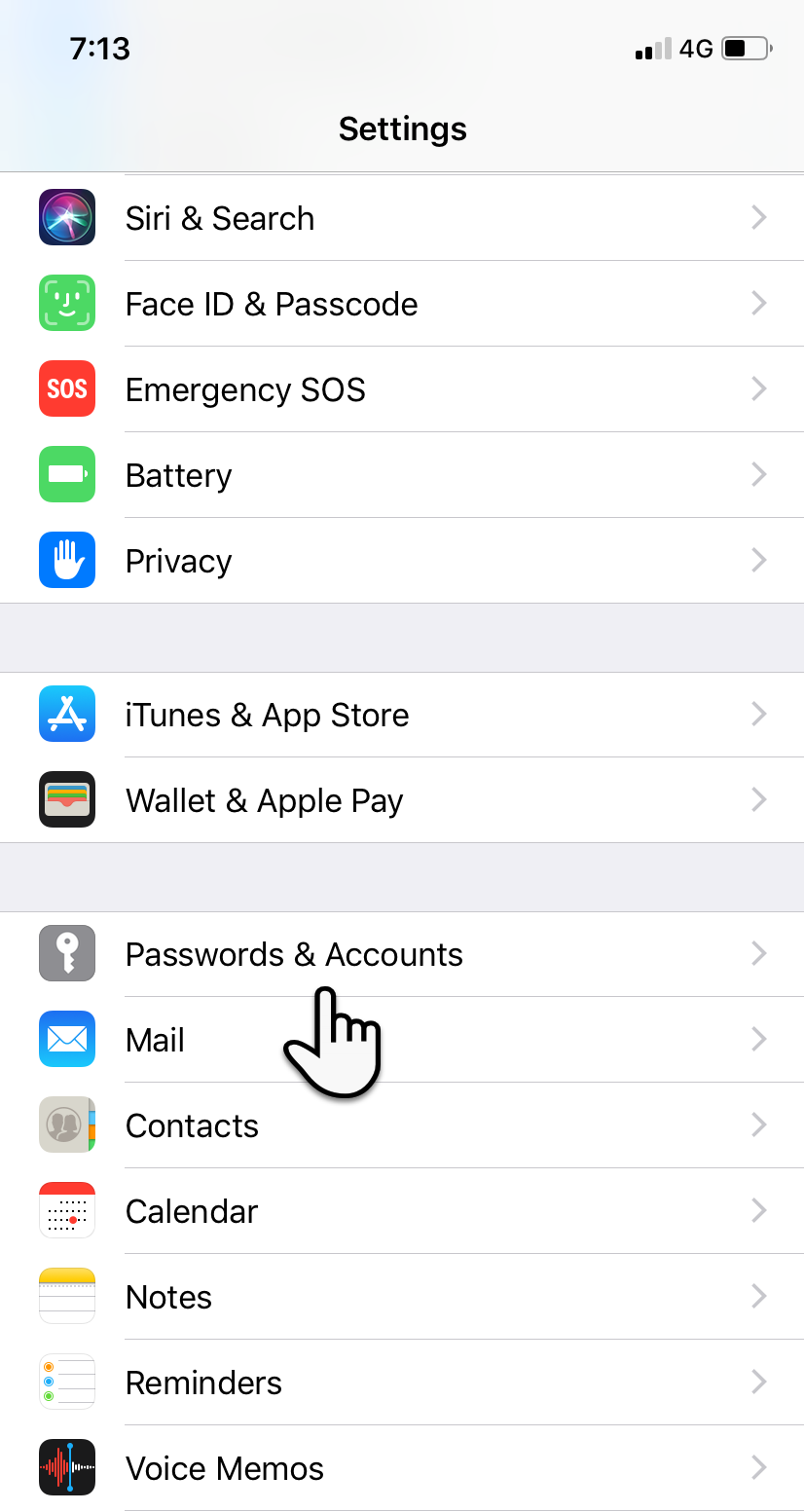
- Пролистайте и выберите «Пароли и аккаунты» или на новых версиях iOS — «Почта» → «Аккаунты».
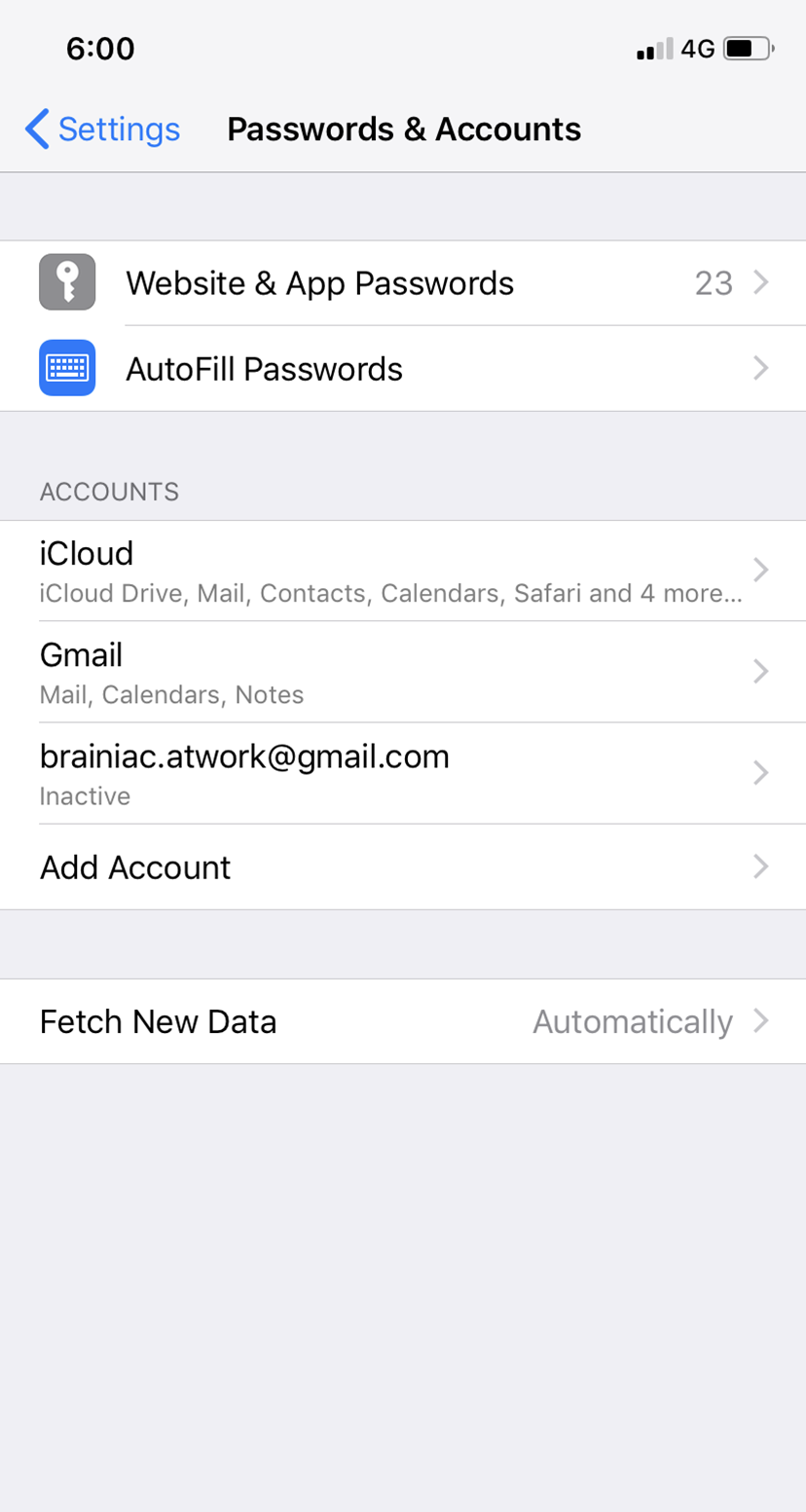
- Нажмите «Добавить аккаунт», затем выберите «Google».
- Введите адрес электронной почты Google и пароль. Нажмите «Далее».
Закрыть
- На экране синхронизации активируйте переключатель «Календари». Отключите почту, контакты или заметки, если они не нужны.
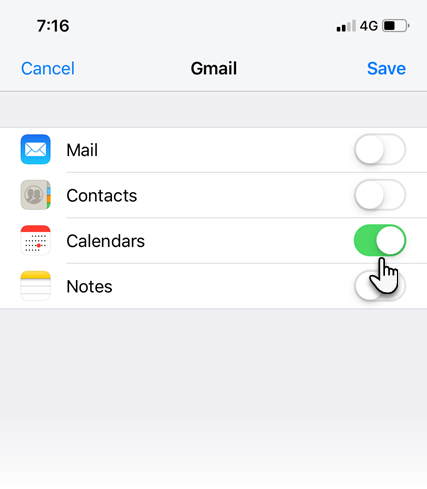
- Нажмите «Сохранить». Синхронизация запустится автоматически.
После этого события из выбранных календарей Google появятся в приложении «Календарь» на iPhone.
Какие функции Google могут не работать в iPhone-календаре
- Email-напоминания о событиях (иногда работают иначе).
- Создание новых календарей Google напрямую из iOS.
- Планировщик комнат и некоторые корпоративные расширения Google Workspace.
Как синхронизировать несколько Google-аккаунтов и календарей
Если у вас несколько аккаунтов (личный и рабочий), добавьте каждый отдельно, повторив описанные шаги для каждого аккаунта. Каждый аккаунт принесёт свои календари.
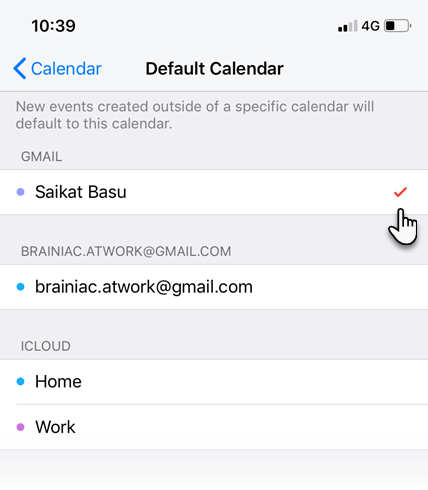
Чтобы задать календарь по умолчанию (куда будут попадать события из Siri и других приложений):
- Откройте «Настройки» → «Календарь» → «Календарь по умолчанию».
- Выберите желаемый календарь.
Просмотр и управление календарями на iPhone
Откройте приложение «Календарь» и нажмите на «Календари» внизу экрана. Там отобразятся все синхронизированные календари: приватные, общие и публичные из ваших Google-аккаунтов.
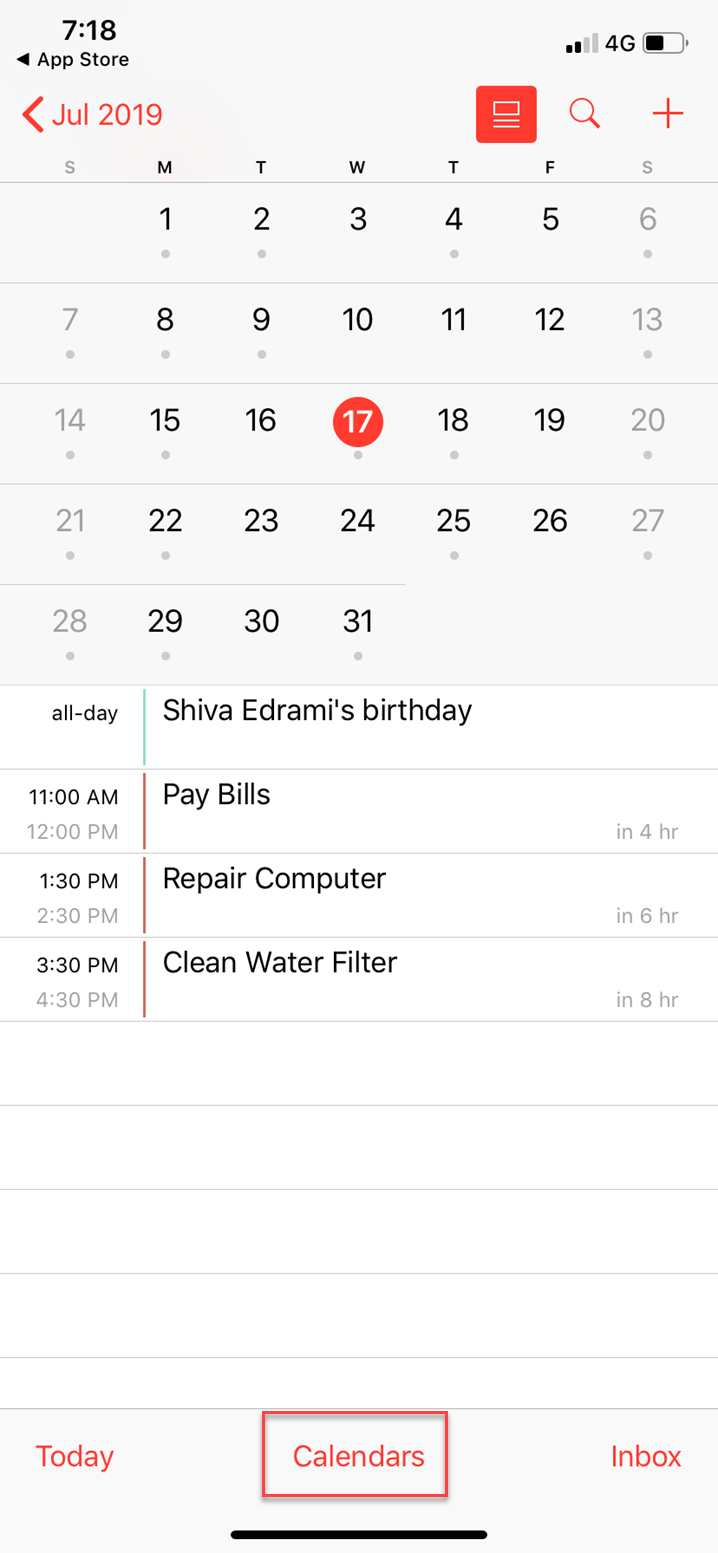
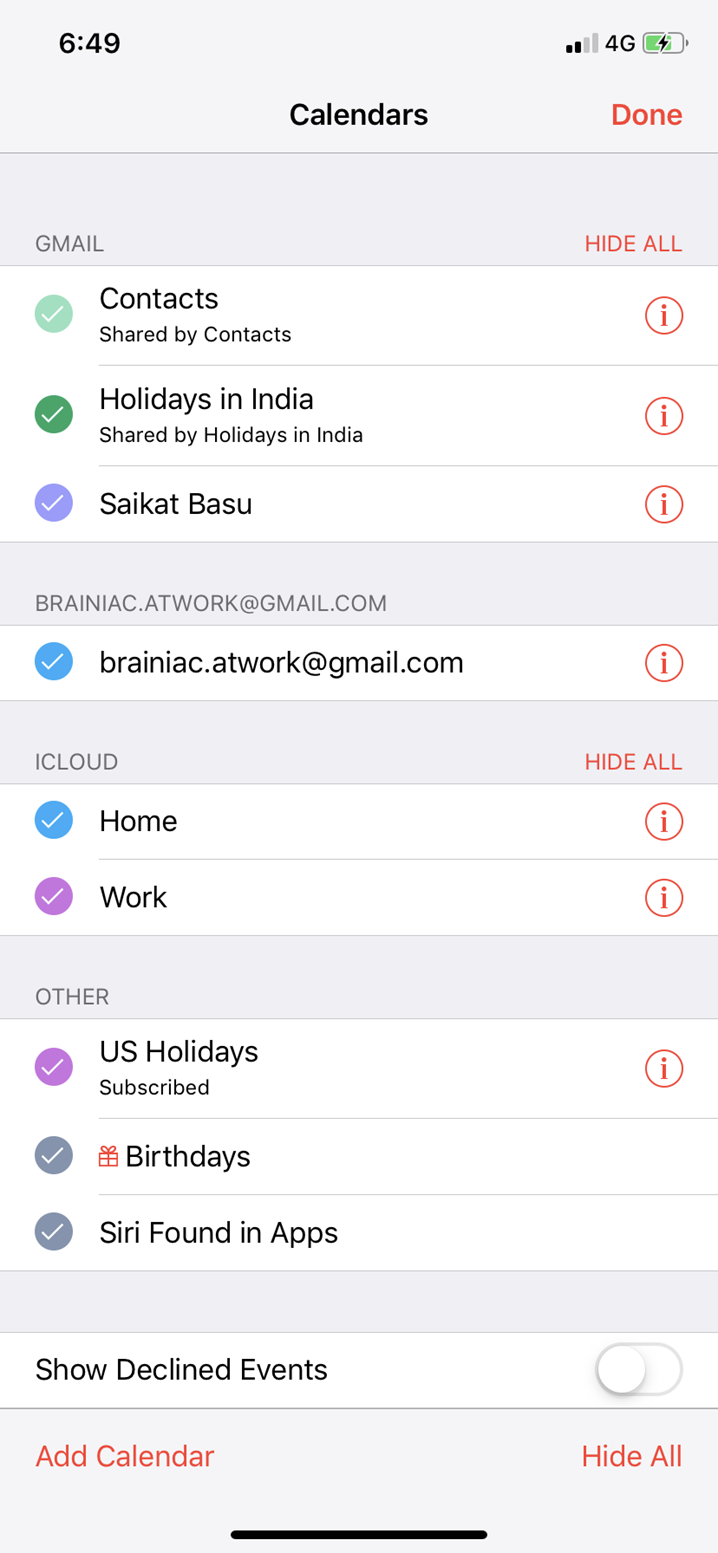
Если у вас много календарей, расписание может выглядеть захламлённым. Ниже — три способа управления этим.
1. Выберите, какие календари синхронизировать
В аккаунте Google можно отметить только те календари, которые хотите видеть в iPhone. Это делается на странице настройки синхронизации календарей Google:
- Зайдите в Google Календарь (в браузере на компьютере удобнее).
- На левой панели рядом с «Мои календари» снимите галочки с ненужных календарей.
- Нажмите «Сохранить» в правом нижнем углу (если доступно) и обновите вид в iPhone.
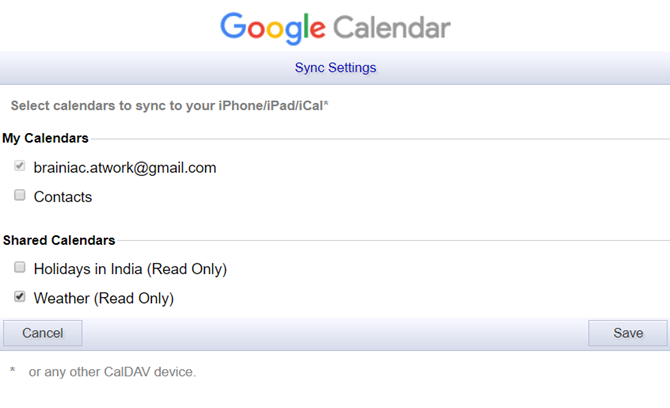
Примечание: если кто-то поделился с вами новым календарём, его нужно активировать вручную.
2. Временно скрыть отдельные календари
Если календарь синхронизируется, но не нужен сейчас в отображении:
- В приложении «Календарь» нажмите «Календари».
- Отметьте/снимите отметки с календарей. Используйте «Скрыть всё» или «Показать всё» для быстрой настройки.
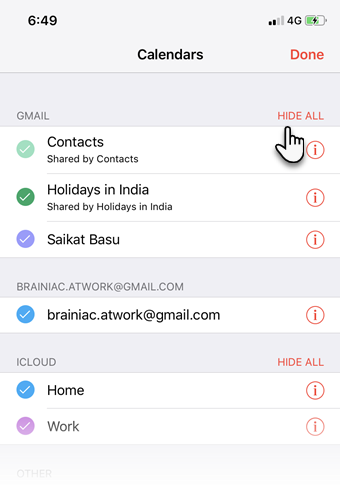
Важно: скрытие не отключает синхронизацию. Уведомления по-прежнему могут приходить, если включены.
3. Цветовое кодирование календарей
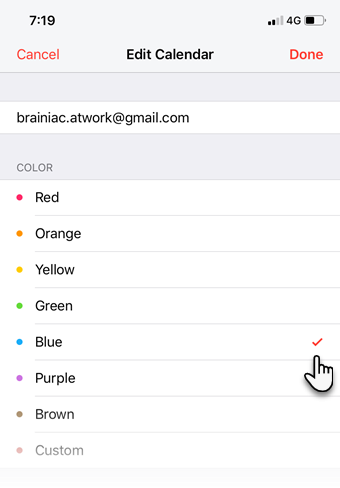
Присвойте каждому календарю свой цвет, чтобы визуально отличать события. В списке календарей нажмите иконку i рядом с календарём и выберите цвет, затем «Готово».
Обратная синхронизация: события с iPhone в Google
Если вы добавите событие в стандартный Календарь iOS, оно сохраняется в календаре, выбранном как по умолчанию. Если это календарь Google, событие появится и в веб-версии Google Календаря.
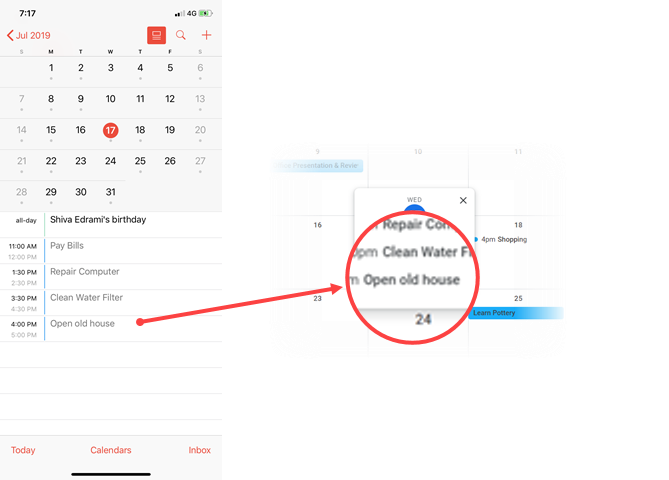
Чтобы записать событие в конкретный Google-календарь:
- Откройте событие и выберите «Календарь» в деталях события.
- Укажите нужную Google-ленту.
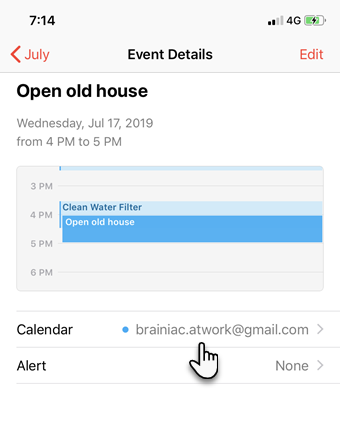
Событие будет синхронизировано в выбранный календарь.
Когда синхронизация не работает — быстрые проверки
Если Google Календарь не синхронизируется с iPhone, проверьте по порядку:
- Интернет: Wi‑Fi или мобильная сеть.
- Вход в правильный Google-аккаунт в Настройках → Пароли и аккаунты.
- Включён ли переключатель «Календари» для аккаунта.
- Правильный часовой пояс: Настройки → Основные → Дата и время.
- Перезапуск приложения «Календарь» и/или перезагрузка iPhone.
- Убедитесь, что синхронизация не блокируется политиками организации (корпоративный аккаунт Google Workspace).
Углублённая диагностика
- Переустановите аккаунт: удалите аккаунт Google в настройках и добавьте его снова.
- Проверьте веб-интерфейс Google Календаря: видны ли события там?
- Если используется двухфакторная аутентификация и появляется запрос на пароль приложения — создайте пароль приложения в Google Account → Безопасность → Пароли приложений.
Мини-методология: безопасная настройка для бизнеса
- Всегда включайте двухфакторную аутентификацию для рабочего аккаунта.
- Используйте отдельные аккаунты для работы и личных задач.
- При управлении общими календарями уточняйте права доступа.
- Перед массовыми изменениями сделайте экспорт Kalender (Google) для резервной копии.
Playbook: быстрый SOP для админа, который настраивает несколько устройств
Шаги:
- Проверьте политику безопасности организации. Если включена SSO или управление устройством, получите инструкции от IT.
- Дайте пользователю ссылку и краткие инструкции по добавлению аккаунта.
- Помогите включить «Календари» и выбрать календарь по умолчанию.
- Настройте уведомления и цвета.
- Проверьте синхронизацию на веб-интерфейсе.
- Если проблема сохраняется — очистите и пересоздайте учётную запись на устройстве.
Критерии приёмки:
- События, созданные на устройстве, появляются в Google в течение 1–5 минут.
- События из Google отображаются на устройстве.
- Пользователь получает уведомления по включённым календарям.
Ролевые чек-листы
Для пользователя (личное использование):
- Добавить аккаунт Google.
- Включить «Календари».
- Скрыть ненужные календари.
- Назначить календарь по умолчанию.
Для менеджера команды:
- Убедиться, что общие календари настроены с правильными правами.
- Проверить доступ участников.
- Настроить цветовую кодировку и шаблон событий.
Для IT-администратора:
- Проверить политики Google Workspace и разрешения OAuth.
- Настроить пароли приложений или SSO.
- Документировать процедуру восстановления после ошибки синхронизации.
Тест-кейсы для проверки синхронизации
- Создать событие в Google Web → проверить появление на iPhone.
- Создать событие на iPhone в календаре Google → проверить веб.
- Изменить событие в одном месте → убедиться, что изменение отражено в другом.
- Удалить календарь из iPhone → проверить остаются ли данные в Google.
- Отключить интернет → создать событие офлайн → подключиться и проверить синхронизацию.
Матрица совместимости и советы по миграции
- iOS: базовая синхронизация поддерживается в большинстве актуальных версий iOS (проверьте минимально поддерживаемую версию в документации Apple). Если устройство очень старое, возможны ограничения.
- Google: личные аккаунты Google и аккаунты Google Workspace поддерживаются. Для некоторых корпоративных расширений (ресурсы, комнаты) нужна поддержка со стороны админов.
Совет по миграции: при переносе большого объёма событий экспортируйте .ics из Google и импортируйте в другой календарь при необходимости.
Безопасность и конфиденциальность
- Двухфакторная аутентификация (2FA) значительно повышает безопасность доступа к календарю.
- Если вы используете корпоративный аккаунт, проверьте требования компании: возможно, будет ограничение на синхронизацию с личными устройствами.
- При совместном использовании календарей учитывайте, что события могут раскрывать личную информацию. Ограничивайте доступ по принципу наименьших привилегий.
Частые проблемы и их решения (контрольный список)
Проблема: События не появляются на iPhone
- Проверьте переключатель «Календари» для аккаунта.
- Перезагрузите устройство.
- Убедитесь в наличии интернета.
- Удалите и повторно добавьте аккаунт.
Проблема: Дублирование событий
- Проверьте, не добавлен ли один и тот же аккаунт несколько раз.
- Отключите дублирующий аккаунт или синхронизацию сторонних приложений.
Проблема: Неправильный часовой пояс
- Проверьте «Настройки» → «Основные» → «Дата и время».
- Отключите/включите автоопределение часового пояса.
Решение спорных случаев: когда синхронизация не нужна
- Если вы хотите полностью отделить рабочие и личные расписания, используйте отдельные приложения и не включайте синхронизацию одного аккаунта в другое устройство.
- Если организация запрещает хранение корпоративных данных на личных устройствах, используйте доступ через веб-интерфейс с политиками безопасности.
Decision tree: быстрое руководство по устранению проблем
flowchart TD
  A[Проблемы с синхронизацией?] --> B{Интернет работает?}
  B -- Нет --> C[Восстановите подключение и попробуйте снова]
  B -- Да --> D{Календари включены в аккаунте?}
  D -- Нет --> E[Откройте Настройки → Аккаунты → Включите Календари]
  D -- Да --> F{События видны в веб-версии Google?}
  F -- Нет --> G[Проверьте аккаунт Google: события действительно существуют]
  F -- Да --> H{Повторное добавление аккаунта помогло?}
  H -- Нет --> I[Свяжитесь с IT/поддержкой Google]
  H -- Да --> J[Проблема решена]
Шаблон контрольного списка перед сменой устройства
- Экспортировать все важные календари (.ics) при необходимости.
- Проверить, к какому календарю привязаны шаблоны уведомлений.
- Убедиться, что учётные данные Google сохранены и доступны.
- Отключить устройство от аккаунта, если планируется передача другому пользователю.
Примеры использования и сценарии
- Путешественник: держите рабочий и личный календари отдельными, включите автоматическое определение часового пояса.
- Руководитель команды: используйте общий календарь для встреч и отдельные календари для личных задач.
- Семья: делитесь семейным календарём, скрывайте рабочие события в детских профилях.
Итог и рекомендации
Синхронизация Google Календаря с iPhone проста, но чтобы она работала надёжно, стоит:
- Использовать отдельные аккаунты для разных ролей.
- Включить 2FA и следовать корпоративным политикам.
- Регулярно проверять видимость и цветовые метки календарей.
Коротко: добавьте аккаунт, включите «Календари», настройте видимость и цвета — и ваш распорядок будет под контролем, где бы вы ни были.
Сводка ключевых выводов перечислена ниже.

Похожие материалы

Несколько аккаунтов Skype: Multi Skype Launcher

Журнал для работы: повысить продуктивность

Персональные звуки уведомлений на Android

Скачивание шоу Hulu для офлайн‑просмотра

Microsoft Start: персонализированная новостная лента
