
Как синхронизировать Focus (Режим концентрации) на всех устройствах Apple
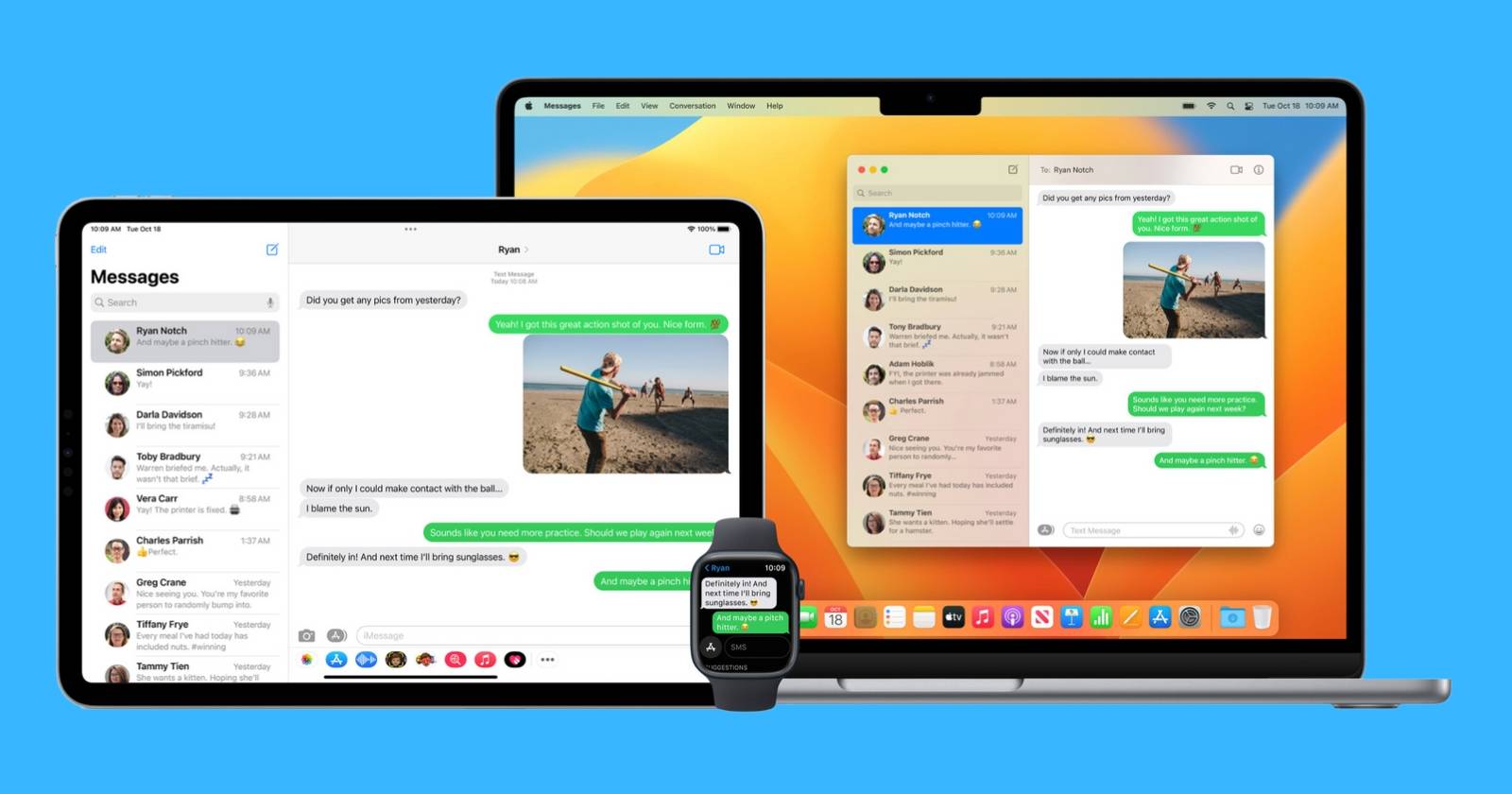
Focus — это переосмысленный режим «Не беспокоить», который позволяет настраивать фильтрацию уведомлений, создавать профиль для работы, тренировок или сна и применять индивидуальные экраны «Домой». Он использует на устройстве интеллектуальные подсказки для автоматизации и может синхронизироваться между устройствами。
На каких устройствах доступен Focus
Focus доступен на современных устройствах Apple при выполнении минимальных требований по версии ОС:
- iPhone: iOS 15 и новее
- iPad: iPadOS 15 и новее
- Apple Watch: watchOS 8 и новее
- Mac: macOS Monterey (12) и новее
Если устройство работает на более старой версии, в “Настройках” будет классический режим «Не беспокоить».
Важно: синхронизация Focus требует использования одного и того же Apple ID на всех устройствах.
Как включить синхронизацию Focus (общие принципы)
Короткий план действий:
- Убедитесь, что все устройства подключены к интернету и вошли в один Apple ID.
- На одном из устройств откройте настройки Focus.
- Включите параметр «Поделиться между устройствами» (Share Across Devices).
Ниже приведены пошаговые инструкции для iPhone/iPad/Apple Watch и для Mac.
На iPhone, iPad и Apple Watch
- Откройте приложение “Настройки” на iPhone или iPad. На Apple Watch откройте “Настройки” на самом часах или используйте приложение Watch на iPhone.
- Найдите раздел “Фокус”.
- Выберите нужный профиль Focus или создайте новый.
- Внизу экрана включите “Поделиться между устройствами”.
После этого выбранный режим начнёт синхронизироваться с другими устройствами, использующими тот же Apple ID.
Примечание: если переключатель отсутствует или не работает, проверьте, что устройство обновлено и что вы вошли в iCloud.
На Mac
- Откройте меню Apple → Системные настройки (или Системные настройки в macOS Ventura и новее).
- Перейдите в раздел “Фокус”.
- Выберите профиль Focus или создайте новый.
- Включите “Поделиться между устройствами”.
Важно: некоторые элементы, такие как Focus filters (фильтры фокуса), не синхронизируются между устройствами. Они зависят от конкретной платформы и остаются локальными.
Когда синхронизация может не сработать и как это исправить
- Разные Apple ID. Решение: убедитесь, что на всех устройствах один и тот же Apple ID и включён iCloud.
- Устаревшая версия ОС. Решение: обновите устройства до минимально требуемых версий.
- Проблемы с сетью или iCloud. Решение: перезапустите Wi‑Fi/сеть и выполните выход/вход в iCloud при необходимости.
- Локальные фильтры. Обратите внимание: фильтры и автоматизации могут оставаться только на устройстве, где вы их настроили.
Практические сценарии использования
- Рабочий профиль: разрешите только почту и мессенджер команды. Скрывайте личные уведомления.
- Тренировка: разрешайте музыку и тренировки, блокируйте входящие вызовы.
- Сон: отключайте все уведомления кроме важных контактов и будильника.
Мини‑методика: как настроить полезный Focus за 10 минут
- Решите цель профиля (работа/тренировка/сон).
- Выберите контакты и приложения, которые можно беспокоить.
- Назначьте экран “Домой” и автоматизацию (по времени, месту или при использовании приложения).
- Включите “Поделиться между устройствами”.
- Проверьте на другом устройстве, что режим включается одновременно.
Ролевые чек‑листы (шаблоны)
Работа:
- Разрешить: почта работы, Slack/Teams, календарь
- Запретить: соцсети, игровые приложения
- Автоматизация: рабочие часы
Студент:
- Разрешить: учебные приложения, расписание
- Запретить: развлекательные уведомления
- Автоматизация: занятия по расписанию
Родитель:
- Разрешить: экстренные контакты, семейные чаты
- Запретить: уведомления от игр в ночное время
- Автоматизация: по геолокации (дома/школа)
Ментальная модель: как думать о Focus
Думайте о Focus как о фильтре каналов коммуникации. Каждый профиль — это набор каналов, которые вы оставляете открытыми. Синхронизация распространяет этот фильтр на все ваши устройства, чтобы поведение было предсказуемым.
Факт‑бокс: ключевые номера
- Минимальные версии ОС: iOS/iPadOS 15, watchOS 8, macOS Monterey (12)
- Количество типов профилей: неограниченно (пользовательские и системные)
- Синхронизация: требует одного Apple ID и включённого iCloud
Альтернативы и когда Focus не помогает
Альтернативы:
- Классический режим «Не беспокоить» для простых сценариев
- Отключение звука/переключатель «Тихий режим» для немедленной тишины
Когда Focus не помогает:
- Если нужен локальный (только на одном устройстве) фильтр уведомлений
- Если приложения используют нестандартные уведомления, которые обходят фильтры
Критерии приёмки
- На двух устройствах с одним Apple ID включён один профиль Focus.
- При включении профиля на одном устройстве он активируется на другом в течение минуты.
- Уведомления соответствуют разрешённым приложениям и контактам.
Безопасность и конфиденциальность
Focus использует локальную обработку и iCloud для синхронизации настроек. Контент уведомлений остаётся на устройствах и управляется политикой конфиденциальности Apple.
Краткое объявление (100–200 слов)
Focus теперь синхронизируется между всеми вашими устройствами Apple. Если вы часто переключаетесь между iPhone, iPad, Mac и Apple Watch, включите «Поделиться между устройствами» в настройках Focus — и выбранный режим будет автоматически применяться везде. Создайте профиль для работы, тренировок или сна, выберите, какие контакты и приложения могут вас беспокоить, и назначьте нужный экран «Домой». Синхронизация экономит время и устраняет несогласованность уведомлений: больше не будет звонков или сообщений, которые кажутся неуместными на одном устройстве. Убедитесь, что устройства обновлены и используют один Apple ID.
Резюме
Focus — гибкий инструмент для управления вниманием. Его синхронизация экономит время и снижает отвлекающие факторы, но требует соответствующих версий ОС и единого Apple ID. Если синхронизация не работает, проверьте учётную запись iCloud, обновления и сетевые подключения.
Ключевые действия: проверьте версии ОС, включите “Поделиться между устройствами”, протестируйте профиль на нескольких устройствах.

Похожие материалы

Несколько аккаунтов Skype: Multi Skype Launcher

Журнал для работы: повысить продуктивность

Персональные звуки уведомлений на Android

Скачивание шоу Hulu для офлайн‑просмотра

Microsoft Start: персонализированная новостная лента
