
Синхронизация Samsung Health и Google Fit через Health Connect

Зачем синхронизировать данные
Если вы носите смарт‑часы Samsung Galaxy, Samsung Health часто собирает данные точнее и глубже, чем сторонние приложения. Но на телефоне вы можете предпочитать интерфейс Google Fit или уже иметь там историю тренировок. Синхронизация через Health Connect объединяет данные без потери, оставляя за вами контроль над тем, какие именно сведения будут обмениваться.
ALT: Фитнес‑приложение на смартфоне рядом со смарт‑часами Samsung
Что понадобится перед началом
- Android‑смартфон с установленными Samsung Health и Google Fit.
- Приложение Health Connect (обычно предустановлено от Google).
- Вход в те же аккаунты, которые вы используете в каждом приложении.
Если Health Connect не виден в списке приложений, откройте Настройки и воспользуйтесь поиском по фразе «Health Connect».
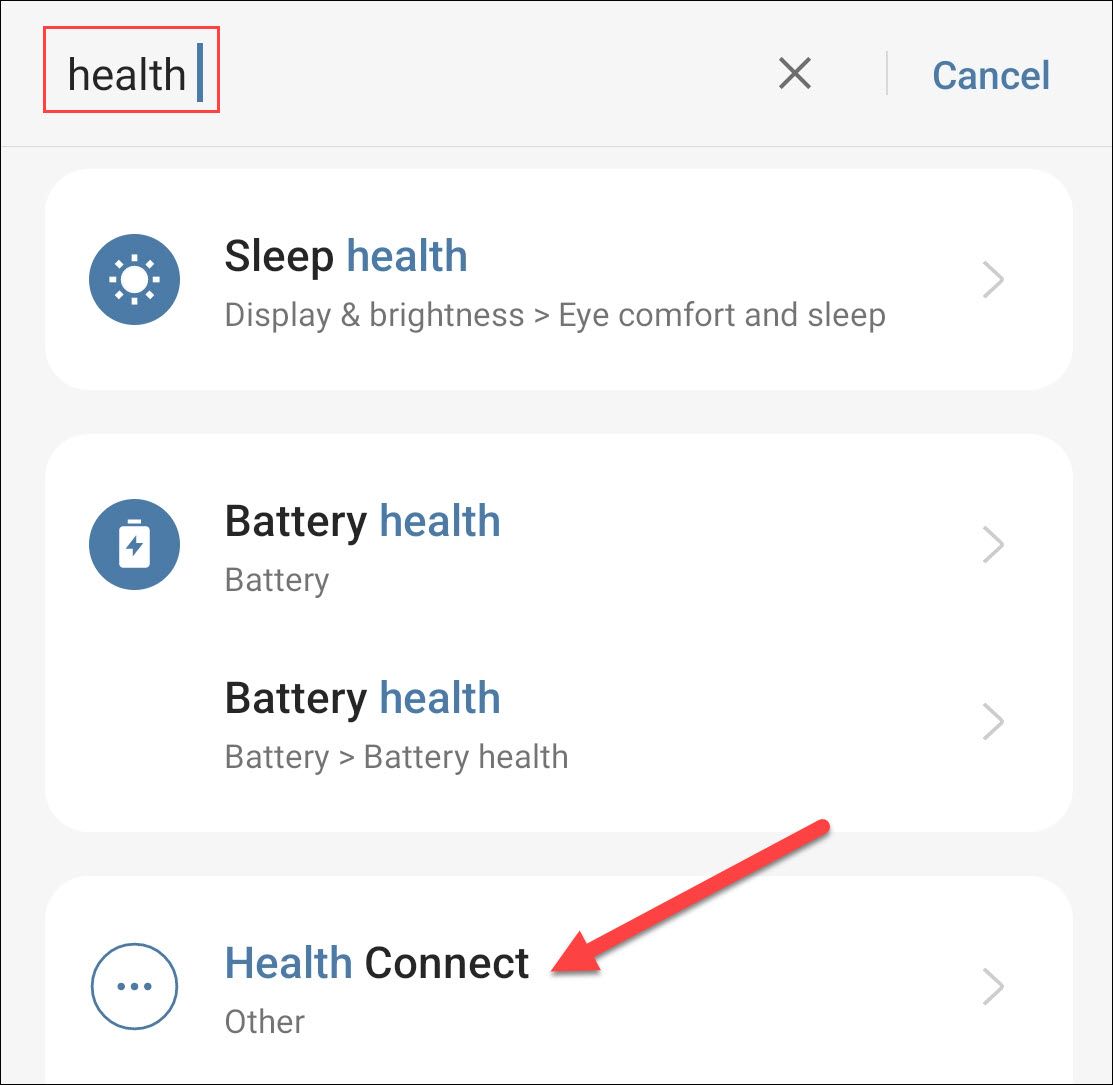
ALT: Экран настроек Android с выделенным пунктом Health Connect
Пошаговая инструкция
- Убедитесь, что Samsung Health и Google Fit установлены и вы вошли в них.
- Откройте «Настройки» телефона и найдите приложение Health Connect.
- Запустите Health Connect и выберите «Разрешения приложений».
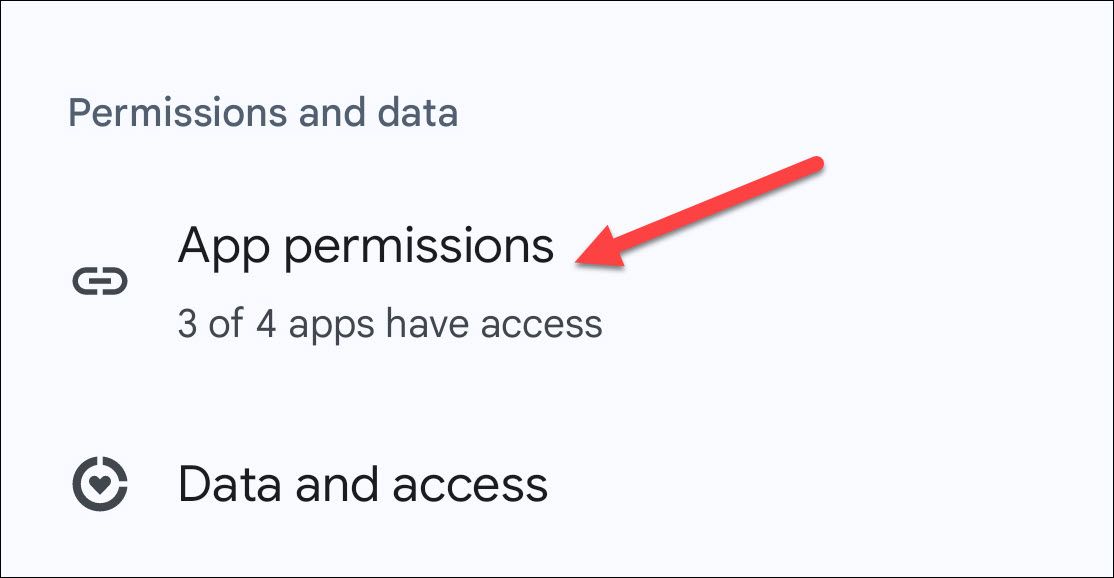
ALT: Экран Health Connect с опцией «Разрешения приложений»
- В списке приложений найдите Samsung Health и Google Fit и откройте их по очереди.
- У каждой программы вы увидите списки «Разрешено читать» и «Разрешено записывать». Включите те типы данных, которые хотите синхронизировать (шаги, тренировки, пульс, сон и т. п.).
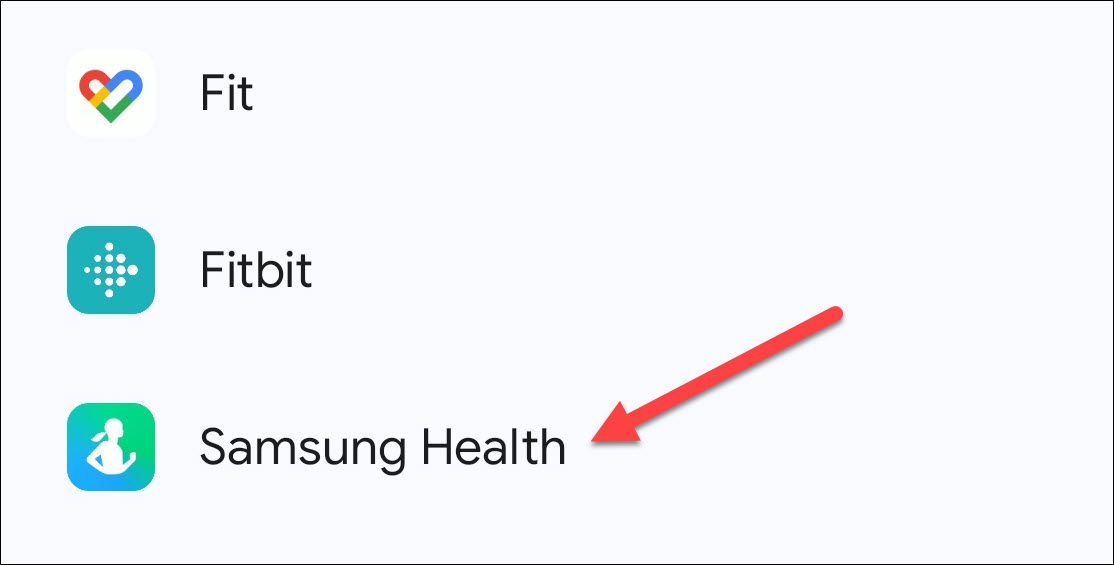
ALT: Экран с настройками доступа Samsung Health в Health Connect
- Проверьте раздел «Последние запросы» или «Недавний доступ» в Health Connect, чтобы убедиться, какие приложения и когда обращались к данным.
- Если нужно отменить обмен данными, откройте Разрешения приложений и нажмите «Удалить доступ для всех приложений».
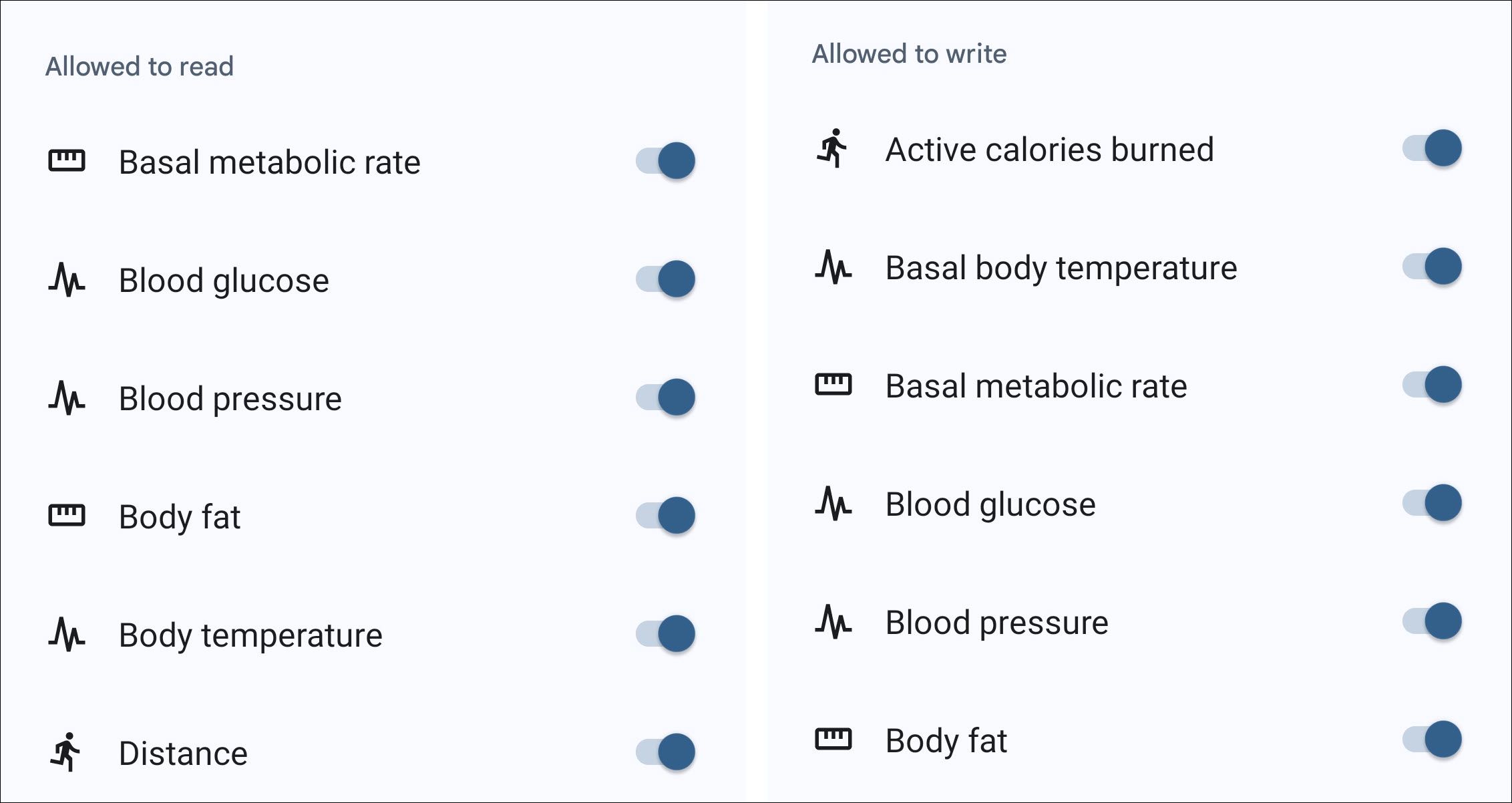
ALT: Список типов медицинских и фитнес‑данных с переключателями доступа в Health Connect
Как работает обмен данными — простая модель
Health Connect действует как общий «бакет» данных. Когда вы разрешаете приложению записывать определённый тип данных, оно кладёт их в этот бакет. Другие приложения, которым вы дали право читать тот же тип данных, могут извлечь их оттуда. Вы сами выбираете, что записывать и что читать.
Важно: предоставленные права управляются вручную. Если вы не разрешаете приложению писать шаги, другие приложения не увидят эти шаги через Health Connect.
Важно: доступ к данным конфиденциальный. Вы в любой момент можете отозвать права в Health Connect.
Роли и контроль — чеклист по задачам
Пользователь Android
- Установить Samsung Health и Google Fit.
- Войти в оба приложения.
- Найти и открыть Health Connect в настройках.
- Включить нужные права чтения и записи.
Владелец Galaxy Watch
- Убедиться, что часы синхронизируются с Samsung Health.
- Разрешить Samsung Health записывать данные в Health Connect.
- Разрешить Google Fit читать те типы данных, которые хотите видеть в Fit.
Критерии приёмки — как понять, что всё работает
- Шаги, тренировки или пульс, зарегистрированные на часах, появляются в Google Fit.
- В Health Connect в разделе «Недавний доступ» видны обращения Samsung Health и Google Fit.
- При отключении прав соответствующие данные перестают обновляться в загруженном приложении.
Когда синхронизация не подойдёт или может дать конфликт
- Если вы используете две разные учетные записи для Samsung Health и Google Fit, данные не объединятся автоматически.
- Если одно приложение помечает данные как «исключение» (например, вручную отредактированные занятия), синхронизация может вести себя непредсказуемо.
- Некоторые метрики (например, детальный анализ сна) могут иметь несовместимые форматы и не переноситься полностью.
Альтернативы
- Экспорт/импорт данных вручную через файлы (если нужно перенести историю один раз).
- Использовать только одно приложение как «источник истины» и вручную отключить запись в другом.
Быстрый алгоритм принятия решения
flowchart TD
  A[Есть Samsung Health и Google Fit?] -->|Нет| B[Установите оба приложения]
  A -->|Да| C{Нужен постоянный обмен данных?}
  C -->|Да| D[Откройте Health Connect]
  D --> E[Настройте права чтения/записи для Samsung Health]
  D --> F[Настройте права чтения/записи для Google Fit]
  C -->|Нет| G[Рассмотреть экспорт/импорт один раз]
Частые вопросы
Q: Нужно ли платное подписка для синхронизации?
A: Нет, функция обмена через Health Connect бесплатна и встроена в Android/приложения.
Q: Сохранится ли история данных при отключении доступа?
A: Исторические записи останутся в приложении, которое их записало. Отключение доступа просто прекратит дальнейшую синхронизацию.
Краткое резюме
- Health Connect позволяет безопасно обмениваться медицинскими и фитнес‑данными между приложениями.
- Дайте права на чтение и запись только тем типам данных, которые хотите синхронизировать.
- При необходимости можно в любой момент отозвать доступ.
Ключевые шаги: установить приложения, открыть Health Connect, настроить разрешения. После этого данные Samsung Health и Google Fit начнут обмениваться информацией согласно заданным правам.

Похожие материалы

Несколько аккаунтов Skype: Multi Skype Launcher

Журнал для работы: повысить продуктивность

Персональные звуки уведомлений на Android

Скачивание шоу Hulu для офлайн‑просмотра

Microsoft Start: персонализированная новостная лента
