
Как синхронизировать Firefox на всех устройствах
Что такое Firefox Sync?
Firefox Sync — это учётная запись Mozilla для синхронизации данных браузера между устройствами. Она хранит зашифрованные метаданные ваших сессий, чтобы вы могли, например, открыть мобильную вкладку на компьютере или использовать сохранённые пароли на другом устройстве.
Кратко: Firefox Sync связывает ваши устройства и переносит закладки, историю, открытые вкладки и данные для входа без ручного копирования.
Важно: Firefox Sync не заменяет полноценное резервное копирование системы — это инструмент синхронизации, ориентированный на удобство доступа к браузерным данным.
Какие данные можно синхронизировать?
По умолчанию и при выборе параметров синхронизации можно передавать:
- Закладки
- Историю браузера
- Открытые вкладки
- Логины и пароли
- Адреса и автозаполнение форм
- Установленные надстройки (аддоны)
- Настройки и предпочтения
Быстрая схема: когда использовать Sync
- У вас несколько устройств (рабочий ноутбук, домашний ПК, смартфон) и нужна непрерывность сессий.
- Хотите иметь доступ к сохранённым паролям и закладкам с любого устройства.
- Нужно быстро передать вкладку с мобильного на компьютер или наоборот.
Не подходит, если вам нужна точная версия резервной копии браузера или полная автономная архивация профиля.
Настройка синхронизации Firefox на компьютере (Windows / macOS / Linux)
- Откройте Firefox на рабочем столе.
- Нажмите кнопку меню (три полоски) и выберите «Войти» или «Войти в аккаунт» рядом с разделом синхронизации.
- На странице входа в Firefox Accounts введите свой электронный адрес и нажмите Продолжить.

- Если у вас нет аккаунта, нажмите «Создать аккаунт» и заполните форму.
- Подтвердите адрес электронной почты: перейдите по ссылке в письме или введите шестизначный код подтверждения и нажмите «Проверить».

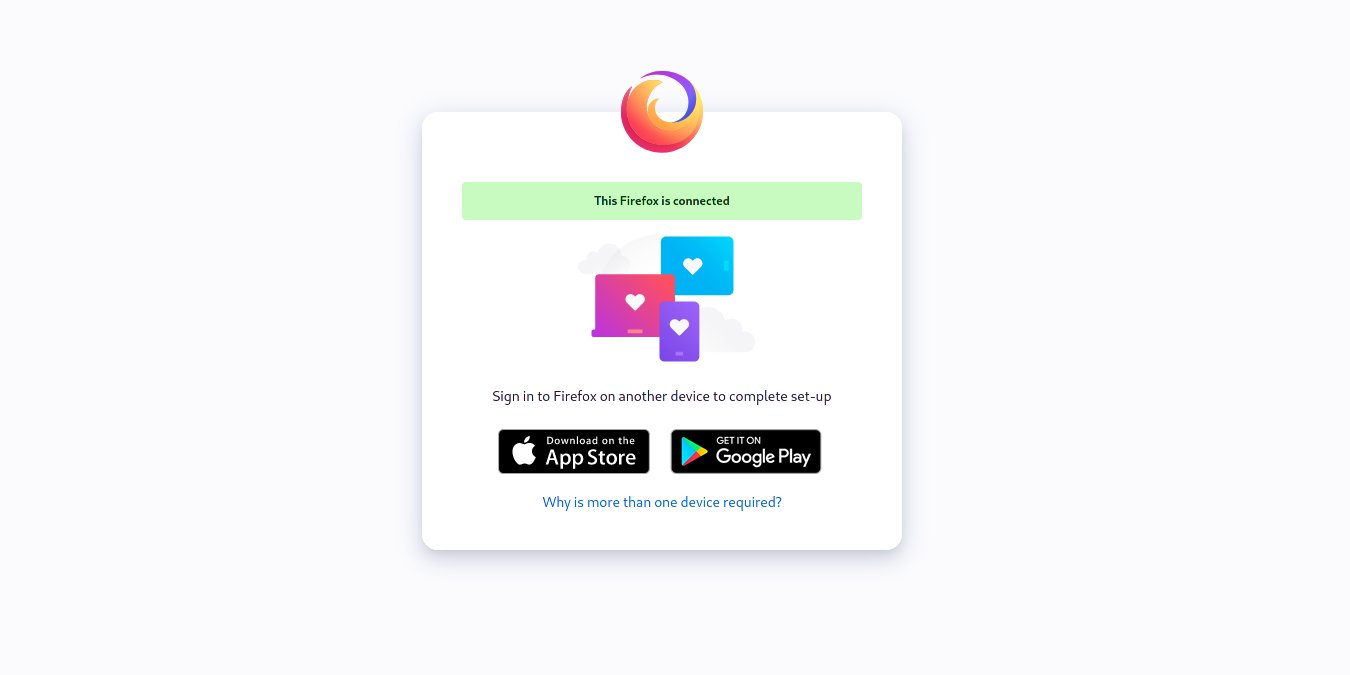
- После подтверждения вы увидите уведомление об успешной верификации. Откройте подтверждающее письмо на мобильном устройстве и нажмите «Настроить следующее устройство» или войдите в аккаунт на другом устройстве.

Подключение другого устройства к синхронизации
- На мобильном устройстве тапните по кнопке меню (три точки) и выберите «Войти для синхронизации».
- На компьютере откройте firefox.com/pair.

- В мобильном приложении нажмите «Готовы сканировать», на компьютере — «Показать код».

- Наведите камеру телефона на QR‑код на экране компьютера, одобрите устройство на компьютере и подтвердите сопряжение на мобильном.

Альтернативно можно выбрать «Использовать электронную почту» и войти в аккаунт вручную.
Управление тем, что синхронизировать (на компьютере)
- После подключения на странице «Устройство подключено» нажмите «Управлять устройствами».

- В настройках аккаунта вы увидите подключённые сервисы и время последней синхронизации. Здесь же можно выйти из любого устройства — кнопка «Выйти».
- Чтобы изменить параметры синхронизации локально: откройте меню → Настройки → Синхронизация.
- В разделе Sync нажмите «Изменить имя устройства», чтобы дать устройству понятное имя.

- Нажмите «Синхронизировать сейчас», если хотите запустить синхронизацию немедленно.
- Если статус показывает «Синхронизация: ОТКЛ», включите «Включить синхронизацию». Если «ВКЛ», можно изменить параметры.
- В диалоге «Выберите, что синхронизировать» используйте флажки, чтобы включить или отключить типы данных, затем нажмите «Сохранить изменения».

- Для добавления ещё устройств — «Подключить другое устройство».
Как синхронизировать Firefox на Android
Процесс очень похож на подключение другого устройства: можно использовать QR‑код или вход по электронной почте.
Синхронизация через QR‑код
- Откройте Firefox на Android, нажмите меню (три точки) → Настройки → Включить синхронизацию.
- На компьютере откройте firefox.com/pair.
- В приложении нажмите «Готовы сканировать» и наведите камеру на QR‑код на экране компьютера.

- После сканирования нажмите «Показать код» на компьютере для завершения пары.

Вход по электронной почте
- В приложении: меню → Настройки → Включить синхронизацию → «Использовать электронную почту».
- Введите данные своего Firefox‑аккаунта и завершите подтверждение на компьютере (одобрить устройство → подтвердить сопряжение).
Управление синхронизацией на Android
- Меню → Настройки → тап по адресу электронной почты.
- По умолчанию синхронизируются закладки, данные карт оплаты, история, логины и открытые вкладки.
- Снимите галочки у того, что не хотите синхронизировать, и выйдите из настроек — изменения сохранятся автоматически.

Частые вопросы
Что происходит после синхронизации учётной записи Firefox?
После настройки учётной записи вы получаете доступ ко всем выбранным данным (закладки, вкладки, история, карты, логины) на всех подключённых устройствах, где включён Sync.
Как защитить аккаунт Firefox Sync?
Рекомендуется добавить резервный адрес электронной почты и включить двухфакторную аутентификацию (2FA). Также полезно создать ключ восстановления — он помогает восстановить данные, если вы забудете пароль.
Сохраняются ли настройки аддонов?
Firefox синхронизирует установленные аддоны; синхронизация конкретных настроек аддонов зависит от разработчика расширения — не все аддоны поддерживают перенос настроек.
Можно ли иметь разные состояния аддонов на разных устройствах?
Да. Если вы хотите, чтобы включение/отключение аддонов не синхронизировалось между устройствами, нужно изменить настройку в about:config: установите флаг services.sync.addons.ignoreUserEnabledChanges в true (если флага нет — создайте его). При включённом флаге локальные изменения состояния аддона не будут перезаписываться сервером, но локальные изменения всё равно попадут на сервер и затем на другие устройства, где флаг не включён.
Безопасность и защита конфиденциальности
- Данные Sync шифруются; ключ шифрования известен только вам. Тем не менее используйте надёжный пароль для учётной записи и включите 2FA.
- Не используйте общий или публичный компьютер для постоянного входа в аккаунт Sync. Если пришлось войти на чужом устройстве — всегда выходите и, при необходимости, удалённо прекратите доступ с устройства через страницу управления устройствами.
- Firefox Sync не является полноценным резервным копированием профиля: он не хранит в явном виде все файлы профиля. Для резервного копирования профиля используйте штатные инструменты ОС или экспорт профиля вручную.
Короткий план действий для повышения безопасности:
- Двухфакторная аутентификация.
- Резервный адрес электронной почты.
- Ключ восстановления (recovery key).
- Регулярная проверка подключённых устройств и принудительный выход, если устройство утеряно.
Когда синхронизация может не подойти (ограничения и кейсы отказа)
- Если вам нужно полное резервное копирование профиля (включая настройки расширений, сессии, cookies в сыром виде) — Sync не заменит локальные бэкапы.
- При использовании корпоративных политик и профилей с ограничениями могут быть требования блокировать синхронизацию.
- Если вы хотите изолировать некоторые аккаунты (например, рабочие и личные) без смешивания данных — используйте разные профили браузера или отдельные аккаунты Firefox.
Практическое руководство (SOP): подключение нового устройства — шаг за шагом
- На основном устройстве откройте firefox.com/pair или перейдите в Настройки → Синхронизация → Подключить другое устройство.
- На новом устройстве откройте Firefox → Меню → Войти → Включить синхронизацию.
- Выберите метод: QR‑код (рекомендуется) или «Использовать электронную почту».
- Если QR: нажмите «Готовы сканировать» на новом устройстве и наведите на экран компьютера; подтвердите сопряжение на обоих устройствах.
- Если почта: введите учётные данные и подтвердите соединение через письмо на основном устройстве.
- На основном устройстве проверьте имя нового устройства и при необходимости переименуйте его.
- В настройках Sync выберите, какие данные синхронизировать, и запустите «Синхронизировать сейчас».
Критерии приёмки:
- Новое устройство отображается в списке подключённых устройств.
- Выбранные типы данных доступны на новом устройстве (например, проверены закладки и открытые вкладки).
- Статус синхронизации — успешный, без ошибок.
Проверочный список по ролям
Для домашнего пользователя:
- Включить Sync и 2FA.
- Прописать адрес резервной почты.
- Проверить, что пароли и закладки доступны на телефоне.
Для администратора малого офиса:
- Подумать о политике использования Sync для рабочих и личных данных.
- Документировать порядок подключения/удаления устройств.
- Контролировать список устройств и при необходимости удалять потерянные.
Для продвинутого пользователя/разработчика:
- При необходимости включить флаги в about:config (
services.sync.addons.ignoreUserEnabledChanges). - Понять, какие аддоны синхронизируют настройки, а какие нет.
Частые ошибки и способы их устранения
Проблема: Новое устройство не появляется в списке подключённых. Решение: Убедитесь, что вы подтвердили соединение на обоих устройствах и что соединение не блокируется брандмауэром.
Проблема: Не видны свежие закладки или вкладки. Решение: Нажмите «Синхронизировать сейчас» на обоих устройствах; проверьте интернет‑соединение и дату/время на устройствах (несовпадение времени может мешать синхронизации).
Проблема: Аддоны не синхронизируются одинаково. Решение: Некоторые аддоны не поддерживают перенос настроек; проверьте документацию расширения.
Короткий словарь
- Sync: механизм синхронизации данных Firefox через учётную запись Mozilla.
- Учётная запись Firefox / Firefox Account: аккаунт Mozilla, используемый для синхронизации.
- 2FA: двухфакторная аутентификация.
- about:config: внутренняя страница настроек Firefox для продвинутых параметров.
Резюме
- Firefox Sync облегчает доступ к закладкам, вкладкам, истории и паролям на всех устройствах.
- Настройка происходит через учётную запись Mozilla, QR‑код или e‑mail, и позволяет гибко выбирать синхронизируемые данные.
- Для безопасности включите 2FA, резервный адрес и ключ восстановления; помните, что Sync не заменяет полноценное резервное копирование профиля.
Ключевые действия: создать аккаунт, подтвердить почту, подключить устройства, настроить типы синхронизации и включить дополнительные меры безопасности.

Похожие материалы

Несколько аккаунтов Skype: Multi Skype Launcher

Журнал для работы: повысить продуктивность

Персональные звуки уведомлений на Android

Скачивание шоу Hulu для офлайн‑просмотра

Microsoft Start: персонализированная новостная лента
