
Как синхронизировать файлы с аккаунтом OneDrive в Ubuntu 14.04
В июне 2014 года Microsoft увеличила объём бесплатного хранилища OneDrive до 15 ГБ (ранее 7 ГБ). Если вы используете Ubuntu вместо Windows, не переживайте: есть свободный инструмент OneDrive-D, который позволяет синхронизировать файлы между вашим аккаунтом OneDrive и локальной папкой в Ubuntu 14.04.
Ниже — подробная инструкция по установке и настройке, советы по автозапуску и устранению неполадок, а также дополнительные рекомендации и чек-листы для администраторов и пользователей.
Примечание: если в статье указано, что нужно вводить текст в кавычках, НЕ вводите сами кавычки, если не указано иное.
Что вам понадобится
- Компьютер с Ubuntu 14.04.
- Доступ в интернет.
- Учётная запись Microsoft (адрес электронной почты и пароль).
- Немного прав на выполнение команд (sudo).
Шаг 1 — загрузите и распакуйте архив
- Скачайте архив OneDrive-D с GitHub в выбранную вами папку.
- Откройте Файловый менеджер и перейдите в папку со скачанным файлом.
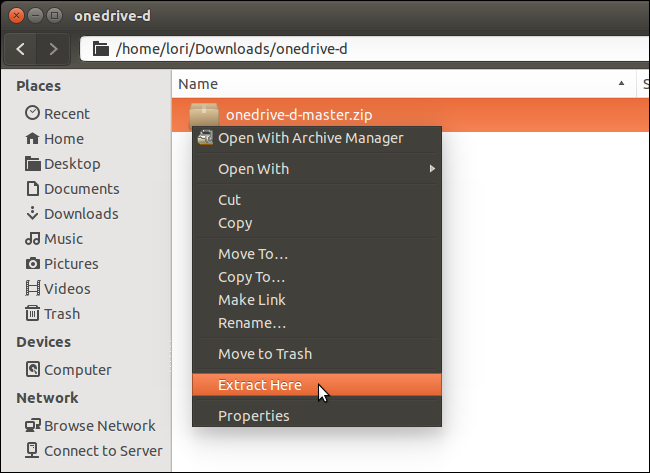
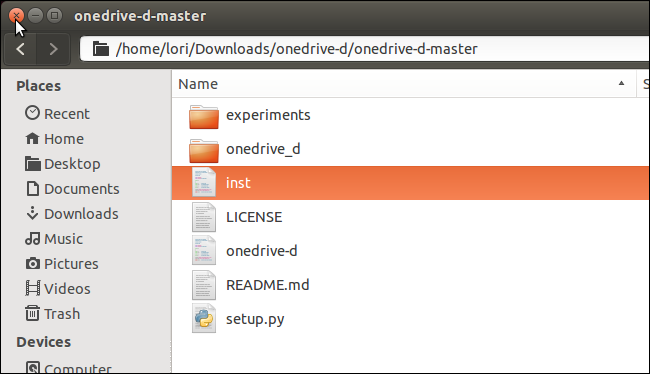
- Чтобы распаковать .zip, щёлкните правой кнопкой по файлу и выберите «Извлечь сюда».
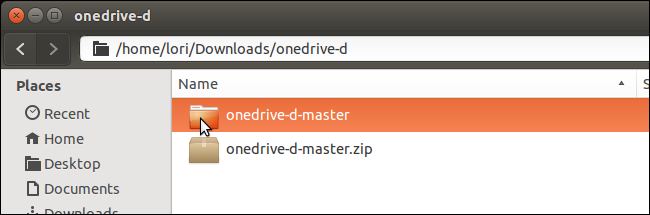
- Откройте извлечённую папку с именем “onedrive-d-master”.
Шаг 2 — запустите установочный скрипт
Внутри папки “onedrive-d-master” есть скрипт установки, который установит программу и зависимые пакеты. Для запуска используйте Терминал.
- Нажмите Ctrl + Alt + T, чтобы открыть Терминал.
- Перейдите в директорию onedrive-d-master, например:
cd ~/Загрузки/onedrive-d-master- Запустите скрипт установки (вводите без кавычек):
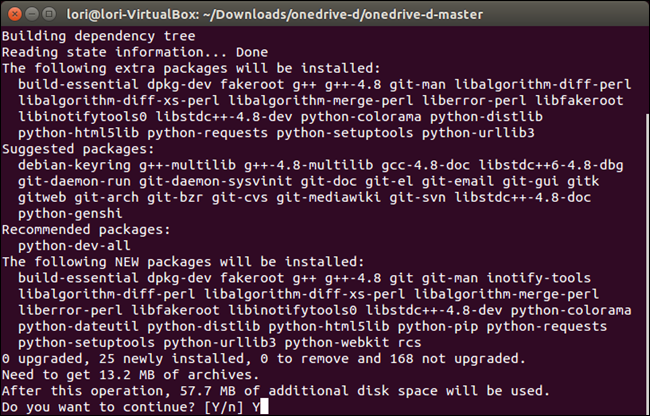
sudo ./inst install- Введите пароль, когда будет запрос.
- Подтвердите установку, набрав Y и нажав Enter, когда будет указан объём занимаемого диска.
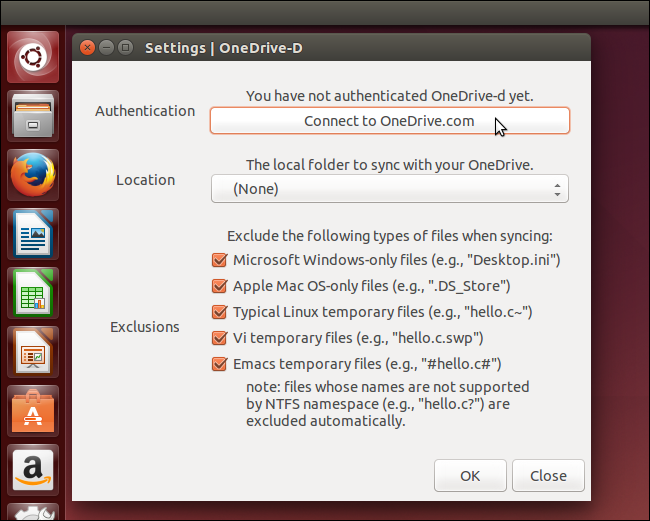
После завершения установки появится окно настроек OneDrive-D.
Шаг 3 — подключите учётную запись OneDrive
- В окне настроек нажмите кнопку Connect to OneDrive.com.
Важно: оставьте Терминал открытым. Он понадобится позже.
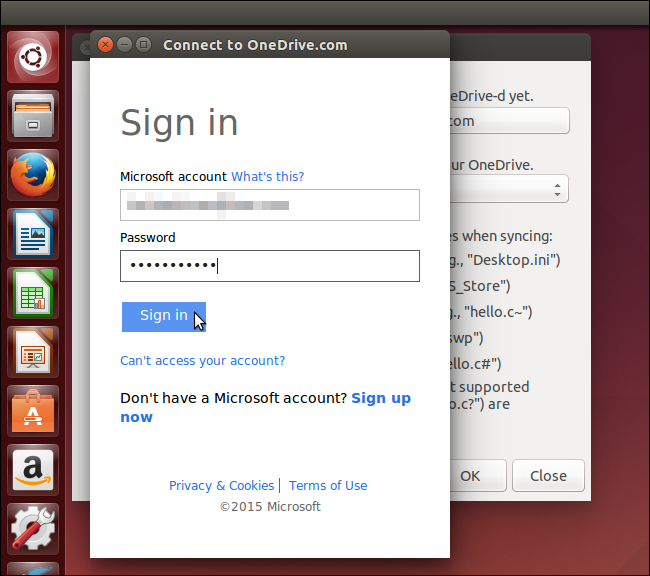
- В появившейся форме введите ваш адрес электронной почты Microsoft и пароль и нажмите Sign in.
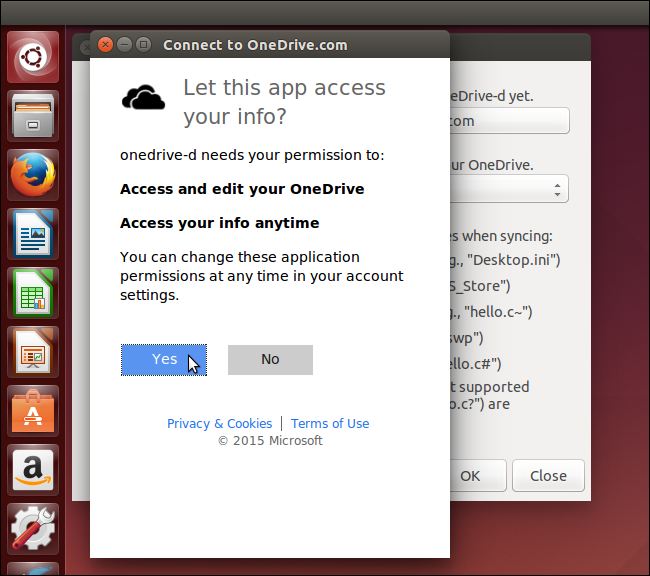
- Подтвердите разрешение доступа для OneDrive-D, нажав Yes.
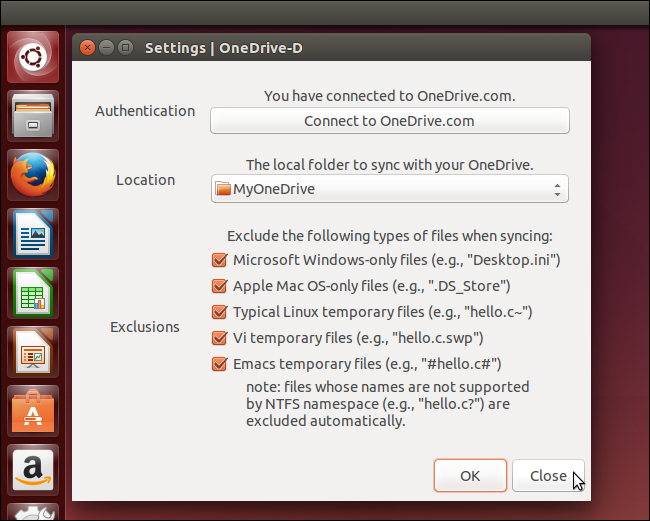
Если подключение прошло успешно, над кнопкой Connect to OneDrive.com появится сообщение о подключении.
Шаг 4 — выберите локальную папку для синхронизации
- В настройках нажмите выпадающий список Location и выберите Other….
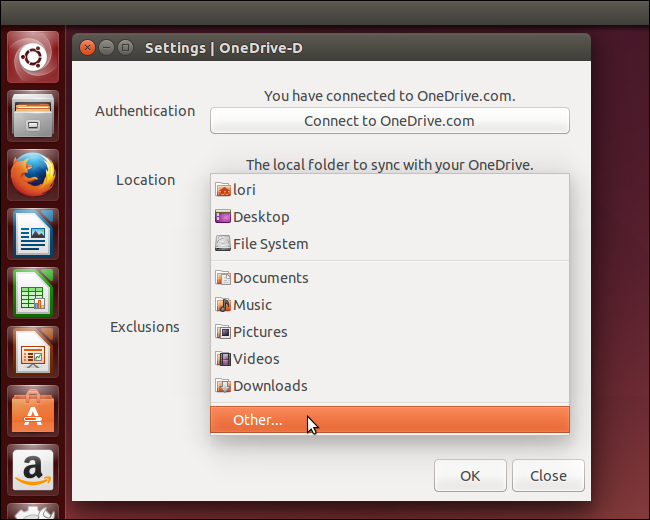
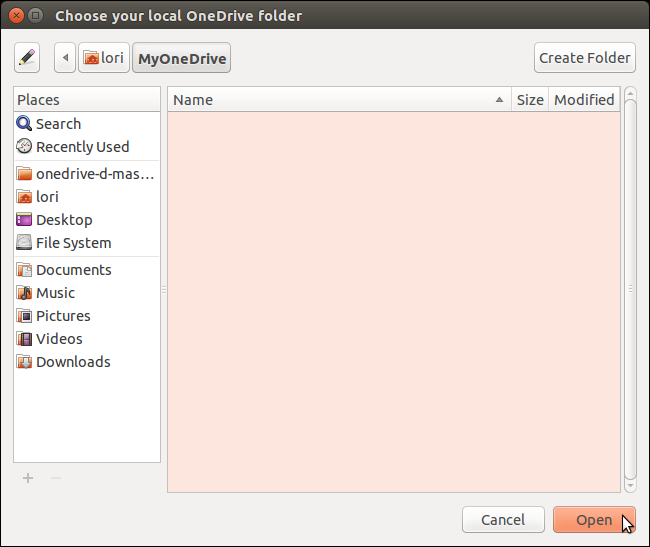
- В диалоге “Choose your local OneDrive folder” перейдите в созданную вами директорию для синхронизации и нажмите Open. Если папки ещё нет, используйте кнопку Create Folder.
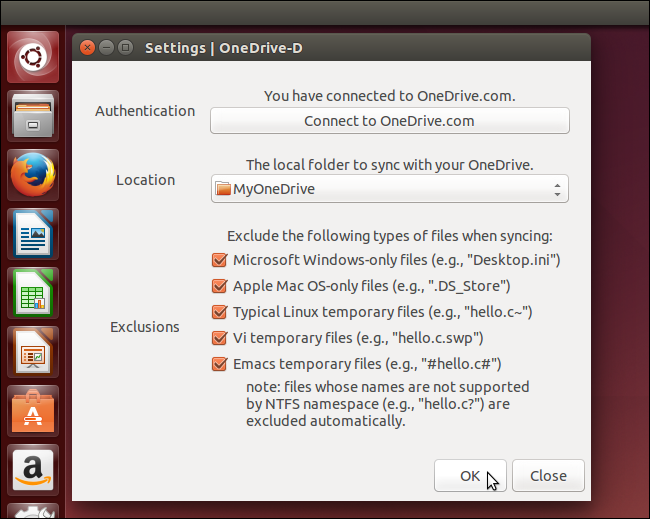
- В разделе Exclusions по умолчанию отмечены типы файлов, исключаемые из синхронизации. Снимите галочки с тех типов файлов, которые вы хотите синхронизировать. Затем нажмите OK.
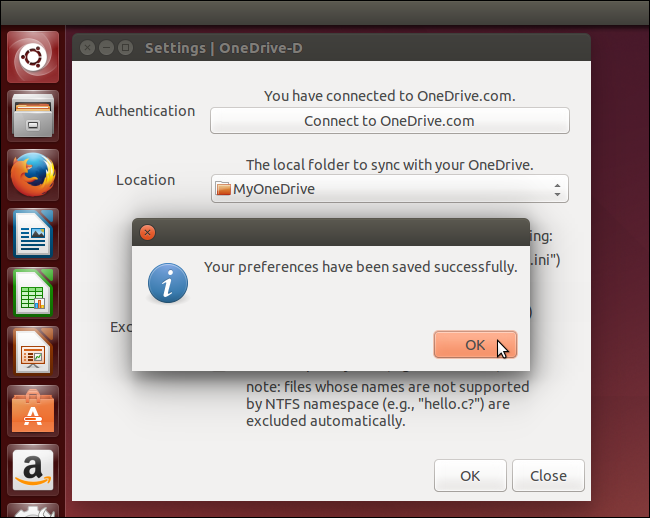
Вы увидите сообщение о сохранении настроек. Нажмите OK и затем Close, чтобы закрыть окно настроек.
Шаг 5 — запустите синхронизацию
В уже открытом Терминале запустите клиент:
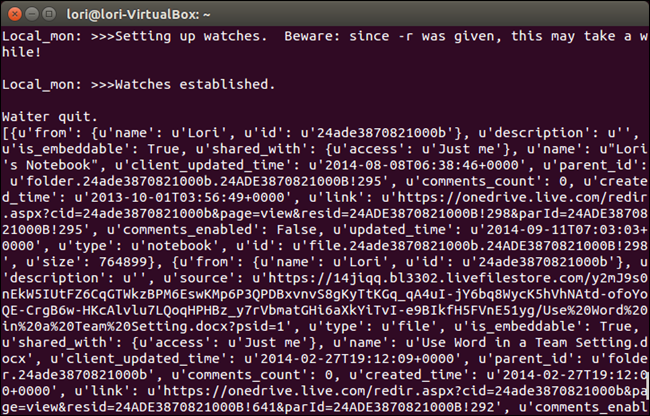
onedrive-dПроцесс синхронизации начнётся, и вы увидите прогресс в Терминале.

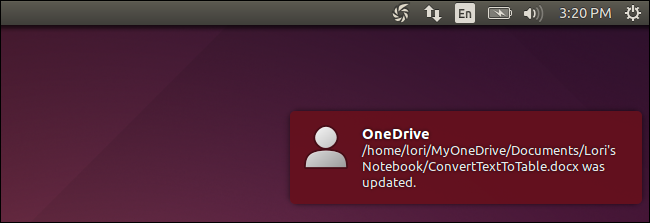
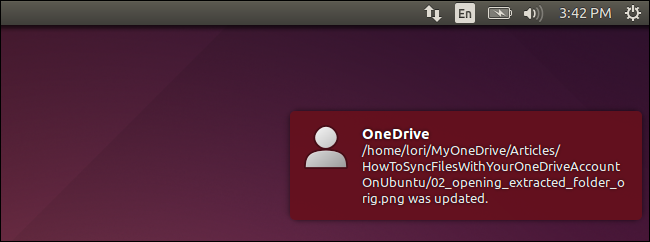
Также будут появляться уведомления в правой части экрана по мере загрузки и скачивания файлов.
Когда первичная синхронизация завершится, OneDrive-D настроит «watches» — слежение за изменениями в синхронизированной папке. Это позволяет моментально синхронизировать изменения при создании, редактировании или удалении файлов.
Важное о Терминале и фоновых процессах
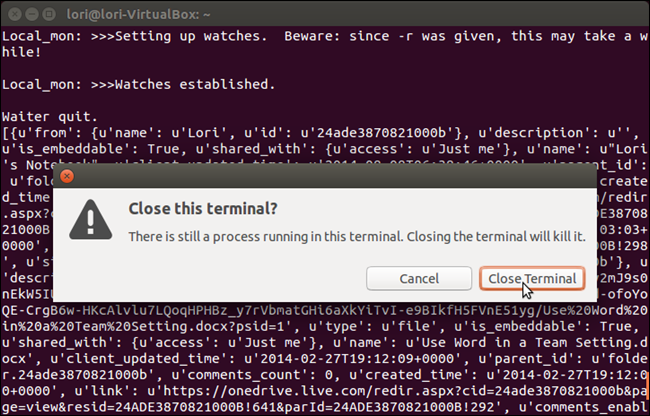
Для того чтобы watch оставался активным, Терминал должен оставаться открытым. Если вы закроете окно Терминала, появится предупреждение. Чтобы остановить watch и завершить клиент, нажмите Close в предупреждении; чтобы продолжить работу в фоне, нажмите Cancel.
Если вы хотите остановить процесс вручную, можно использовать команды ps и kill. Например:
ps aux | grep onedrive-d
kill
(где
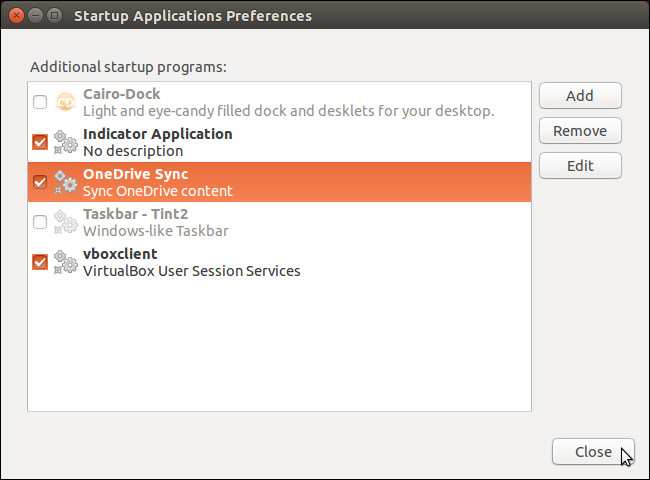
Автозапуск OneDrive-D при входе в систему
Чтобы синхронизация выполнялась автоматически при загрузке системы, добавьте OneDrive-D в автозапуск приложений:
- Откройте Приложения при запуске (Startup Applications).
- Найдите пункт похожий на OneDrive Sync или добавьте новый элемент с командой onedrive-d.
- Убедитесь, что пункт отмечен, и закройте окно.
Ярлык на рабочем столе для быстрой синхронизации
Вы можете добавить ярлык на рабочий стол для быстрого запуска OneDrive-D, если не хотите добавлять его в автозапуск. Двойной клик по ярлыку запустит синхронизацию: изменения в локальной папке будут отправлены в OneDrive, а изменения в облаке будут скачаны в папку Ubuntu.
Устранение неполадок
Если синхронизация не запускается или файлы не обновляются:
- Убедитесь, что Терминал не закрыт (если вы не настроили автозапуск).
- Проверьте, правильно ли указана локальная папка в настройках.
- Посмотрите вывод в Терминале на предмет ошибок авторизации или проблем с сетью.
- Проверьте права доступа к папке: клиент должен иметь права чтения/записи.
- Если клиент аварийно завершает работу, перезапустите его и посмотрите логи в Терминале.
Альтернативные варианты и когда OneDrive-D не подходит
- Если вам нужна полноценная интеграция с графической оболочкой и автоматическая поддержка всех версий Ubuntu, рассмотрите коммерческие облачные клиенты или плагины файловых менеджеров с официальной поддержкой.
- Если вы используете более новую версию Ubuntu, есть нативные клиенты и альтернативные инструменты (например, rclone) с другими возможностями и механизмами авторизации.
- OneDrive-D хорош для простых сценариев синхронизации, но может не подходить для корпоративных политик безопасности или при необходимости тонкой настройки прав доступа и журналирования.
Мини-методология выбора подхода
- Оцените требования: автоматический запуск, шифрование, совместный доступ.
- Если нужна простая двусторонняя синхронизация с минимумом настроек — OneDrive-D подходит.
- Если необходима интеграция с AD/SSO или корпоративной политикой — рассмотрите официальные решения или прокси.
- Тестируйте на небольшой папке перед переносом критичных данных.
Чек-лист для пользователя
- Есть ли рабочая учётная запись Microsoft?
- Скачан и распакован архив onedrive-d-master?
- Выполнена команда sudo ./inst install без ошибок?
- Подключение к OneDrive прошло успешно (разрешения подтверждены)?
- Локальная папка для синхронизации выбрана и проверена на права доступа?
- OneDrive-D запущен и видна первичная синхронизация в Терминале?
- Добавлен в автозапуск (при необходимости)?
Чек-лист для администратора
- Убедиться, что сетевые политики позволяют доступ к OneDrive (HTTPS).
- Проверить совместимость с политиками безопасности и резервным копированием.
- Настроить мониторинг процессов и уведомления о сбоях.
- Обучить пользователей процедурам остановки/запуска клиента.
Критерии приёмки
- Клиент OneDrive-D установлен без ошибок и запущен.
- Пользователь успешно подключился к своей учётной записи Microsoft.
- Файлы из облака скачались в указанную локальную папку.
- Изменения в локальной папке синхронизируются с облаком при сохранении.
- При перезагрузке системы автозапуск (если настроен) запускает клиент автоматически.
Риски и рекомендации по безопасности
- Никогда не вводите пароль в ненадёжных сетях. При возможности используйте VPN.
- Храните резервные копии важных файлов отдельно от синхронизируемой папки.
- Ограничьте права доступа к локальной папке, если на машине есть другие пользователи.
- Оцените требования шифрования данных в облаке; OneDrive шифрует данные, но корпоративные политики могут требовать дополнительного контроля.
Короткий словарь
- OneDrive-D — свободный клиент для синхронизации локальной папки с Microsoft OneDrive.
- Watch — механизм слежения за изменениями в папке для моментальной синхронизации.
- Autostart — автозапуск приложения при входе пользователя в систему.
Быстрые команды (шпаргалка)
# перейти в папку проекта
cd ~/Загрузки/onedrive-d-master

# запустить установку
sudo ./inst install

# запустить клиент
onedrive-d

# найти процесс клиента
ps aux | grep onedrive-d

# завершить процесс по PID
kill
Частые ошибки и как их исправить
- Ошибка авторизации: проверьте логин/пароль, повторно подключитесь и проверьте разрешения приложению.
- Нет доступа к локальной папке: проверьте права командой ls -l и при необходимости исправьте chmod/chown.
- Клиент завершает работу сразу после запуска: проверьте вывод в Терминале — возможны ошибки зависимостей.
Короткое резюме
OneDrive-D — простой способ использовать бесплатное облачное хранилище OneDrive на Ubuntu 14.04. Установка выполняется из скачанного архива, подключение происходит через ваш Microsoft-аккаунт, а синхронизация может работать в реальном времени при условии, что клиент запущен (или добавлен в автозапуск). Для более сложных корпоративных сценариев рассмотрите альтернативы.
Если вам нужно, я могу подготовить готовый ярлык для рабочего стола или пример записи в автозапуск под вашу локализацию и конфигурацию.

Похожие материалы

Несколько аккаунтов Skype: Multi Skype Launcher

Журнал для работы: повысить продуктивность

Персональные звуки уведомлений на Android

Скачивание шоу Hulu для офлайн‑просмотра

Microsoft Start: персонализированная новостная лента
