
Как синхронизировать файлы Microsoft Teams с жёстким диском
Что вам нужно
- Учётная запись Microsoft, с которой вы вошли в Teams (даже бесплатная учётная запись подходит).
- Клиент OneDrive установлен на компьютере и вы в нём авторизованы.
- Права доступа к файлам в соответствующем канале Teams (файлы Teams хранятся в библиотеке SharePoint).
Важно: если у вашей организации включена двухфакторная аутентификация (MFA), подготовьте телефон или приложение-аутентификатор.
Почему это работает — краткое объяснение
OneDrive работает как клиент для библиотек SharePoint. Когда вы в Teams нажимаете «Синхронизировать» в конкретном канале, Teams инициирует подключение к библиотеке SharePoint, связанной с этой командой. Клиент OneDrive затем создаёт локальную папку и поддерживает двунаправленную синхронизацию изменений.
Пошаговая инструкция
- Откройте Teams и перейдите в нужную команду и канал.
- Выберите вкладку «Файлы» в верхней части канала.
- Нажмите кнопку «Синхронизировать».
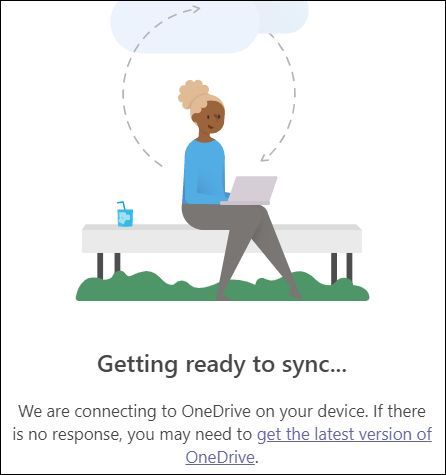
Если OneDrive на компьютере не установлен, Teams предложит ссылку «Get the Latest Version of OneDrive». Перейдите по ссылке и установите клиент, следуя инструкциям.
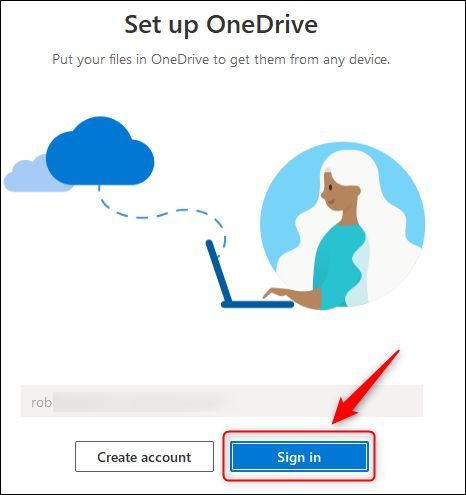
После установки OneDrive (или если он уже установлен) Teams попросит войти в учётную запись Microsoft. Нажмите кнопку входа и выполните аутентификацию.
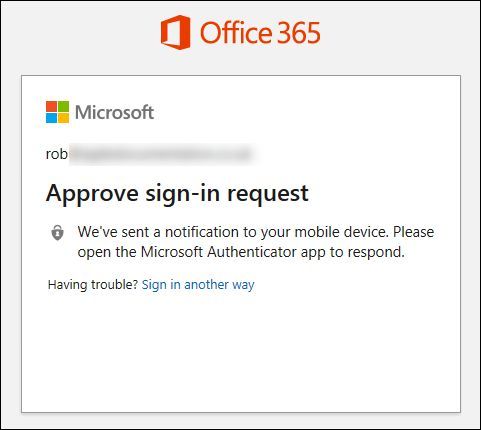
- При включённой MFA подтвердите вход через приложение-аутентификатор или SMS.
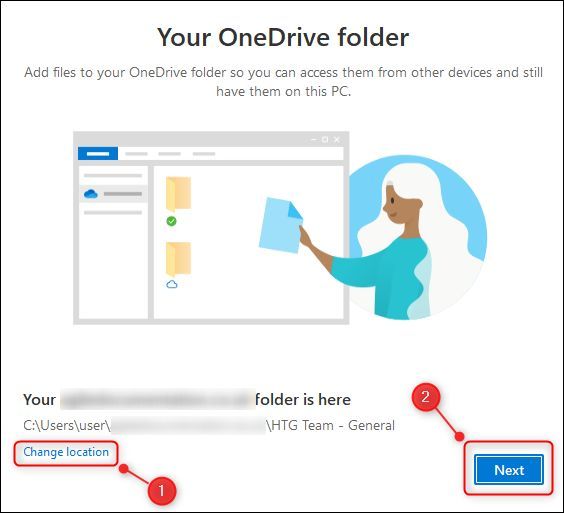
- По умолчанию ваши файлы будут синхронизироваться в локальную папку с таким путём:
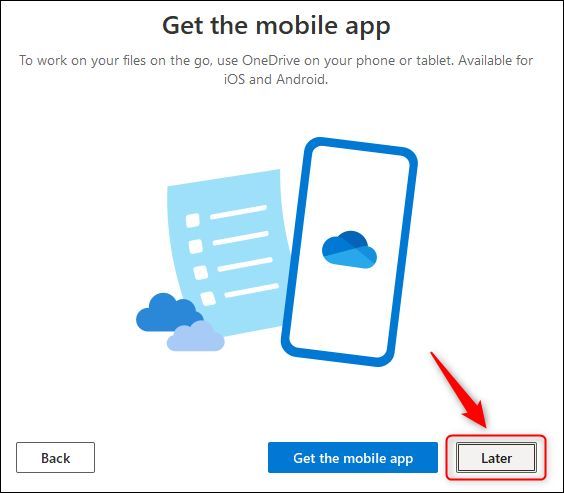
Users\[username]\[organization name]\[Team - Channel]Если хотите изменить местоположение папки, нажмите «Change Location», выберите новую папку и затем «Next». Пройдите страницы информации о совместном доступе, на странице «Get the Mobile App» нажмите «Later».
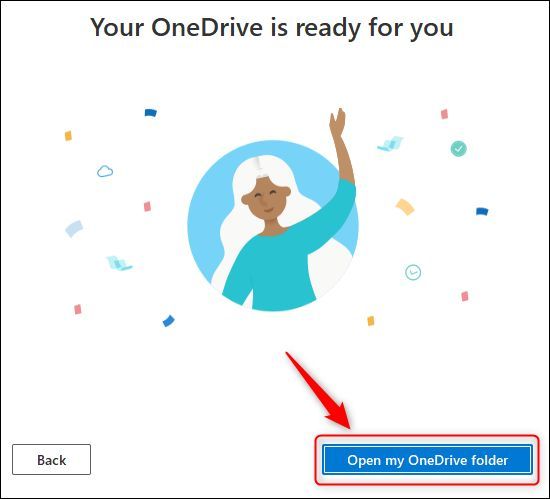
- Нажмите «Open my OneDrive folder», чтобы открыть проводник и увидеть синхронизированные папки.
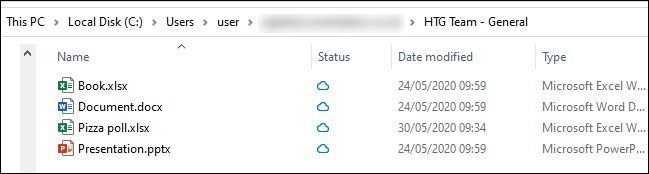
- В проводнике найдёте папку, названную по имени команды и канала. Вносите изменения локально — они автоматически отправятся в Teams, когда будет подключение.
Остановить синхронизацию
Если вы хотите перестать синхронизировать содержимое (например, чтобы удалить локальные копии, но сохранить файлы в Teams), откройте клиент OneDrive и выполните следующие шаги:
- Откройте OneDrive (значок на панели задач).
- Выберите «Справка и параметры» (Help & Settings) → «Параметры» (Settings).
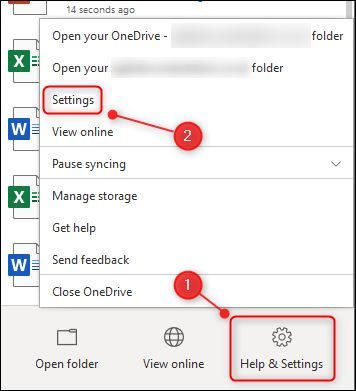
- На вкладке «Учетная запись» (Account) найдите синхронизируемую библиотеку канала и нажмите «Остановить синхронизацию» (Stop sync), затем подтвердите «OK».
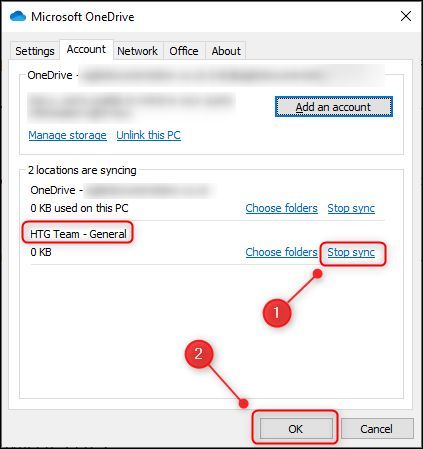
- Подтвердите действие в диалоге «Stop Sync».
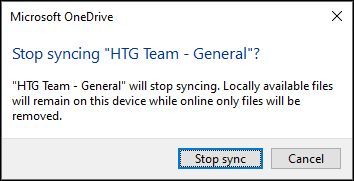
После остановки синхронизации дальнейшие изменения в локальной папке не будут попадать в Teams, и наоборот. Вы можете удалить локальные файлы без удаления их копий на сервере Teams.
Частые проблемы и способы их решения
- OneDrive не запускается или Teams не видит клиент: проверьте, установлен ли OneDrive и выполнен ли вход в ту же учётную запись Microsoft.
- Нет доступа к файлам: убедитесь, что у вас есть права на библиотеку SharePoint, связанной с командой. Обратитесь к администратору Teams/SharePoint.
- MFA блокирует вход: используйте приложение-аутентификатор или запросите временные коды у администратора.
- Заполнено дисковое пространство: убедитесь, что на локальном диске достаточно места, либо используйте режим „Файлы по требованию“ OneDrive, чтобы хранить файлы в облаке без локальной копии.
- Длинные пути и названия файлов: Windows имеет ограничения на длину пути; при ошибках попробуйте сократить имена папок.
- Синхронизация одного канала за раз: чтобы синхронизировать другой канал, повторите процесс для него.
Важно: если вы удалили синхронизированные файлы локально, в зависимости от настроек это может удалить их и в Teams. Если вы хотите сохранить файлы в Teams, сначала остановите синхронизацию.
Альтернативные подходы
- Скачать файлы вручную через веб-интерфейс Teams или SharePoint — полезно при разовой необходимости.
- Синхронизировать библиотеку SharePoint напрямую через её страницу в браузере (кнопка «Синхронизировать» в SharePoint) — всё равно использует OneDrive, но позволяет работать с библиотекой целиком.
- Использовать функцию «Файлы по требованию» OneDrive, чтобы экономить место на диске и иметь доступ к большому объёму данных без локального хранения.
Ролевая чек-лист и краткий SOP
Для конечного пользователя:
- Убедиться, что установлен OneDrive и выполнён вход.
- Перейти в Teams → нужный канал → «Файлы» → «Синхронизировать».
- Подтвердить/изменить путь и открыть папку OneDrive.
- Проверить, что файлы появились в проводнике и что значки синхронизации активны.
Для администратора:
- Убедиться, что политики организации позволяют синхронизацию SharePoint с клиентами OneDrive.
- Объяснить пользователям разницу между «остановить синхронизацию» и «удалить файлы».
- Проверять место на дисках пользователей и ограничивать типы файлов, если необходимо.
Краткий SOP (игнорировать детали интерфейса): 1) Запуск Teams → канал → Файлы → Синхронизировать. 2) Установить/войти в OneDrive. 3) Проверить локальную папку. 4) Остановить синхронизацию через OneDrive при необходимости.
Критерии приёмки
- Локальная папка для канала создана и видна в проводнике.
- Изменения файла, сделанные локально, появляются в Teams в разумное время после подключения.
- При остановке синхронизации локальные удаления не затрагивают файлы в Teams.
1‑строчный глоссарий
- OneDrive: клиент синхронизации Microsoft для файлов и библиотек SharePoint.
- SharePoint: облачная платформа Microsoft для хранения и совместной работы с документами (под капотом Teams).
- Teams: платформа для командной работы, использующая SharePoint для хранения файлов.
Заключение
Синхронизация файлов Microsoft Teams на локальный диск даёт офлайн-доступ, привычную работу через проводник и автоматическую двухстороннюю синхронизацию. Процесс прост: убедитесь, что OneDrive установлен и вы авторизованы, затем в нужном канале нажмите «Синхронизировать». Для управления синхронизацией используйте настройки OneDrive.
Important: синхронизация идёт по одному каналу за раз; остановите синхронизацию перед удалением локальных копий, если хотите сохранить файлы в Teams.

Похожие материалы

Несколько аккаунтов Skype: Multi Skype Launcher

Журнал для работы: повысить продуктивность

Персональные звуки уведомлений на Android

Скачивание шоу Hulu для офлайн‑просмотра

Microsoft Start: персонализированная новостная лента
