
Как синхронизировать файлы между компьютерами с помощью Windows Sync

firstimage=”https://www.makeuseof.com/wp-content/uploads/2010/06/windowslivesync1.png”


Одна из самых частых проблем при владении несколькими компьютерами — доставка и синхронизация файлов между машинами. Флешка или внешний диск работают, но это неудобно и ненадёжно: забыть носитель, потерять версию — проще простого. Windows Sync даёт альтернативу: постоянная копия папки на нескольких компьютерах, синхронизируемая через интернет.
Важно: Windows Sync исторически был частью Windows Live и мог претерпевать изменения в поддержке со стороны Microsoft. Если у вас современная версия Windows, проверьте совместимость и учитывайте альтернативы (OneDrive, Dropbox, Syncthing и др.).
Что такое Windows Sync — коротко
Windows Sync — клиент-серверная служба, которая синхронизирует содержимое папок между несколькими компьютерами, используя учётную запись Windows Live. Простыми словами: вы указываете папку на одной машине и соответствующую папку на другой, включаете автоматическую синхронизацию — и файлы копируются сами, когда обе машины онлайн.
Ключевые понятия:
- Личная папка — папка, привязанная только к вашей учётной записи.
- Общая папка — папка, которую можно расшарить с другими пользователями Windows Live.
- Автоматическая синхронизация — синхронизация по событию/в фоне.
- Запросная синхронизация — синхронизация запускается вручную.
Установка и первичная настройка
- Скачайте и установите Windows Sync на все компьютеры, которые хотите синхронизировать.
- При установке введите учётную запись Windows Live (если у вас её нет — зарегистрируйтесь).
- После установки в трее появится значок с двумя синими стрелками, направленными в разные стороны — это индикатор работы Sync.
- Откройте меню программы и перейдите в Дополнительно → Параметры (More → Settings).
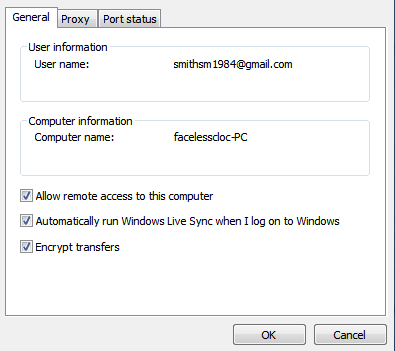
- Проверьте данные входа; если нужно — исправьте. Обязательно включите опцию Разрешить удалённый доступ к моему компьютеру (Allow remote access to my computer). Без неё синхронизация работать не будет.
Важно: настройка должна быть выполнена на всех компьютерах, которые принимают участие в синхронизации.
Создание личной папки через веб-интерфейс
Интерфейс управления синхронизацией реализован как веб-интерфейс. Откройте сайт синхронизации от значка в трее — выберите Веб-сайт (Website) в выпадающем меню.
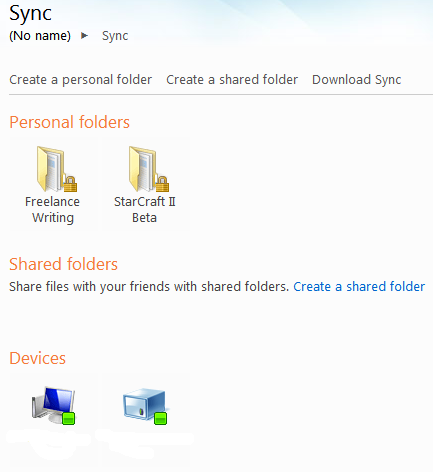
- В веб-интерфейсе выберите Создать личную папку (Create a Personal Folder).
- Выберите компьютер, на котором создаётся первая папка — это может быть любая машина из списка.
- Откроется проводник: перейдите в папку, которую хотите синхронизировать (например, My Documents → My Sync Folder) и нажмите Синхронизировать папку здесь (Sync Folder Here).
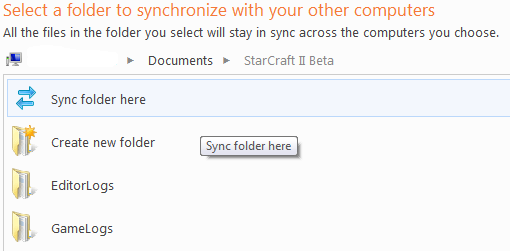
Важно: вы должны находиться именно внутри той папки, которую хотите синхронизировать. Если выбрать корневую папку (например, My Documents), будет синхронизирована вся её структура.
Синхронизация с другим компьютером
- После выбора папки появится меню Синхронизировать с другим компьютером (Sync with Another Computer).
- Выберите машину, с которой хотите синхронизировать. На уже выбранной позже машине пункт будет неактивен (серым).
- В открывшемся проводнике выберите папку на целевой машине. Имя папки может совпадать, но это необязательно.
- Выберите режим синхронизации: Автоматическая синхронизация (Automatic Sync) или По запросу (On-Demand Sync). Рекомендую Автоматическую — она убирает ручные шаги.
- Нажмите Готово (Finish).
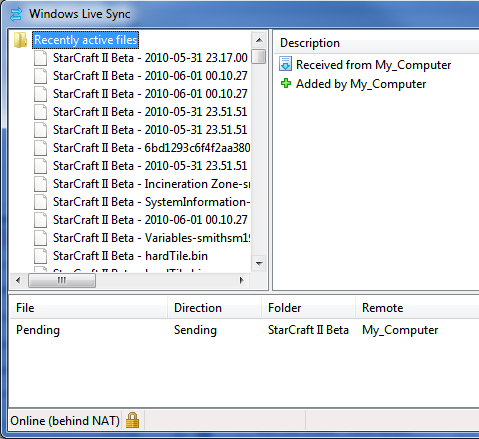
Мониторинг: через меню трея → Активность (Activity) можно видеть текущие передаваемые файлы и их статус. В выпадающем меню также появится пункт для быстрого доступа к локальной копии синхронизируемой папки.
Что ожидать в повседневной работе
После настройки автоматической синхронизации любую новую версию файла, помещённую в синхронизируемую папку на одном компьютере, клиент автоматически отправит на другие машины при их наличии в сети. Требования:
- Оба компьютера должны быть подключены к интернету.
- Оба компьютера должны работать и иметь запущенный клиент Windows Sync.
Преимущества: простота, отсутствие ручных копирований, синхронизация любых типов файлов. Недостатки: зависимость от интернет-соединения и состояния сервиса/поддержки.
Советы по надёжности и организации
- Структурируйте папки: заводите отдельную папку для синхронизации рабочих документов и отдельную — для резервных копий.
- Ограничьте размер: не стоит синхронизировать системные или очень большие мультимедийные архивы; это забьёт трафик и место.
- Контроль версий: если вы работаете с критичными файлами, храните версионные копии (например, myfile_v1, myfile_v2) — не полагайтесь только на автоматическую замену.
- Бекапы: автоматическая синхронизация — не замена регулярного резервного копирования.
Устранение неполадок — чеклист
- Клиент не подключается: проверьте логин/пароль в настройках и статус сервисов Windows Live.
- Папка не синхронизируется: убедитесь, что опция Разрешить удалённый доступ к моему компьютеру включена на обеих сторонах.
- Конфликты версий: при одновременном редактировании создаются конфликтные копии; вручную объедините изменения и удалите лишние файлы.
- Недостаточно места: проверьте свободное место на обоих компьютерах и используйте селективную синхронизацию, если доступна.
Альтернативы и когда Windows Sync не подходит
Когда Windows Sync не работает или вы ищете современные решения, рассмотрите:
- OneDrive — встроенное решение Microsoft, интегрировано в Windows и предлагает облачное хранение и синхронизацию.
- Dropbox — простой кроссплатформенный сервис с версионностью файлов и хорошей совместимостью.
- Syncthing — децентрализованная open-source альтернатива для безопасной P2P-синхронизации без облака.
- Resilio Sync — эффективен для больших объёмов и P2P-режима.
Критерии выбора:
- Нужна ли централизованная облачная копия?
- Требуется ли шифрование и приватность без облака?
- Важна ли интеграция с ОС и автозапуск?
- Какой объём данных и какой трафик допустим?
Модель принятия решения (краткий алгоритм)
flowchart TD
  A[Нужна синхронизация между компьютерами?] --> B{Поддерживает ли Windows Sync вашу ОС?}
  B -- Да --> C{Требуется ли облачное хранилище?}
  B -- Нет --> G[Рассмотреть OneDrive/Dropbox/Syncthing]
  C -- Да --> D[OneDrive или Dropbox]
  C -- Нет --> E{Нужна P2P и приватность?}
  E -- Да --> F[Syncthing или Resilio Sync]
  E -- Нет --> D
  G --> H[Выбрать альтернативу по приоритетам: безопасность, скорость, интеграция]
Операционный план (SOP) для развертывания на 2–5 компьютерах
- Инвентаризируйте машины и сети — кто, где, какие ОС и доступ к интернету.
- Зарегистрируйте или используйте существующую учётную запись Windows Live.
- Установите клиент Windows Sync на все машины и войдите под одной учётной записью.
- Включите Разрешить удалённый доступ к моему компьютеру на всех машинах.
- Через веб-интерфейс создайте личные папки и свяжите их между машинами.
- Выберите режим синхронизации (Авто/По запросу).
- Проведите тест: поместите тестовый файл, дождитесь синхронизации и проверьте контрольный список статусов.
- Документируйте настройки и контакты для поддержки.
Критерии приёмки
- Тестовый файл появляется на всех целевых машинах в течение ожидаемого времени (обычно минуты).
- Локальный доступ к папке через проводник возможен у каждого участника.
- Журнал активности не содержит ошибок передачи за период теста.
Безопасность и приватность
- Шифрование: проверьте, шифрует ли трафик и серверную хранение выбранный вами сервис. Если приватность критична — отдавайте предпочтение P2P-решениям с end-to-end шифрованием.
- Доступ: строго ограничьте учётные записи, имеющие право добавлять/изменять синхронизируемые папки.
- GDPR и локальные законы: при обработке персональных данных убедитесь, что используемый сервис соответствует требованиям хранения и передачи данных в вашей юрисдикции.
Важно: автоматическая синхронизация удобна, но не заменяет политик доступа и шифрования для конфиденциальных данных.
Совместимость и миграция
Если вы используете устаревший Windows Sync и планируете переход:
- Оцените объём данных и используемые типы файлов.
- Выберите целевой сервис и протестируйте перенос на небольшом подмножестве.
- Переносите данные по этапам, отслеживая журналы и проверяя контрольные суммы при необходимости.
Краткая справка (глоссарий)
- Синхронизация: автоматическое выравнивание содержимого папок между устройствами.
- Личная папка: папка, доступная только вам.
- Общая папка: папка, доступная нескольким пользователям.
Частые ошибки и когда метод не подойдёт
- Медленное соединение: если у вас низкая пропускная способность канала, синхронизация больших файлов займёт много времени и может мешать работе.
- Большие мультимедиа-библиотеки: хранение терабайтов через синхронизацию на нескольких машинах экономически и технически неэффективно.
- Совместная работа с бинарными файлами (например, базы данных) без механизма блокировок приведёт к повреждениям.
Заключение
Windows Sync даёт понятный и простой способ держать нужные папки в актуальном состоянии на нескольких компьютерах. Он удобен для рабочих папок и небольших коллекций файлов, но требует внимания к резервному копированию, политике доступа и совместимости. Если сервис недоступен или не удовлетворяет требованиям безопасности, рассмотрите современные альтернативы (OneDrive, Syncthing, Dropbox, Resilio) и выбирайте по критериям приватности, объёма данных и интеграции.
Краткое резюме:
- Установите клиент на все компьютеры.
- Включите удалённый доступ.
- Создайте Личную папку через веб-интерфейс и свяжите её с целевыми машинами.
- Выберите Автоматическую синхронизацию для минимальных усилий.
Спасибо за внимание — пользуйтесь синхронизацией осознанно и не забывайте о бэкапах.

Похожие материалы

Несколько аккаунтов Skype: Multi Skype Launcher

Журнал для работы: повысить продуктивность

Персональные звуки уведомлений на Android

Скачивание шоу Hulu для офлайн‑просмотра

Microsoft Start: персонализированная новостная лента
