
Как синхронизировать файлы между Android и ПК с помощью FolderSync
Быстрые ссылки
Почему использовать FolderSync?
Как настроить FolderSync
Как настроить синхронизацию через мастер
Как настроить расширенные опции folderpair
Как принудительно запустить синхронизацию и использовать виджет FolderSync
На компьютере такие приложения, как Dropbox и Google Drive, синхронизируют папки между устройствами. На телефоне же часто доступ даётся только к облаку. FolderSync открывает возможность полноценной синхронизации файлов и папок с Android-устройства и обратно, как если бы вы использовали настольный клиент.
Почему использовать FolderSync?
Существует несколько способов передать данные с Android на ПК или на другой Android — некоторые из них предоставляют сами производители (например, Google Photos). Google Photos может автоматически загружать фотографии и сохранять их на серверах Google, предоставляя доступ с любых устройств. Dropbox аналогично поддерживает автоматическую загрузку снимков с камеры.
Проблемы стандартных сервисов: ограничённый контроль (обычно только фото), мало опций по управлению местом хранения и поведением синхронизации. FolderSync решает эти ограничения: вы контролируете, какие папки синхронизируются, куда, как часто и при каких условиях.
Версии приложения:
- FolderSync Lite — бесплатная версия с рекламой, ограничена двумя аккаунтами, отсутствуют фильтры и интеграция с Tasker.
- Полная версия — платная (примерно $2.87), без рекламы и без ограничений.
Рекомендация: протестируйте бесплатную версию, а затем при необходимости купите полную.
Основные понятия (определения)
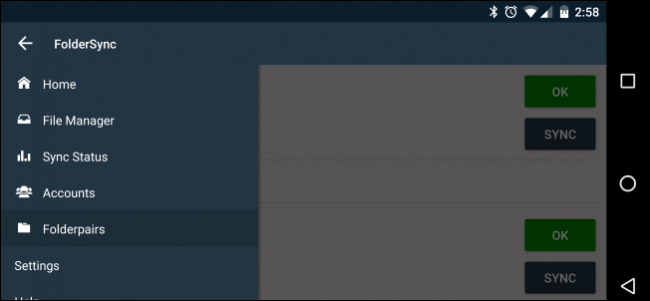
- File Manager — встроенный проводник FolderSync для просмотра файлов на устройстве и в облаке.
- Sync Status — статус текущих операций синхронизации и список ошибок.
- Accounts — добавленные облачные аккаунты (Dropbox, Google Drive, OneDrive и пр.).
- Folderpairs — пары «локальная папка ↔ удалённая папка» с правилами синхронизации.
Как начать настройку FolderSync
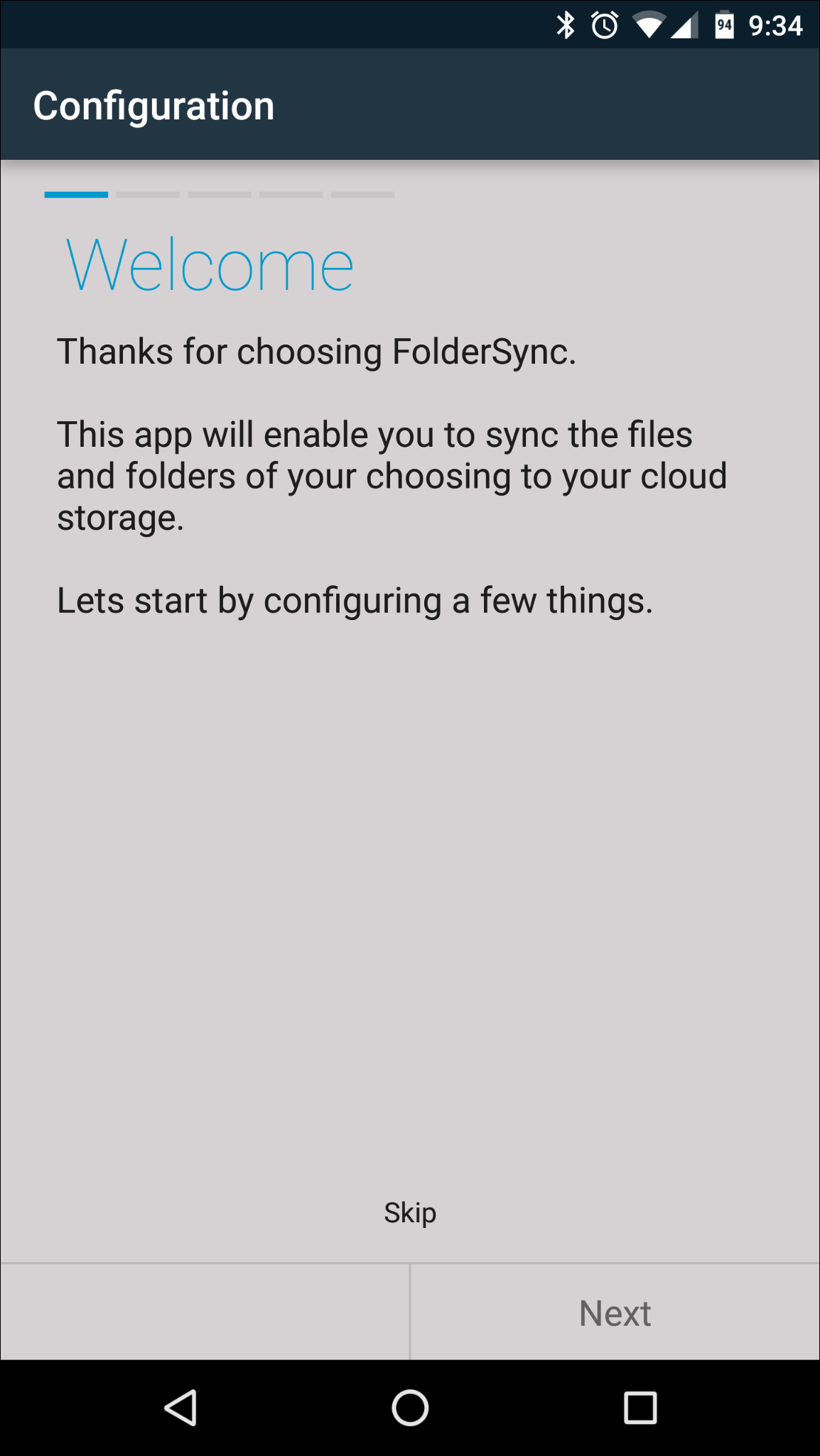
Первый запуск приложения может показаться насыщенным опциями, но базовые шаги просты. Приложение предложит выбрать стартовый экран — это необязательно, можно изменить позже в настройках.
Выберите стартовый экран, например “Home” (Домашний экран) для быстрого доступа ко всем разделам.
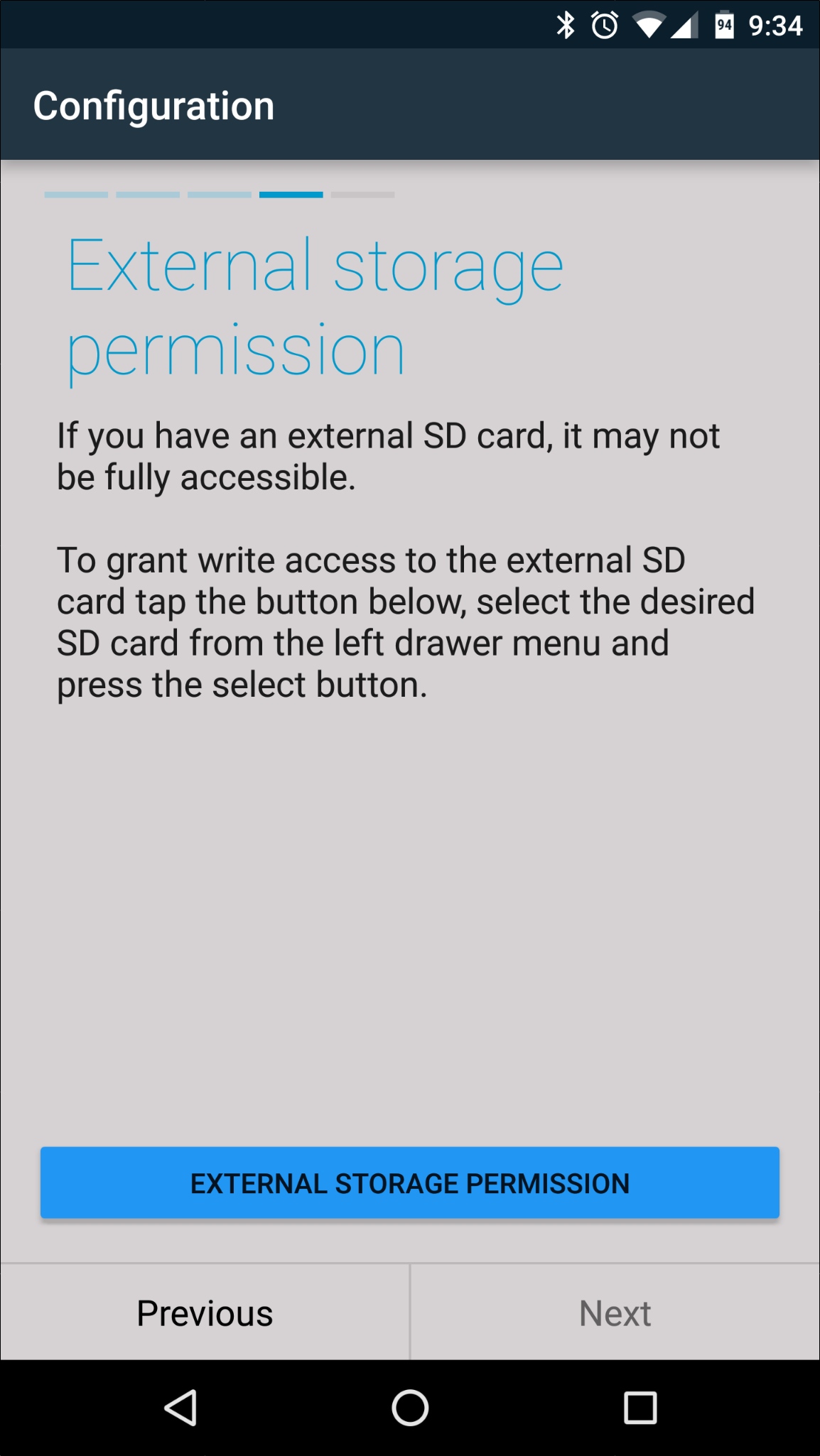
В случае, если у вас есть SD-карта или разделённое хранилище, FolderSync запросит разрешение на доступ к внешнему хранилищу. Нажмите “External Storage Permission”, выберите нужный раздел/SD-карту и подтвердите “Select”. Это позволит приложению работать с файлами вне основного раздела.
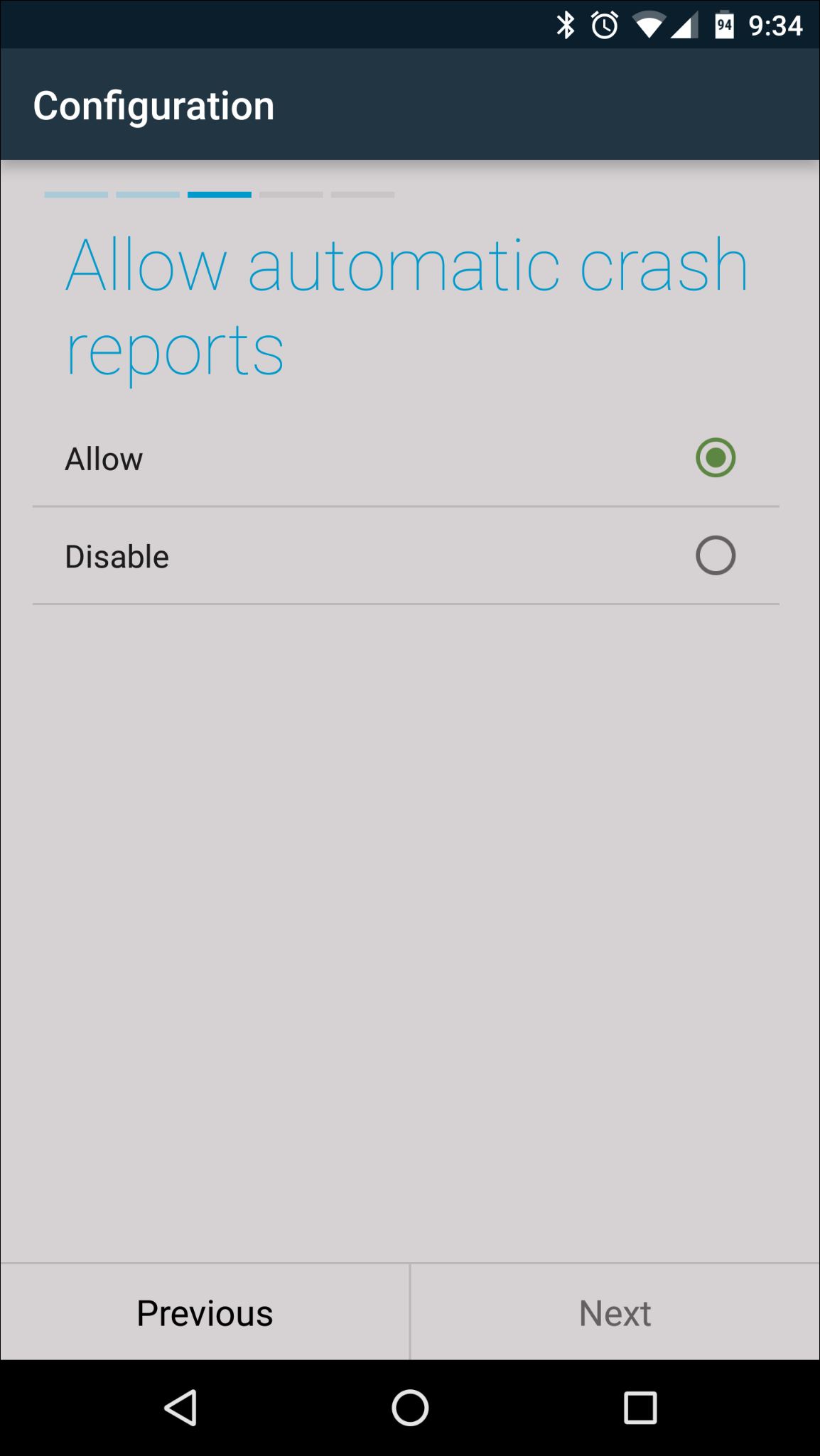
Далее вы пройдёте стандартные шаги: выбор отправки отчётов об авариях (crash reports) и финальный обзор настроек. Нажмите “Save” для сохранения.
После этого вы попадёте в основной интерфейс, где видны File Manager, Sync Status, Accounts и Folderpairs.
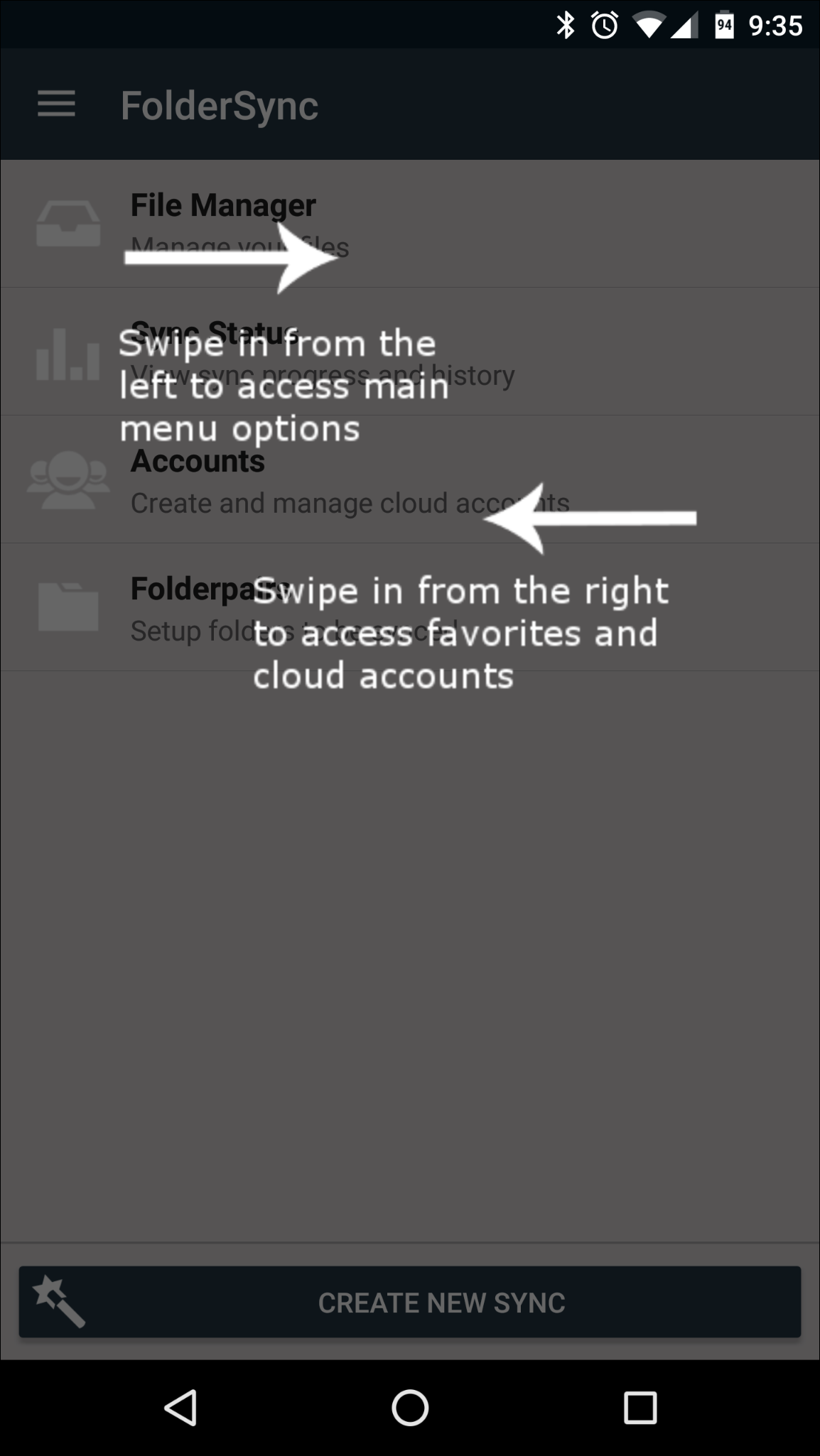
Есть два способа настроить синхронизацию: вручную или через мастер (wizard). Мастер быстрее и подходит для большинства случаев; ручная настройка даёт доступ ко всем тонким настройкам.
Как настроить синхронизацию через мастер
- Нажмите “Create new sync” и дайте имя folderpair, понятное и уникальное — например, “Screenshots”.
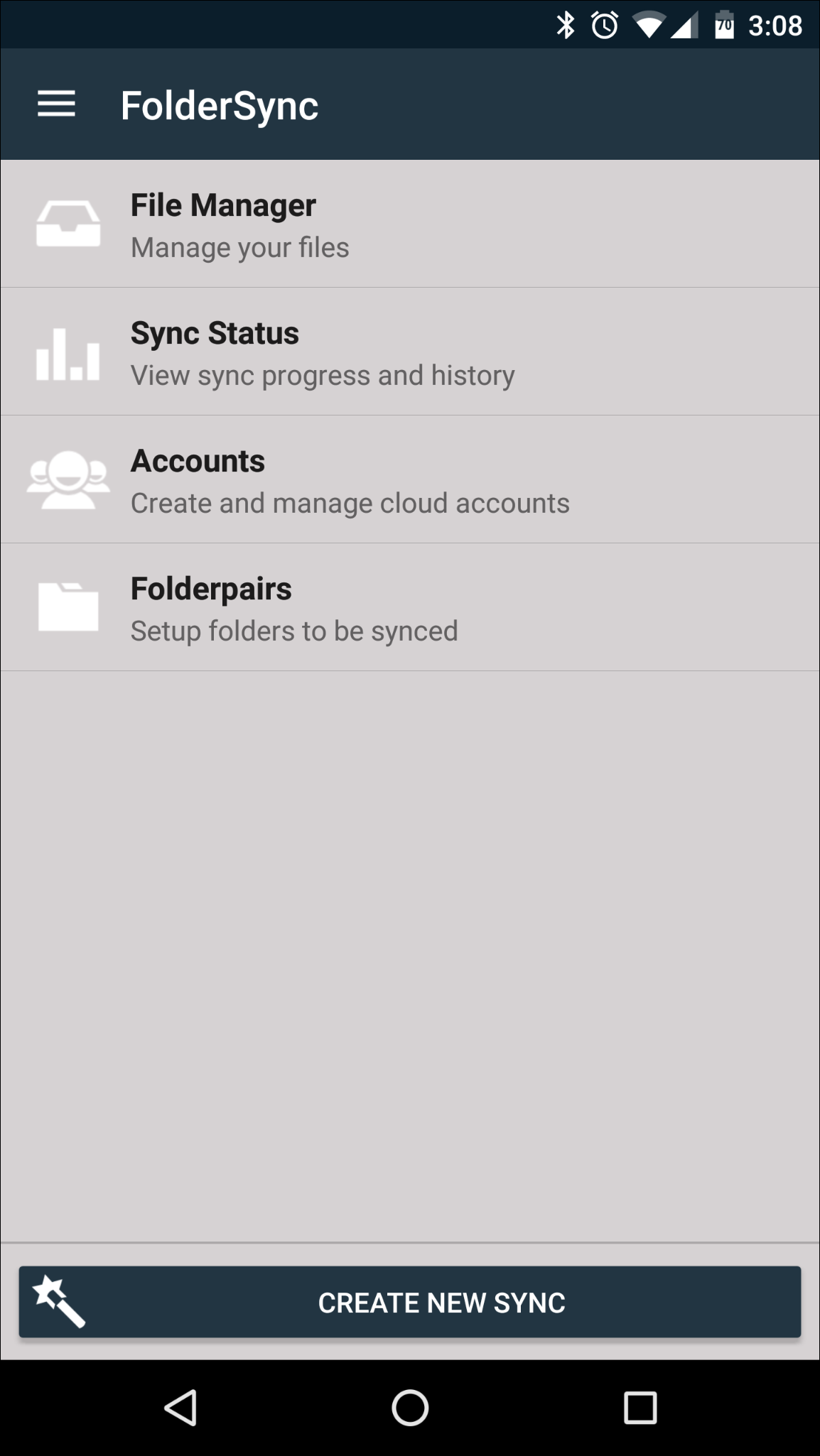
- Добавьте облачный аккаунт: нажмите “Add Account” и выберите сервис (Google Drive, Dropbox, OneDrive, Box, Amazon Cloud Drive и др.).
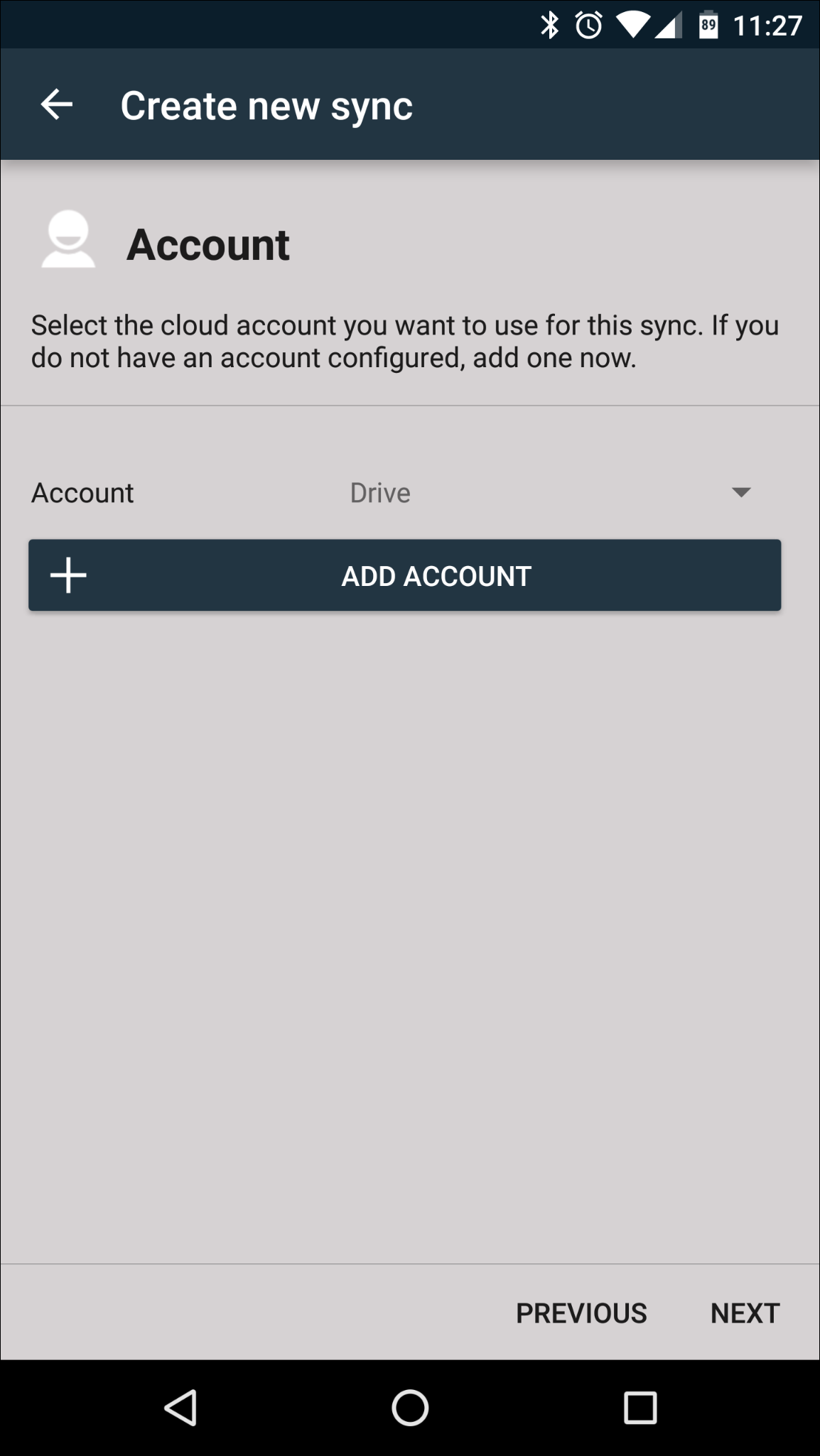
- Задайте имя аккаунта (например, “Drive”) и пройдите аутентификацию через кнопку “Authenticate Account”. Обязательно нажмите “Save” внизу, иначе данные не сохранятся.
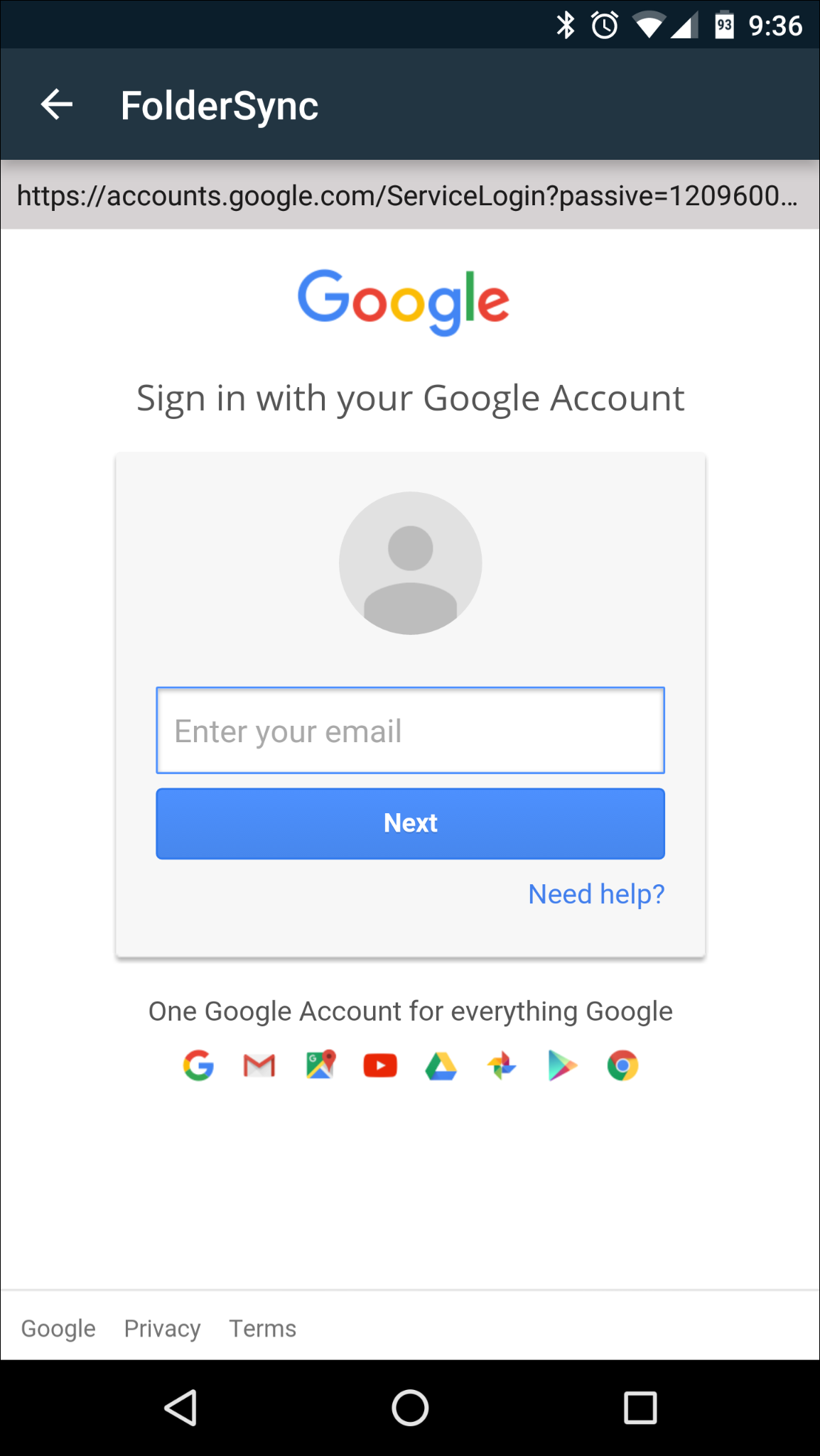
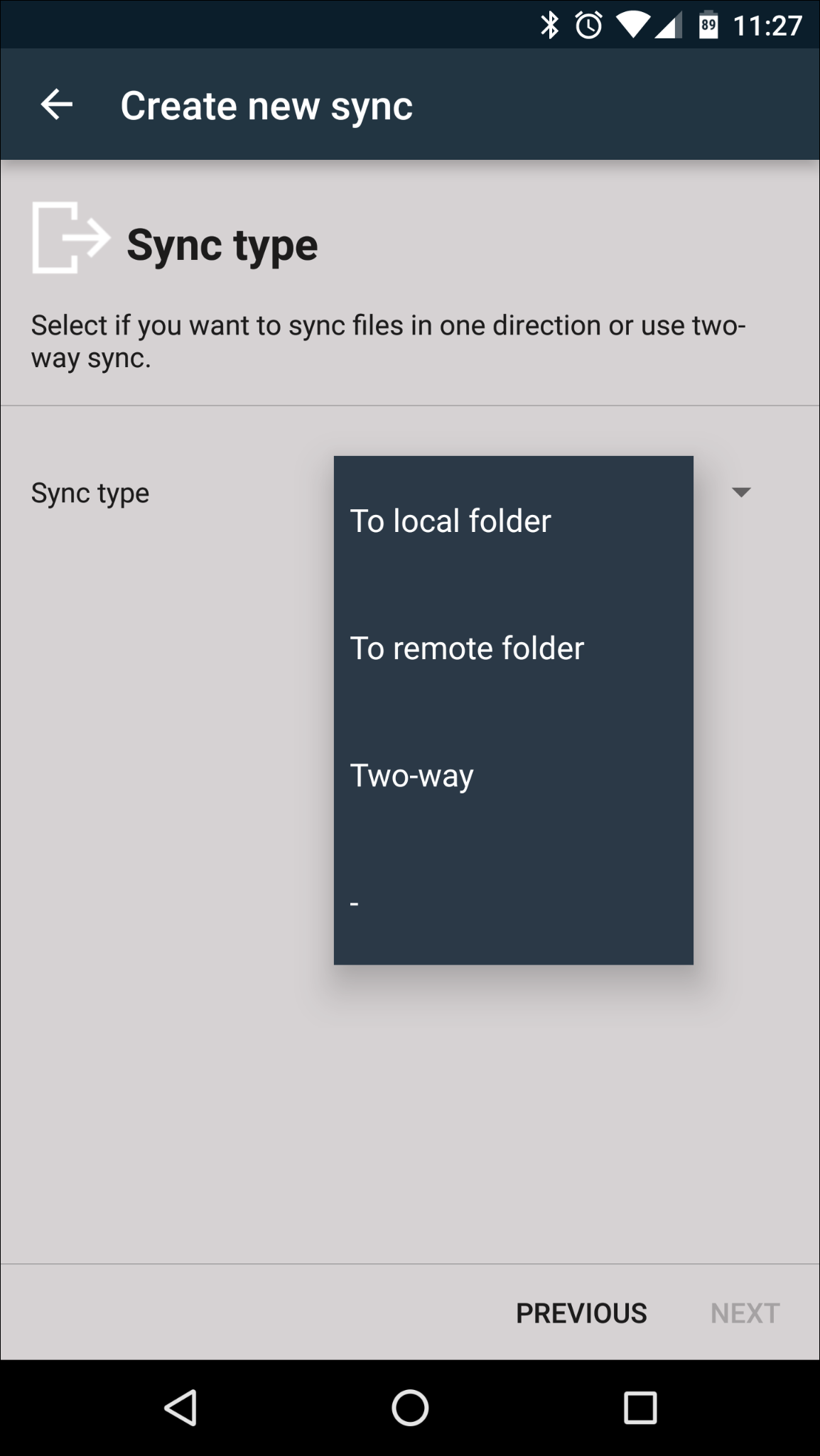
- Выберите тип синхронизации:
- To local folder — копирование из облака в устройство.
- To remote folder — загрузка с устройства в облако.
- Two-way — двухсторонняя синхронизация.
Для примера выберем “To remote folder” — отправка скриншотов на Google Drive.
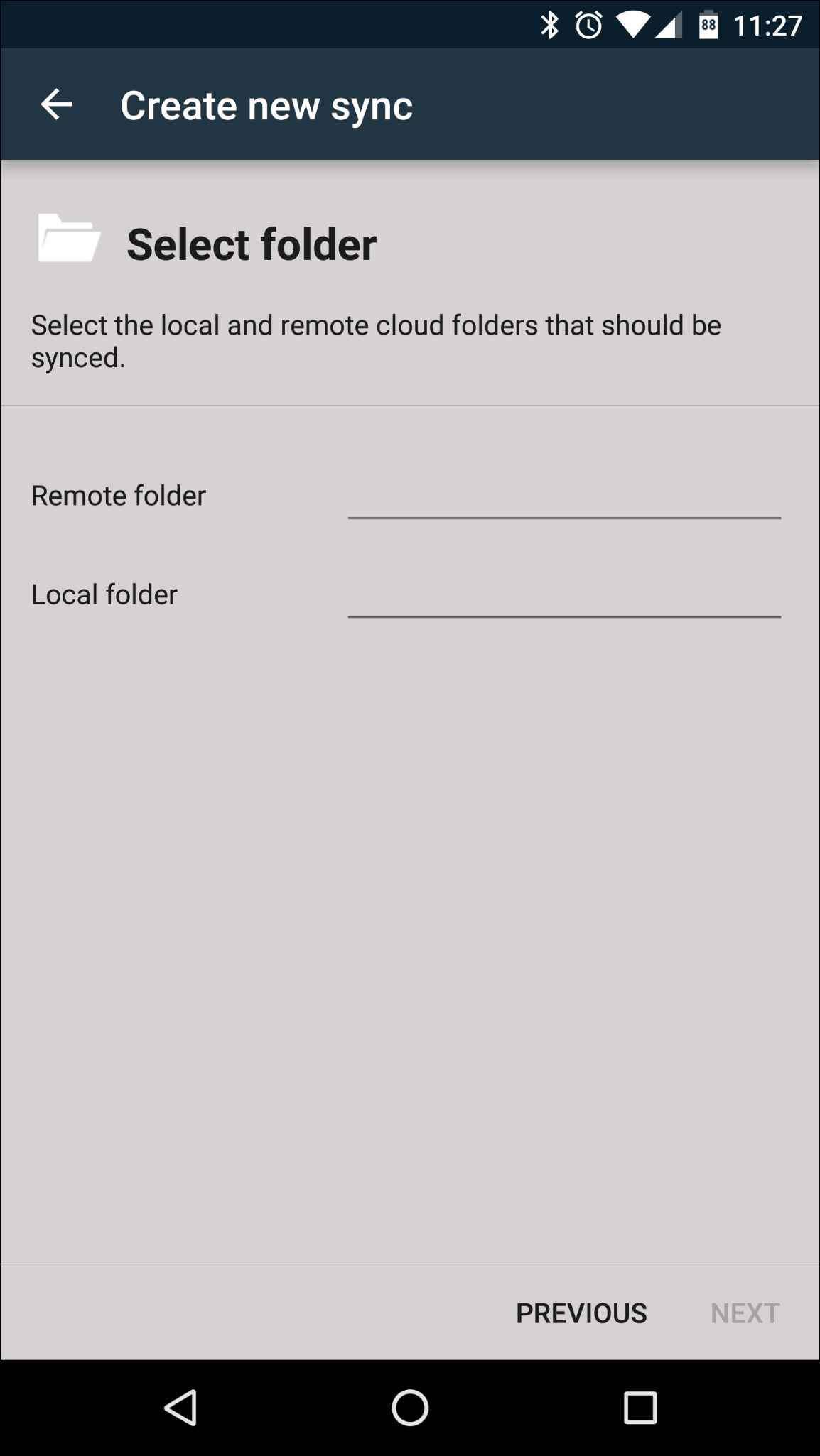
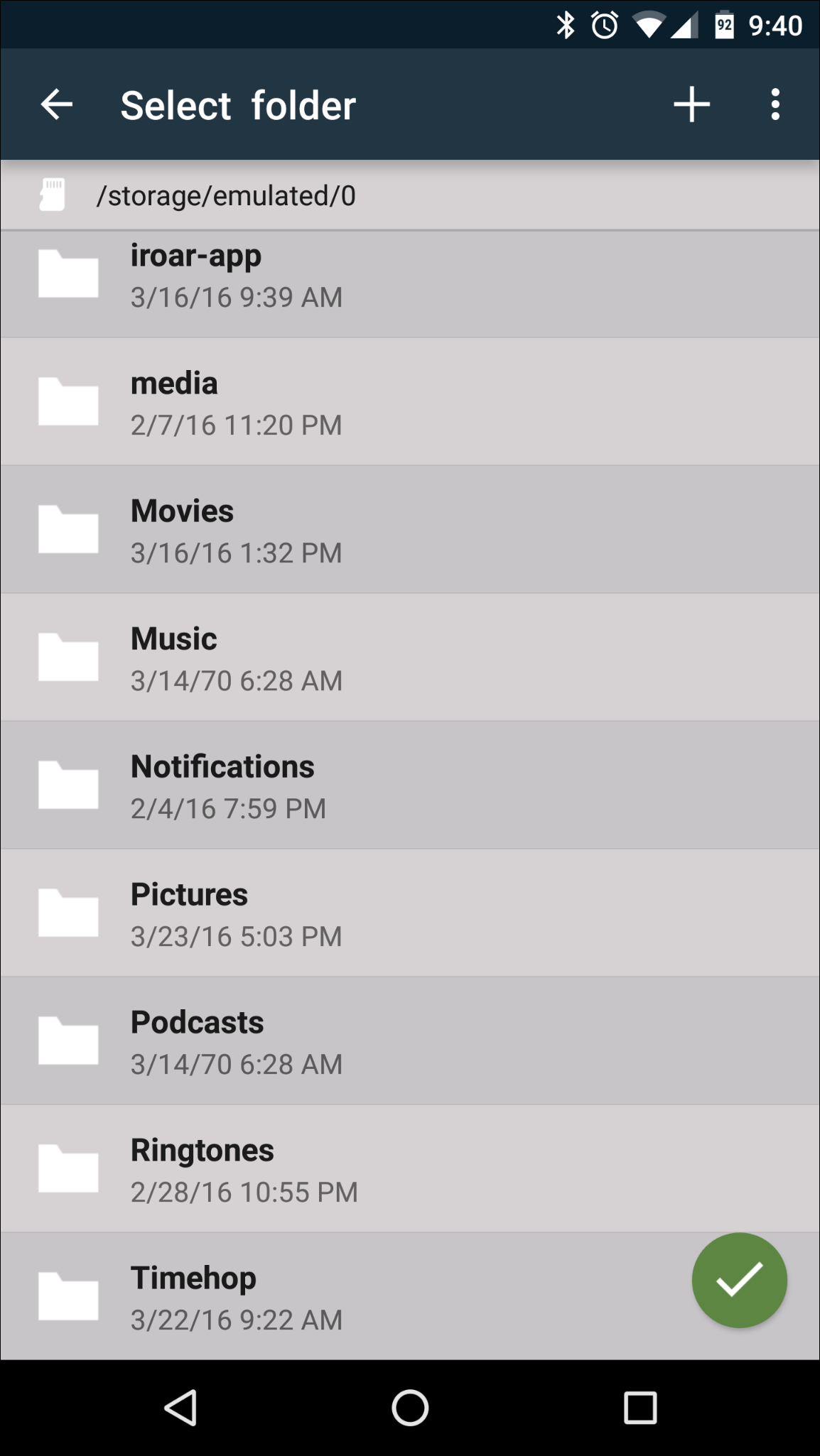
- Выберите удалённую папку (Remote folder) в облаке и локальную папку (Local folder) на устройстве. Для скриншотов это обычно Pictures/Screenshots.
- Настройте расписание синхронизации. Можно выбрать интервалы от “каждые 5 минут” до “каждые 12 часов”, а также ежедневные, еженедельные, ежемесячные и “advanced” с точным указанием дней и времени.

После завершения мастер создаст folderpair. Для доступа к более тонким настройкам откройте этот folderpair вручную.
Как настроить расширенные опции folderpair
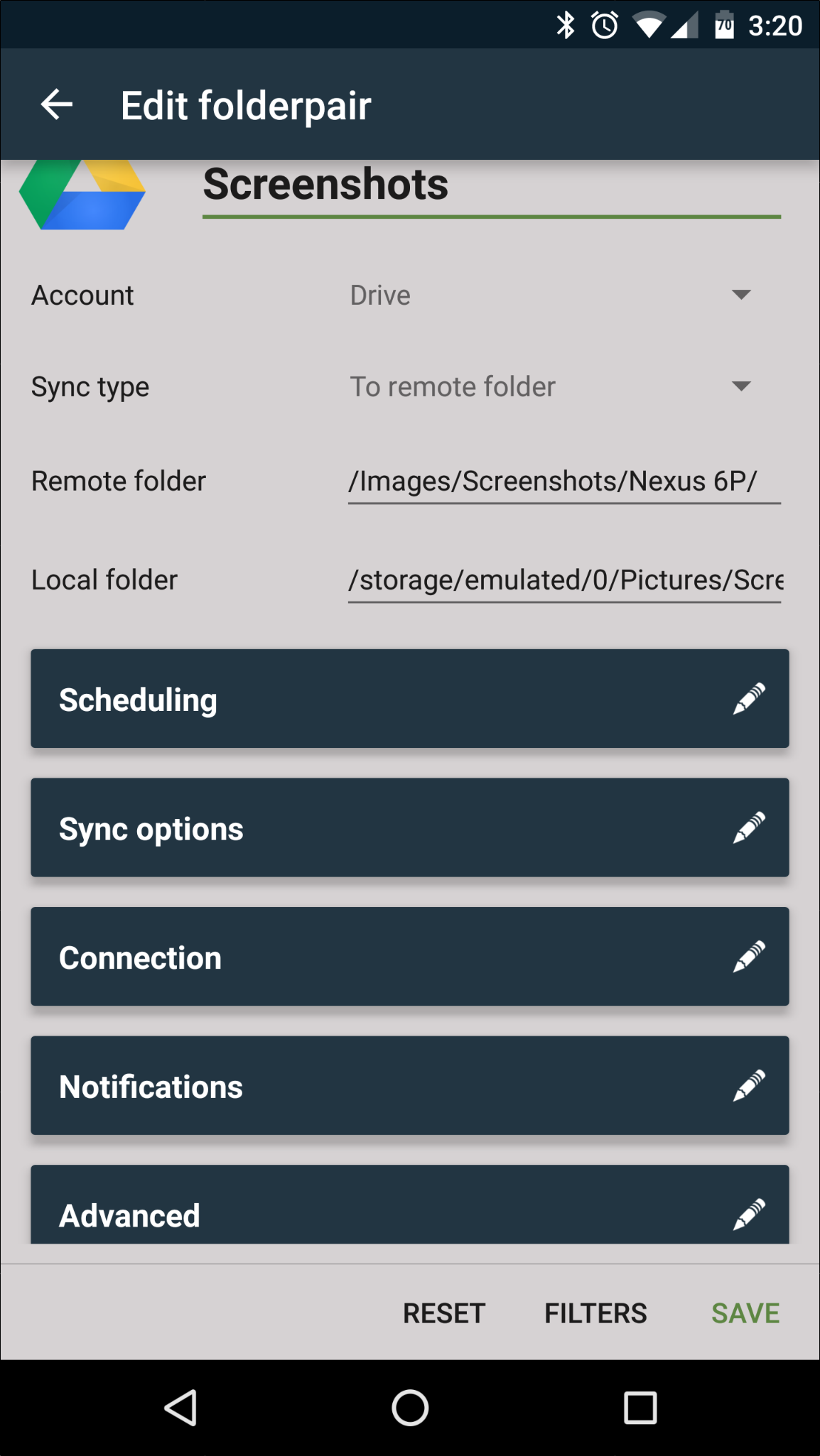
Откройте меню (три полоски) → Folderpairs → выберите нужный folderpair (например, “Screenshots”).
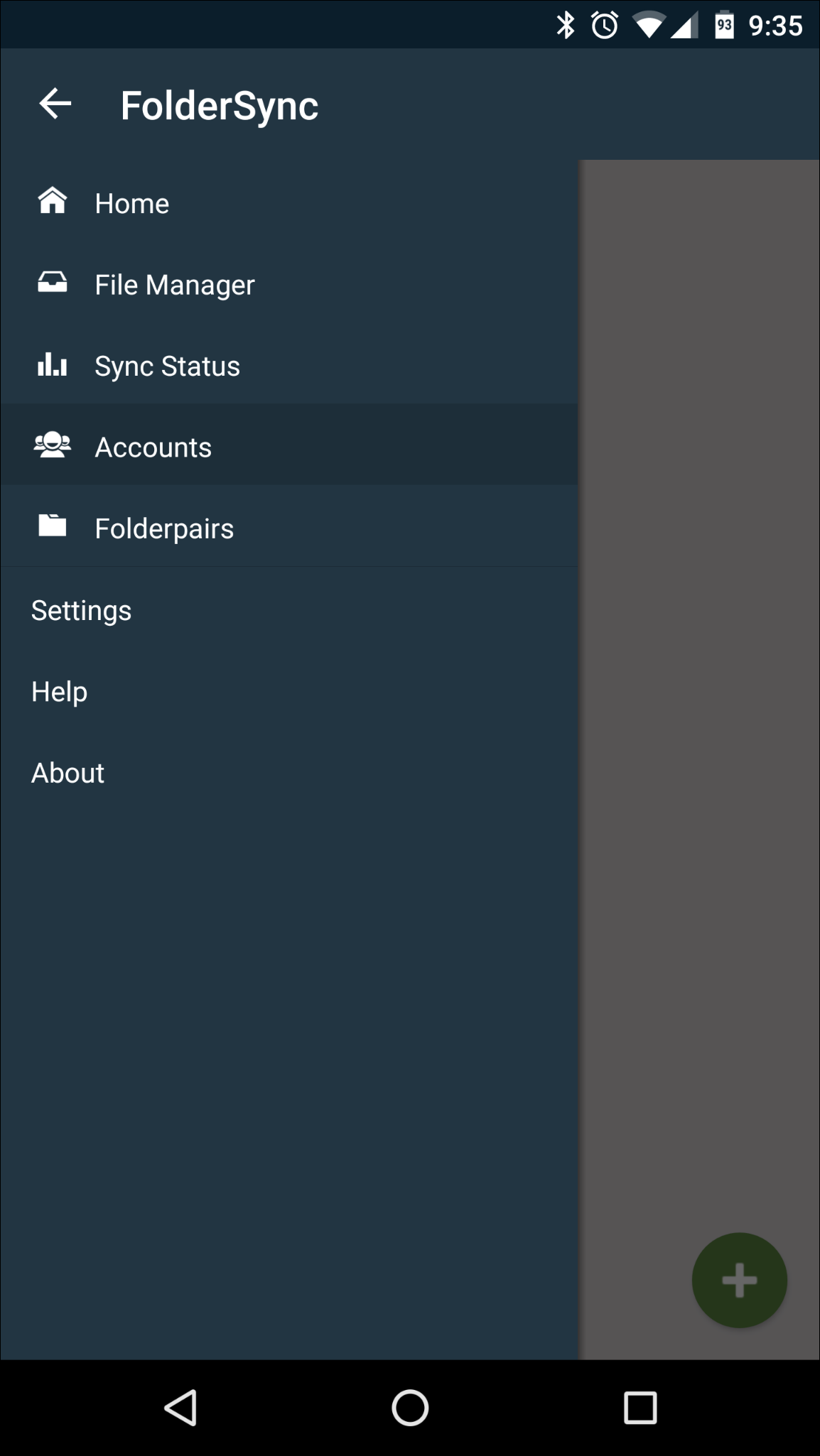
Здесь можно изменить аккаунт, тип синхронизации, папки и расписание, а также открыть разделы Sync Options, Connection Options, Notification Options и Advanced Options.
Sync Options
Самая полезная опция — Instant sync (Мгновенная синхронизация). Она отслеживает изменения в папке и сразу отправляет новые файлы в облако.
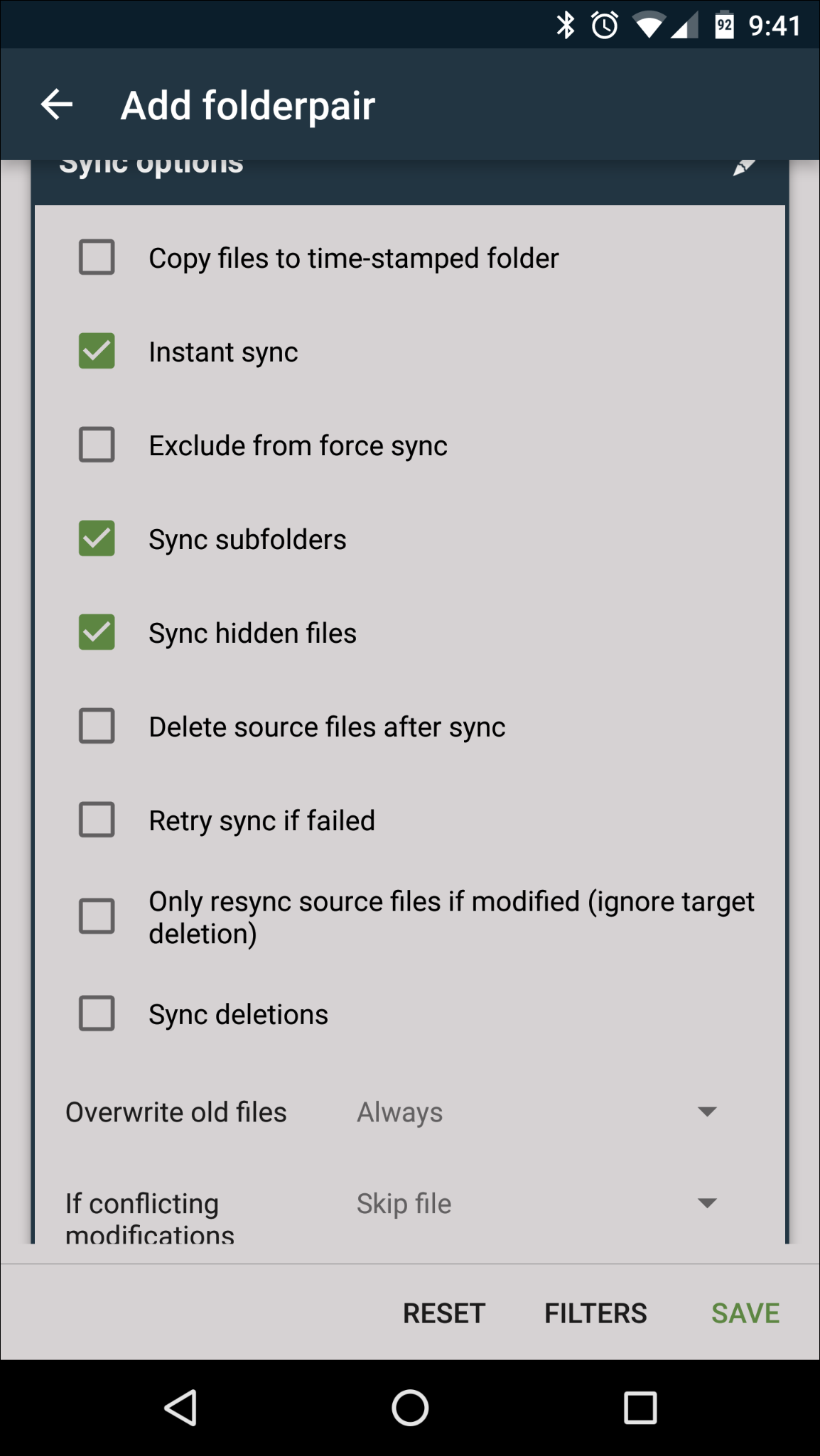
Дополнительные опции:
- Delete source files after sync — удалять исходные файлы после успешной загрузки (полезно для освобождения места на устройстве).
- Overwrite old files — всегда или никогда перезаписывать старые файлы.
- If conflicting modifications — выбрать стратегию при конфликте версий (например, “Overwrite oldest”).

Совет: для резервных копий лучше не удалять исходные файлы автоматически, а для папок с большими медиа (скриншоты, загрузки) — можно удалить после успешной загрузки.
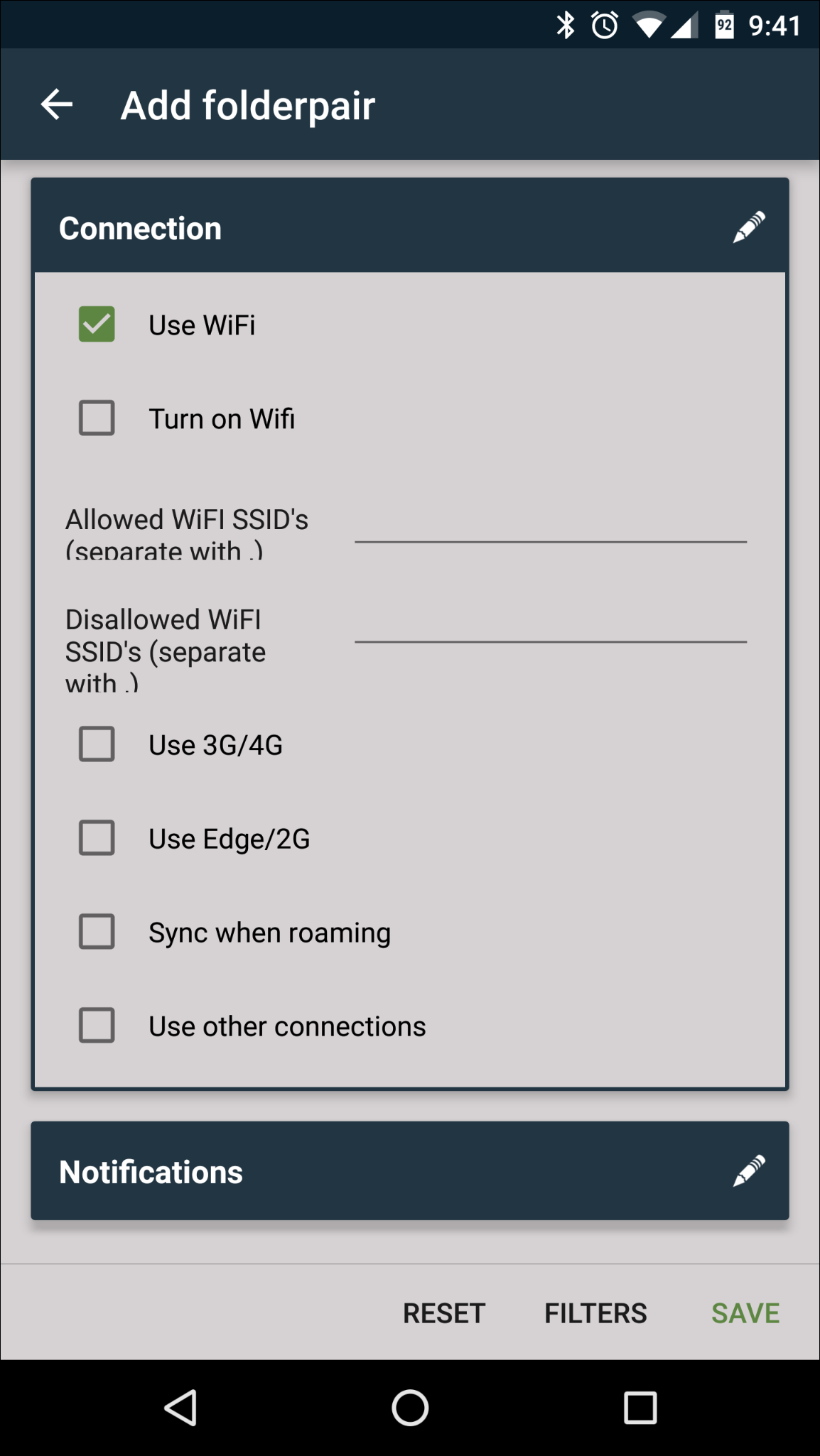
Connection Options
Настройки сети: разрешить синхронизацию только по Wi‑Fi, только на указанных SSID, или разрешить мобильные данные. По умолчанию рекомендовано не включать синхронизацию по мобильной сети, если у вас нет неограниченного трафика.
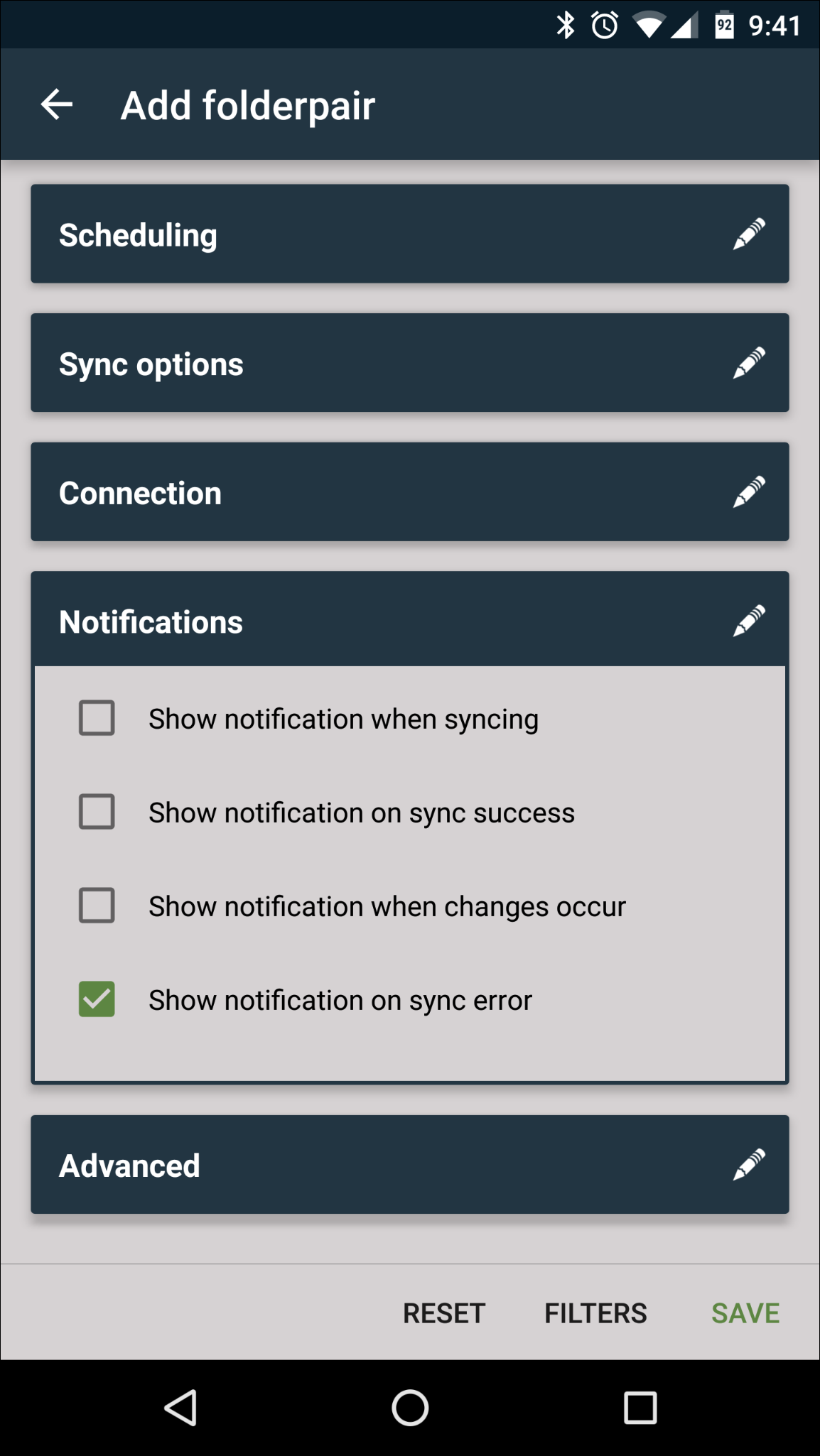
Notification Options
Показывать уведомления при каждой синхронизации или только при ошибках. Я рекомендую включить уведомления только об ошибках, чтобы не захламлять панель уведомлений.
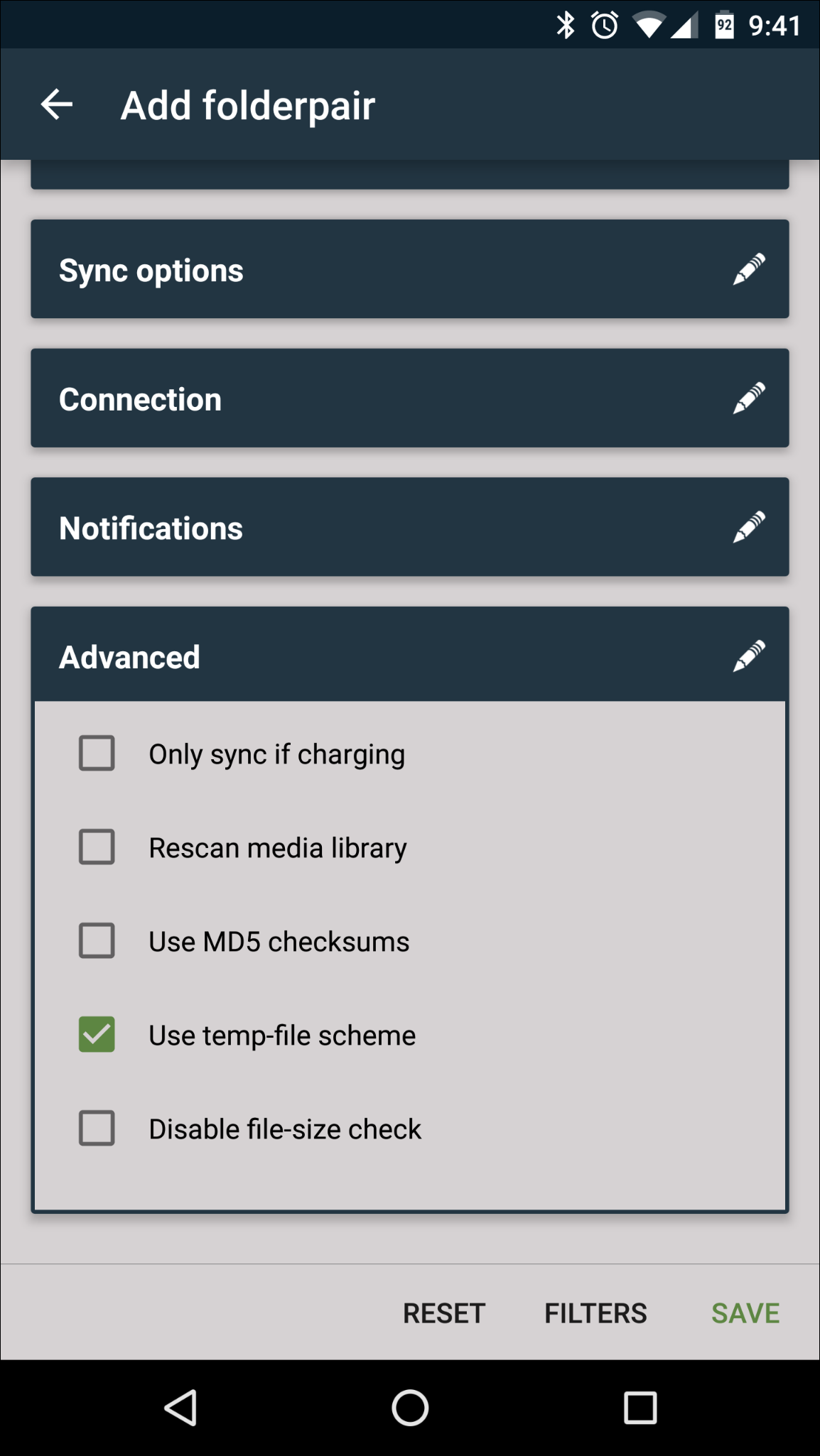
Advanced Options
Полезные опции для экономии батареи и надёжности:
- Only sync if charging — синхронизировать только при зарядке.
- Retry on failure — повторять попытку при ошибке сети.
Не забудьте нажать “Save” после изменений.
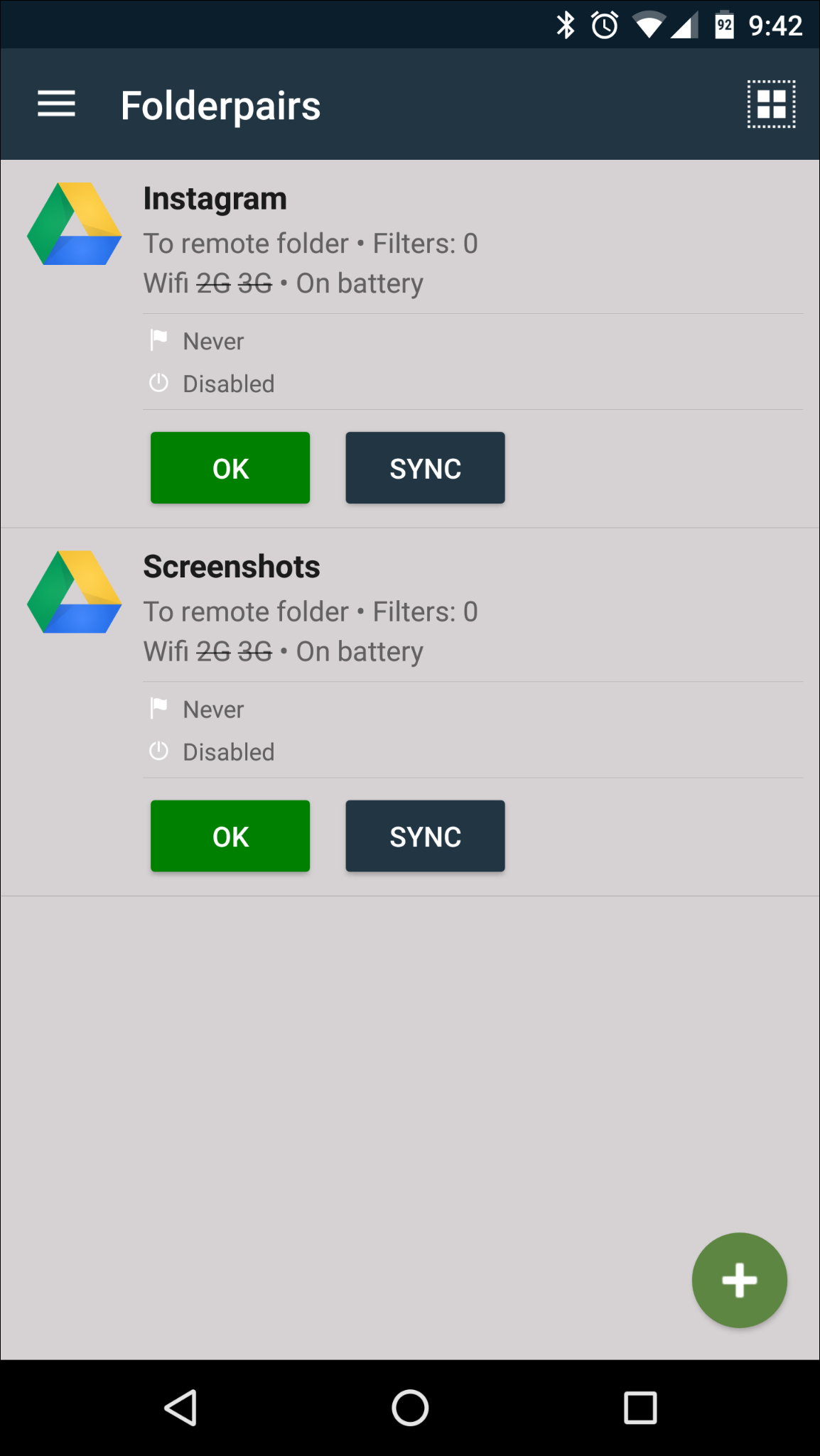
Как принудительно запустить синхронизацию и использовать виджет FolderSync
Принудительно запустить синхронизацию можно через кнопку “Sync” на странице folderpairs.
Чтобы запустить несколько folderpair одновременно, используйте виджеты:
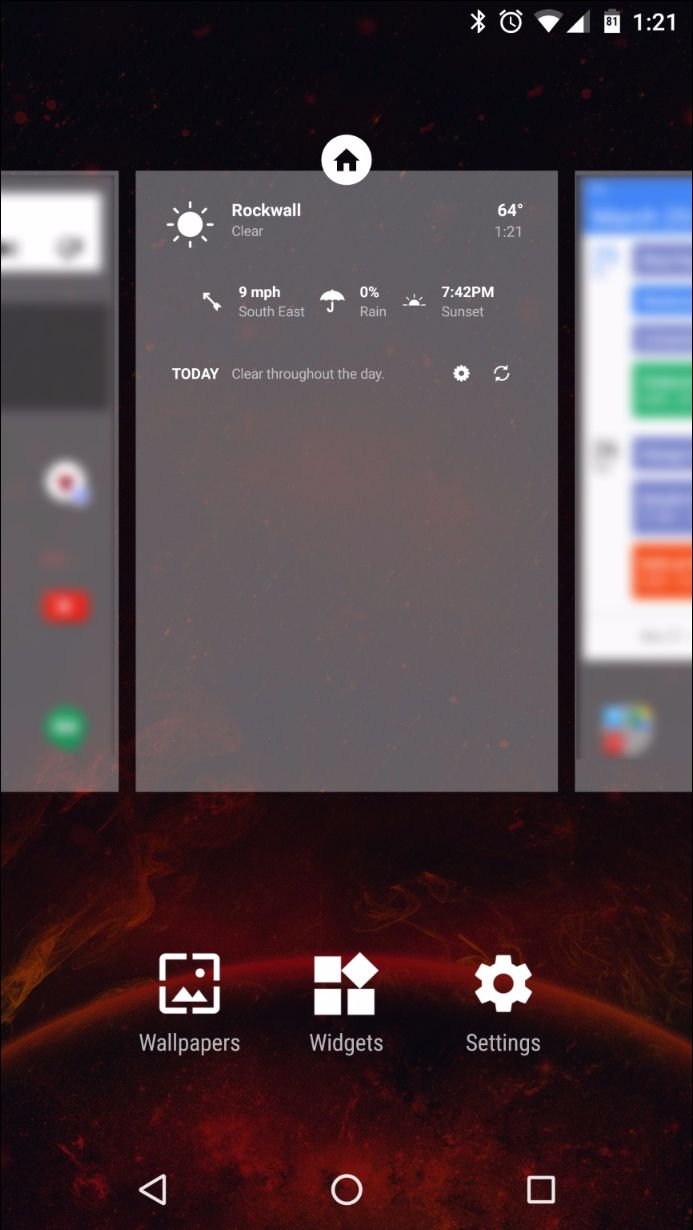
- На домашнем экране зажмите пустое место → Виджеты → найдите раздел “Foldersync”.
- Есть три варианта: Shortcut, 1x1, 3x1.
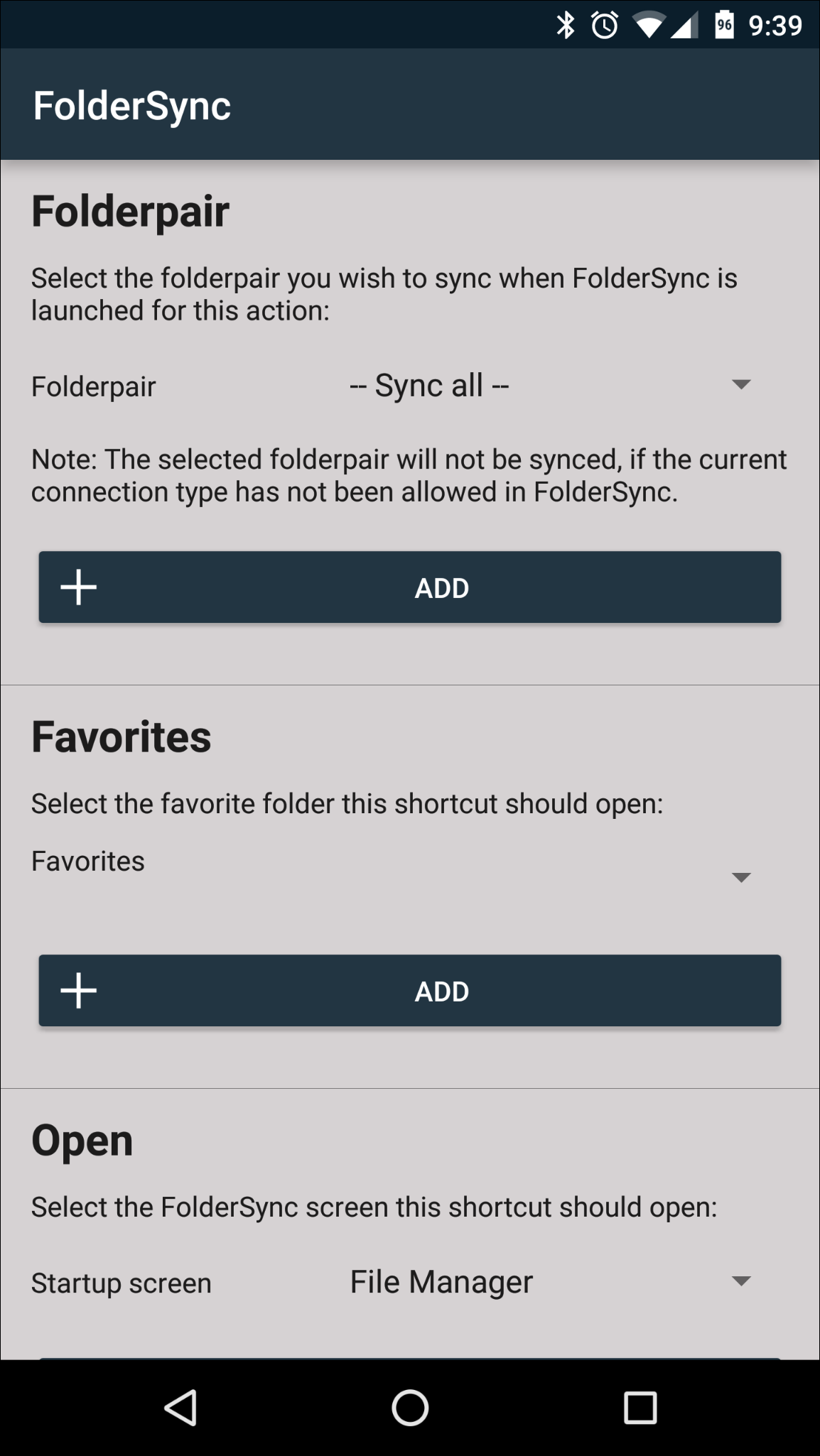
- Shortcut — настраиваемая ссылка: синхронизация выбранного folderpair, быстрый доступ к папке или открытие определённой страницы приложения.
- 1x1 — «Sync all» без визуального отклика (если не включены уведомления).
- 3x1 — «Sync all» с показом статуса синхронизации.
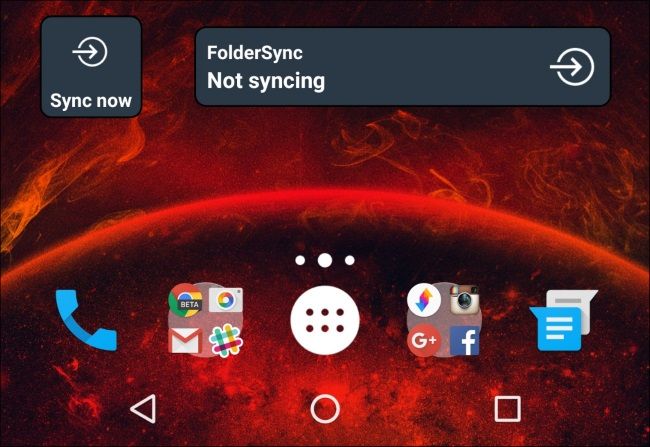
Используйте виджеты, если вам удобнее контролировать синхронизацию вручную.
Когда FolderSync не лучший выбор
- Если вам нужно исключительно хранить фотографии и вы довольны встроенными возможностями Google Photos — FolderSync избыточен.
- Если требуется корпоративная политика безопасности с централизованным управлением устройств (MDM) и запрещена установка сторонних приложений.
- Если вы предпочитаете только стриминг доступа к файлам без локальных копий — проще использовать клиент облака.
Альтернативы и сравнение
- Google Drive / Backup and Sync — хорош для персональных резервных копий, но менее гибок по папкам и правилам.
- Dropbox — удобен для фото и документов, но больше ориентирован на облачный рабочий поток.
- Resilio Sync — P2P-синхронизация без облака, подходит для приватного обмена между вашими устройствами.
Короткая матрица сравнения (качество/гибкость/цена):
- FolderSync — высокая гибкость, невысокая цена, требует настройки.
- Google Photos — простота, ограничено фотографиями, бесплатно/платно за хранилище.
- Resilio Sync — приватность, сложнее в настройке, платные функции для Pro.
Контрольный список перед массовым развёртыванием (role-based)
Пользователь:
- Установить FolderSync Lite и проверить работу с одним folderpair.
- Авторизовать облачный аккаунт и убедиться в сохранении.
- Настроить расписание и протестировать ручной запуск.
Администратор/ИТ:
- Проверить политику безопасности и разрешения на установку приложений.
- Убедиться, что выбранное облако соответствует требованиям хранения данных.
- Настроить инструкции для пользователей по именованию folderpair и правилам удаления исходников.
Техподдержка:
- Подготовить FAQ и инструкции по восстановлению ошибок синхронизации.
- Собрать список логов и местоположений ошибок (Sync Status).
Критерии приёмки
- Folderpair создаётся и сохраняется без ошибок.
- Файлы из локальной папки корректно попадают в удалённую папку в облаке.
- Запланированные синхронизации выполняются в заданное время.
- Инстант-синхронизация отправляет новые файлы в течение ожидаемого времени (несколько секунд — минут).
- При конфликтах версий поведение соответствует выбранной политике (например, “Overwrite oldest”).
Мини‑методология: Быстрая настройка для обычного пользователя (5 шагов)
- Установите FolderSync Lite.
- Добавьте облачный аккаунт в Accounts → Add Account → Authenticate Account → Save.
- Создайте folderpair → выберите локальную папку и удалённую папку.
- Выберите тип синхронизации и включите расписание или Instant sync.
- Проверьте синхронизацию вручную и убедитесь в отсутствии ошибок.
Инцидентный план и откат
Если синхронизация пошла не так (удалились нужные файлы или произошла потеря данных):
- Немедленно остановите все folderpair (отключите расписание и Instant sync).
- Проверьте Sync Status и логи на предмет ошибок.
- Восстановите файлы из резервной копии облака (если политика удаления была включена, многие сервисы имеют корзину/архив).
- Измените настройки FolderSync: отключите автоматическое удаление исходников и включите подтверждение перезаписи.
- Если проблема массовая, откатите устройство из централизованной резервной копии или вручную восстановите критичные файлы.
Тестовые сценарии и критерии приёмки
- Тест создания folderpair: создаём pair, проверяем успешное сохранение.
- Тест одной загрузки: копируем 5 небольших файлов в локальную папку, запускаем ручной Sync, проверяем наличие в облаке.
- Тест удаления исходников: включаем “Delete source files after sync”, повторяем загрузку, проверяем, что исходники удалены только после успешной загрузки.
- Тест конфликта: изменяем один файл локально и в облаке, проверяем, что стратегия конфликта соблюдается.
- Тест по трафику: включаем только Wi‑Fi и пробуем запустить Sync по мобильной сети — должно быть запрещено.
Безопасность и конфиденциальность
- FolderSync сам по себе не шифрует файлы при пересылке — данные защищаются стандартными протоколами облачных сервисов (HTTPS, OAuth).
- Для чувствительных данных используйте дополнительно локальное шифрование файлов до синхронизации (например, с помощью сторонних приложений).
- Проверяйте политику хранения и соответствие требованиям вашей организации (GDPR/локальные правила). Убедитесь, что облачный сервис поддерживает нужный уровень соответствия.
Важно: если вы работаете с персональными данными, согласуйте использование стороннего облака с политиками вашей организации.
Советы по экономии места и трафика
- Включите опцию “Delete source files after sync” для больших папок с медиа, если вам не нужны локальные копии.
- Ограничьте синхронизацию по Wi‑Fi и запретите мобильный трафик.
- Настройте фильтры по расширению/размеру, чтобы не отправлять большие видео без необходимости.
Частые ошибки и способы их решения
Ошибка: “Authentication failed”
- Проверьте правильность данных аккаунта и повторите аутентификацию через кнопку “Authenticate Account”.
Ошибка: “Permission denied to external storage”
- Зайдите в настройки Android → Приложения → FolderSync → Разрешения и дайте доступ к хранилищу.
Ошибка: “Quota exceeded”
- Проверьте доступное место в облачном аккаунте и очистите или увеличьте хранилище.
Ошибка: «Файлы не загружаются, но видна попытка»
- Проверьте Connection Options (ограничение по SSID, режим экономии батареи) и логи Sync Status.
Примеры типичных сценариев использования
- Автоматическая выгрузка фотографий и скриншотов на Google Drive.
- Архивация записей голосовых заметок в Dropbox с удалением локальной копии после загрузки.
- Синхронизация рабочих документов между планшетом и облачным хранилищем команды.
Decision flow: как выбрать настройки folderpair
flowchart TD
  A[Нужно синхронизировать папку?] --> B{Тип данных}
  B -->|Фотографии| C[To remote folder + Instant sync]
  B -->|Документы| D[Two-way или To remote folder]
  B -->|Медиаконтент большого размера| E[To remote folder + Use Wi-Fi only + Delete source files after sync]
  C --> F{Требуется сохранять копию на устройстве}
  F -->|Да| D
  F -->|Нет| G[Enable Delete source files after sync]
  E --> H[Use scheduled sync every 6-12 hours]
  D --> I[Enable conflict policy: Overwrite oldest]
Краткая галерея крайних случаев (Edge cases)
- Папка с тысячами мелких файлов: тестируйте сначала на небольшой выборке, потому что синхронизация может занять много времени и ресурсов.
- Файлы с одинаковыми именами и метаданными — настраивайте стратегию конфликта заранее.
- Ограничения API облачных провайдеров (лимиты запросов) — при частой синхронизации может возникнуть throttling.
1‑строчнй словарь
- folderpair — настройка пары папок (локальная ↔ удалённая) с правилами синхронизации.
- Instant sync — режим мгновенной отправки новых файлов.
- Remote folder — папка в облачном хранилище.
Заключение
FolderSync — мощный инструмент для тех, кто хочет гибкости и контроля над синхронизацией на Android. Он подойдёт как простым пользователям (автозагрузка фото), так и продвинутым пользователям и ИТ‑специалистам, которым нужны фильтры, правила и автоматизация. Начните с бесплатной версии, настройте базовый folderpair через мастер, затем отрегулируйте расширенные параметры под свои сценарии.
Короткий список ключевых действий:
- Установите FolderSync, добавьте аккаунт, создайте folderpair.
- Проверьте права доступа к внешнему хранилищу.
- Выберите тип синхронизации и включите расписание или Instant sync.
- Настройте ограничения по сети и уведомления.
- Проверьте работу через виджет или кнопку Sync.

Похожие материалы

Несколько аккаунтов Skype: Multi Skype Launcher

Журнал для работы: повысить продуктивность

Персональные звуки уведомлений на Android

Скачивание шоу Hulu для офлайн‑просмотра

Microsoft Start: персонализированная новостная лента
