
Как добавлять имена к лицам в Apple Photos
Быстрые ссылки
- Как работает синхронизация лиц и раздел «Люди» в Apple Photos
- Как добавить лицо на iPhone или iPad
- Как добавить лицо на Mac
- Устранение неполадок и когда это не работает
- Приватность и хранение данных
Как работает синхронизация лиц и раздел «Люди» в Apple Photos
Функция «Люди» в Apple Photos автоматически распознаёт лица и собирает для каждого человека отдельный альбом. Система сама не присваивает имена и не связывает лицо с контактами без вашего подтверждения — вы управляете связью вручную. После того как вы один раз назначите имя лицу на одном устройстве с вашей учётной записью iCloud, эти метки синхронизируются с остальными вашими устройствами, где включён iCloud Фото.
Ключевые моменты:
- Распознавание выполняется локально на устройстве при поддержке нейросетевых моделей Apple. Это означает, что обработка может выполняться на самом устройстве, а не обязательно в облаке.
- Синхронизация имён происходит через iCloud Фото. Убедитесь, что вы вошли в один Apple ID и iCloud Фото включён на всех устройствах.
- Иногда приложение предлагает «Просмотреть дополнительные фото» для уточнения подборки — это помогает улучшить точность.
Как добавить лица на iPhone или iPad
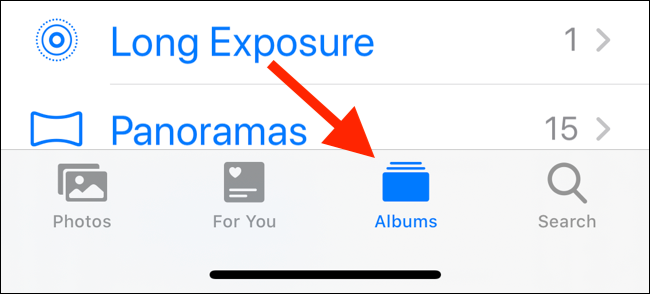
Откройте приложение «Фото» и перейдите на вкладку «Альбомы».
Прокрутите страницу вниз, пока не увидите раздел «Люди и Места». Откройте альбом «Люди».
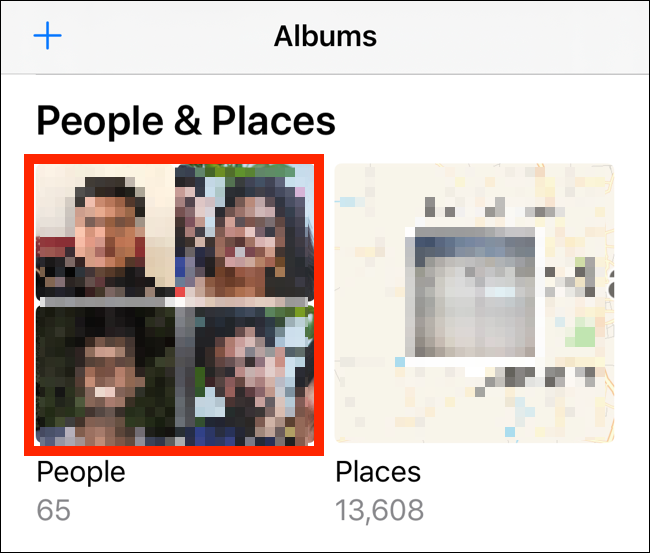
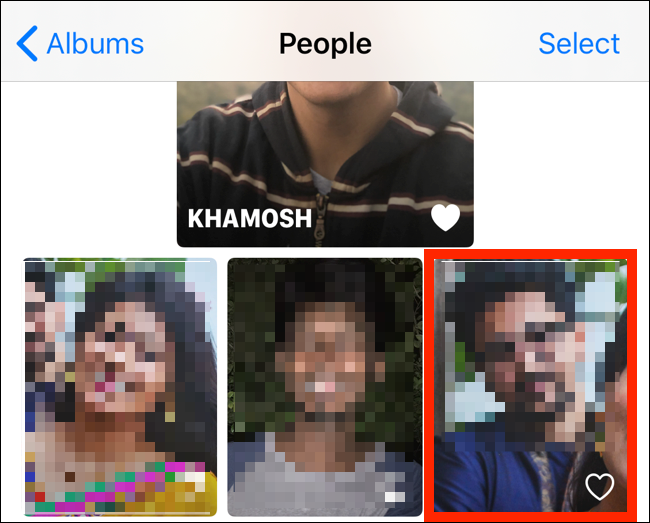
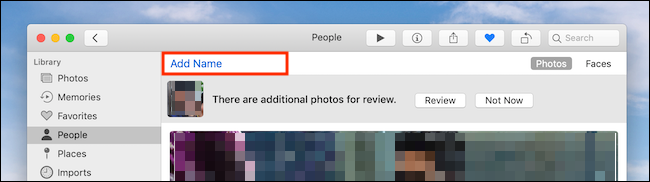
Вам откроется сетка распознанных лиц. Нажмите на лицо, чтобы увидеть все связанные фотографии. Приложение может предложить «Просмотреть» дополнительные фото — это полезно для подтверждения совпадений.
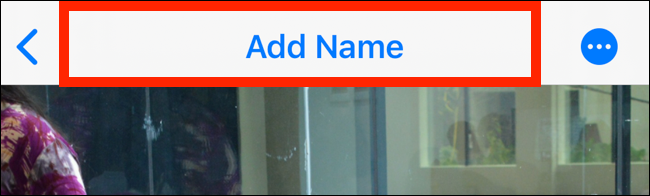
В верхней панели нажмите кнопку «Добавить имя». Введите имя человека; если он есть в контактах, появится подсказка — выберите контакт, чтобы связать запись с адресной книгой.
При необходимости подтвердите выбор и нажмите «Готово». Чтобы отметить человека как избранного, коснитесь значка сердечка в правом нижнем углу превью — он поднимется в списке вверх.
Если ключевое фото для человека вам не нравится, найдите подходящее фото, нажмите и удерживайте его, затем выберите «Сделать ключевым фото» (доступно в iOS 13 и iPadOS 13 и новее).

Если изображение ошибочно отнесено к человеку, в том же меню выберите «Это не этот человек», чтобы удалить фото из подборки.
Как добавить лица на Mac
Откройте приложение «Фото» на Mac и в боковой панели нажмите «Люди». Появится сетка распознанных лиц — кликните по лицу, чтобы увидеть все фото.
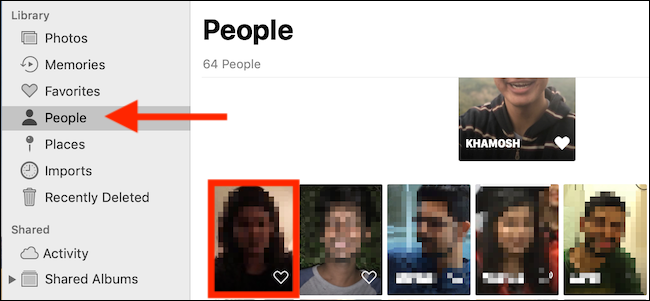
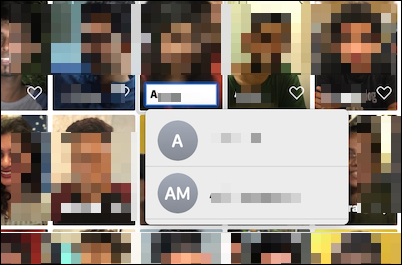
Нажмите кнопку «Добавить имя» на верхней панели и введите имя человека. Если контакт сохранён в вашей адресной книге или iCloud, его можно выбрать из подсказок.
Альтернативный быстрый способ: наведите курсор на лицо в сетке и нажмите кнопку «Имя», введите имя и нажмите Enter.
Если вам не нравится автоматическая разметка «умных» альбомов, просто создайте собственный альбом и добавьте туда лучшие фото вручную.
Устранение неполадок и когда распознавание не работает
Случаи, когда распознавание может давать сбои:
- Качество фото низкое: плохое освещение, боковой профиль или частично закрытое лицо.
- Человек стареет или кардинально меняет причёску/внешность — модель может ошибочно создать новый профиль.
- Для синхронизации требуется стабильное подключение к iCloud и одинаковый Apple ID.
- Включена опция «Оптимизация хранения iPhone» и оригиналы находятся в iCloud, но интернет медленный — приложение может не успевать подтягивать фото для анализа.
Быстрая проверка и исправление:
- Убедитесь, что iCloud Фото включён на всех устройствах: Настройки → [ваш Apple ID] → iCloud → Фото.
- На iPhone/iPad попробуйте «Просмотреть дополнительные фото» в альбоме человека, чтобы расширить подборку для модели.
- На Mac объединяйте похожие профили вручную: перетащите одно лицо на другое, если Photos предложит «Объединить». Это повышает точность.
- Если синхронизация не происходит, выйдите и войдите в iCloud, но сначала сделайте резервную копию.
Краткий чек-лист для устранения:
- Проверить сеть и iCloud Фото
- Обновить iOS/iPadOS/macOS до последних версий
- Убедиться, что вы в одном Apple ID
- Удалить ошибочные фото через «Это не этот человек»
- Объединить дубликаты профилей вручную
Альтернативные подходы
Если встроенное распознавание не подходит по причинам точности или предпочтений, рассмотрите:
- Ручная организация альбомов: создавайте альбомы с именами людей и перетаскивайте фото вручную.
- Использовать сторонние приложения для каталогизации фото с функциями метаданных, но помните о рисках приватности при загрузке в сторонние сервисы.
- Экспортировать метаданные и обрабатывать теги в специальном менеджере фото на компьютере.
Когда не стоит менять существующую систему:
- Если вам важна приватность, встроенная система Apple остаётся предпочтительной, так как минимально использует облако.
- Для простых семейных архивов встроенных возможностей обычно хватает.
Приватность и хранение данных
Важно знать:
- Обработка лиц может выполняться локально на устройстве, но метки имён синхронизируются через iCloud Фото.
- Если вы подключаете сторонние сервисы или экспортируете фото, убедитесь, что политика конфиденциальности соответствует вашим ожиданиям.
- Для организаций и чувствительных данных добавляйте имена и теги только при согласии субъектов, чтобы соблюдать местные требования о защите персональных данных.
Рекомендации по защите приватности:
- Используйте сквозную блокировку экрана и двухфакторную аутентификацию для Apple ID.
- Не передавайте фото третьим лицам без явного согласия людей на снимках.
- При необходимости удаляйте метки или скрывайте альбомы на устройстве.
Практическое руководство: пошаговый SOP для домашнего пользователя
- Откройте «Фото» и перейдите в «Альбомы» → «Люди».
- Нажмите на лицо → «Добавить имя» → введите имя или выберите контакт → «Готово».
- Повторите для всех ключевых людей в библиотеке.
- Просмотрите дополнительные фото → подтвердите или отклоните выбор.
- При необходимости объедините дубликаты.
- Проверьте iCloud на других устройствах, чтобы убедиться в синхронизации.
Критерии приёмки
- Для каждого основного члена семьи есть альбом с его именем.
- Неподходящие фото помечены как «Это не этот человек» или удалены из подборки.
- Избранные люди отмечены сердечком и отображаются вверху списка.
- Имена синхронизируются на всех устройствах под одним Apple ID.
Роли и чек-листы
Для домашнего пользователя:
- Включить iCloud Фото
- Подписать 5–10 самых важных людей
- Отметить избранных
- Объединить дубликаты
Для администратора семейного архива:
- Просмотреть все новые лица раз в месяц
- Синхронизировать библиотеку перед массовыми изменениями
- Вести журнал изменений, если несколько людей редактируют библиотеку
Когда это не работает: примеры и решения
Пример 1: Система создала два профиля для одного человека из-за старых и новых фото. Решение: объединить профили вручную и подтвердить дополнительные фото.
Пример 2: Имена не видны на другом устройстве. Решение: проверить iCloud Фото и соединение с сетью, выйти/войти в Apple ID при необходимости.
Пример 3: Плохая точность распознавания. Решение: убрать размытые или частично закрытые снимки, добавить больше качественных фото в подборку человека.
Короткая методология для улучшения точности (минимум усилий, максимум эффекта)
- Добавьте по крайней мере 3–5 разных качественных фото человека в альбом «Люди».
- Удалите спорные изображения, которые искажают модель.
- Объедините дубликаты профилей.
- Периодически проверяйте предложенные дополнительные фото.
Краткое резюме
- Добавлять имена удобнее всего на iPhone или iPad, но можно и на Mac.
- Однажды обозначенное имя синхронизируется через iCloud при использовании одного Apple ID.
- Для лучшей точности собирайте несколько качественных фото человека и объединяйте дубликаты.
- Уделите внимание приватности при синхронизации и при использовании сторонних сервисов.
Важно: если вы работаете с чувствительными изображениями, заранее согласуйте действия с изображёнными людьми.

Похожие материалы

Несколько аккаунтов Skype: Multi Skype Launcher

Журнал для работы: повысить продуктивность

Персональные звуки уведомлений на Android

Скачивание шоу Hulu для офлайн‑просмотра

Microsoft Start: персонализированная новостная лента
