
Синхронизация f.lux с Philips Hue для комфортного вечернего освещения

Быстрые ссылки
- Почему это полезно
- Что потребуется
- Как связать f.lux с лампами Hue
- Проблемы, обходы и улучшения
Почему это полезно
Современные исследования и рекомендации по гигиене сна указывают: яркий свет синего спектра вечером подавляет выработку мелатонина и затрудняет засыпание. f.lux — приложение, которое плавно смещает цветовую температуру экрана в тёплую сторону по мере наступления вечернего времени в вашем часовом поясе. Если к этому добавить тёплое освещение самой комнаты, эффект будет сильнее — глаза получают согласованную среду, а организм получает сигнал «ночь». Интеграция f.lux и Philips Hue превращает локальную настройку экрана в управление всем освещением комнаты.
Краткое определение: f.lux — программа для автоматической регулировки цветовой температуры экрана; Philips Hue — система умного освещения с цветными лампами и мостом (bridge) для управления.
Что потребуется
- Установленная версия f.lux на Windows (интеграция Hue в оригинальной заметке доступна только в Windows-версии). Другие платформы поддерживаются f.lux, но поддержка Hue там может отсутствовать или быть экспериментальной.
- Philips Hue Bridge и цветные лампы Philips Hue (модели, поддерживающие изменение цвета; белые одноцветные лампы не подойдут).
- Сеть Wi‑Fi, в которой находятся мост и компьютер (желательно одна локальная сеть).
- Базовые права на компьютере для доступа к системному трею и возможности нажать на мост Hue во время настройки.
Фактбокс:
- Интервал опроса f.lux → Hue: ~30 секунд.
- Поддержка переключения цвета ламп: только цветные модели Hue.
- Платформы f.lux: Windows (Hue-интеграция), macOS/Linux/Android/iOS — приложение доступно, но интеграция может отсутствовать.
Как связать f.lux с лампами Hue — пошаговая инструкция
Ниже — простой пошаговый SOP для домашней установки. Включите компьютер и убедитесь, что мост Hue подключён и лампы работают.
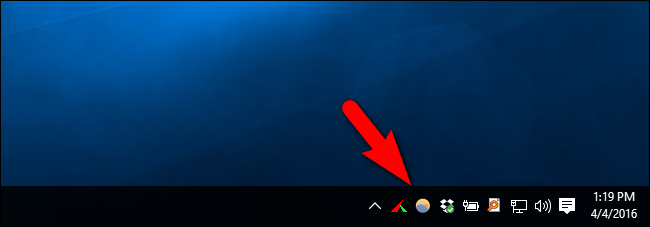
Запустите f.lux на Windows и найдите иконку в системном трее (рядом с часами).
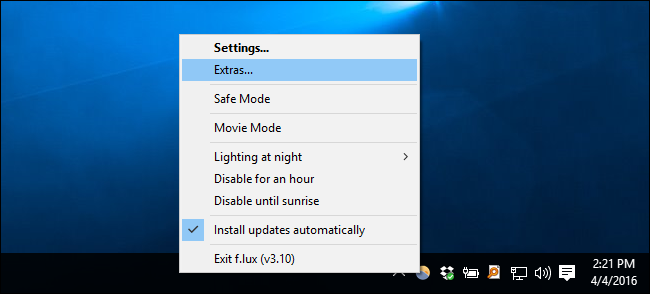
Щёлкните правой кнопкой по иконке f.lux.
- В появившемся меню выберите “Extras…” (или аналог на локализованной версии).
- В окне “Extras” найдите опции, связанные с Philips. Отметьте пункт “Control Philips Hue lights”.
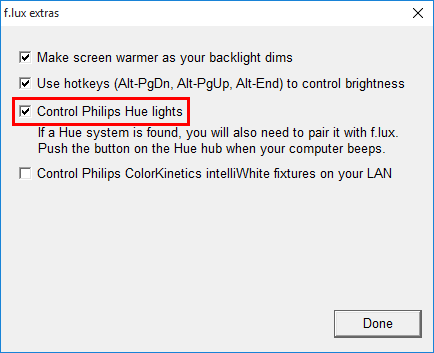
- После включения этой опции вы услышите двойной звуковой сигнал (chime). Немедленно перейдите к мосту Philips Hue и нажмите физическую синхронизирующую кнопку на нём. Нажать можно несколько раз для надёжности.
Важное: мост требует физического подтверждения через кнопку для шлюза авторизации сторонних приложений.
f.lux попытается связаться с мостом. Когда соединение установлено, при смене режима экрана (например, переход в ночной режим) f.lux отправит команды на мост и лампы начнут менять цветовую температуру в соответствии с настройками f.lux.
Проверьте работу: в настройках f.lux укажите более тёплую температуру для вечера (или временно установите местоположение в регион с уже наступившим вечером), чтобы принудительно активировать ночной режим и убедиться, что лампы реагируют.
Примечание: f.lux опрашивает систему Hue примерно каждые 30 секунд — ожидайте задержку около получаса появления визуальных изменений на лампах от момента активации f.lux. (источник: опыт использования f.lux/Hue)
Частые ошибки и как их исправить
- Лампы не реагируют: убедитесь, что вы нажали кнопку на мосте после включения опции в f.lux. Попробуйте нажать несколько раз.
- Нет подтверждения связи: в интерфейсе f.lux обратной визуальной подсказки может не быть. Принудительно вызовите ночной режим в настройках f.lux (измените расположение или время) и смотрите реакцию ламп.
- Нельзя выбрать отдельные лампы: текущая интеграция действует для всей системы Hue, выбор отдельных ламп не поддерживается. Решение — создайте сцену в приложении Hue с набором ламп, которые вы хотите синхронизировать, и используйте её вручную или как триггер расписания.
- Конфликты с другими приложениями Hue: если вы используете сторонние контроллеры (Home Assistant, iConnectHue, Hue Sync), убедитесь, что они не блокируют мост.
Полезный тест: создайте «тёплую» сцену в приложении Hue, включите её вручную и убедитесь, что выбранные лампы действительно переключаются в нужный режим. После этого активируйте f.lux-интеграцию и повторите проверку.
Ограничения и обходные пути
Ограничения текущей интеграции
- Нет подтверждения успеха в интерфейсе f.lux.
- Нет возможности выборочной синхронизации отдельных ламп — только вся система.
- Поддержка встроена экспериментально, и поведение может меняться при обновлениях.
Обходные пути
- Создавайте сцены в приложении Hue и используйте их в нужные часы (ручной режим или расписание через Hue app).
- Используйте сторонние платформы (Home Assistant) для более гибкой логики: настроить автоматизацию, которая слушает состояние f.lux (через интеграцию с компьютером) и затем применяет выбранные сцены/лампы.
- Для продвинутых пользователей: использовать Hue API напрямую (локальный HTTP API) для выборочной смены ламп по расписанию или вебхук’ам от вашей системы.
Альтернативные подходы
- Bias lighting: установка тёплой подсветки позади монитора (одна лампа) для снижения контраста и смещения восприятия цвета экрана.
- Аппаратные фильтры/наклейки на экран и режимы «ночного света» в операционных системах.
- Полная автоматизация через умный дом (Home Assistant, OpenHAB) с чувствительными правилами освещения.
Плейбук: быстрая инструкция для домашнего пользователя
Перед началом: проверьте, что Hue Bridge в сети и лампы включены.
- Откройте f.lux → правый клик на иконке → “Extras…”.
- Отметьте “Control Philips Hue lights”.
- Перейдите к мосту Hue и нажмите физическую кнопку синхронизации несколько раз.
- В f.lux установите желаемые вечерние настройки цвета и яркости.
- Проверьте: если лампы не изменили цвет — поменяйте временную зону в f.lux на регион с наступившим вечером и подождите ~30 с.
Критерии приёмки
- f.lux переключает экран в тёплый режим по расписанию или вручную.
- После нажатия кнопки на мосте лампы Hue меняют цветовую температуру в соответствии с настройкой f.lux в течение ~30 секунд.
- При сбое есть шаги восстановления (повторное нажатие кнопки, перезапуск f.lux, проверка сцены в приложении Hue).
Безопасность и конфиденциальность
- Авторизация между f.lux и мостом Hue проходит через локальную процедуру с нажатием физической кнопки на Bridge. Это снижает риск удалённого несанкционированного связывания приложений.
- Если вы используете облачные интеграции или предоставляете доступ третьим сервисам (IFTTT, Alexa, Google Home), проверьте разрешения и удалите лишние токены.
- Для продвинутых: периодически проверяйте, какие приложения зарегистрированы у Hue Bridge через Dev API и удаляйте лишние записи.
Важно: не передавайте учётные данные локальной сети посторонним лицам и держите мост обновлённым.
Роль‑ориентированные чеклисты
Домашний пользователь
- Проверить, что Hue Bridge и лампы включены.
- Установить f.lux на Windows.
- Включить “Control Philips Hue lights” и нажать кнопку на мосте.
- Создать сцену в Hue на случай, если нужна выборочная синхронизация.
Продвинутый пользователь
- Проверить локальный IP мостa и права доступа.
- Настроить альтернативную автоматизацию в Home Assistant при необходимости.
- Протестировать API-запросы к мосту и ответы ламп.
Администратор сети
- Убедиться, что межсетевые фильтры не блокируют локальные HTTP-запросы к Hue Bridge.
- Ограничить доступ к мосту на уровне VLAN, если требуется изоляция устройств умного дома.
Тестовые случаи и приёмка
- Включение интеграции: отметка опции + нажатие кнопки на мосте → лампы меняют цвет в течение 60 с. Ожидаемый результат: изменение цвета.
- Проверка отказа: отключите мост от сети и включите опцию в f.lux → f.lux должен корректно обработать ошибку (не зависать). Ожидаемый результат: отсутствие реакции у ламп, отсутствие краха f.lux.
- Выборочная синхронизация: создать сцену в Hue и вручную включить её → проверить, что нужные лампы изменяют цвет. Использование сцены вместе с f.lux — ручное управление требуется.
Дерево решений для выбора подхода (Mermaid)
flowchart TD
  A[Нужна ли синхронизация всего дома?] -->|Да| B[Использовать f.lux → Hue]
  A -->|Нет, только часть ламп| C[Создать сцену в Hue]
  C --> D[Включать сцену вручную при работе за компом]
  C --> E[Использовать Home Assistant для автоматизации сцены]
  B --> F[Проверить Windows и мост Hue]
  F --> G{Лампы реагируют?}
  G -->|Да| H[Готово]
  G -->|Нет| I[Повторно нажать кнопку на мосте и перезапустить f.lux]
Советы по улучшению опыта
- Если вам нужна выборочная синхронизация, создайте сцену с нужными лампами и используйте её вместо прямой интеграции.
- Попробуйте уменьшить яркость ламп вечером отдельно от их цветовой температуры — это часто помогает глазам адаптироваться.
- Следите за обновлениями f.lux: экспериментальные функции могут улучшиться со временем.
FAQ
В: На каких платформах работает интеграция f.lux с Hue? О: По состоянию на исходную заметку интеграция реализована в Windows-версии f.lux. Другие версии f.lux доступны, но поддержка Hue там ограничена или экспериментальна.
В: Можно ли выбрать отдельные лампы для синхронизации? О: Нативно нет. Текущее поведение — всё или ничего. Обход: использовать сцены Hue или платформы автоматизации.
В: Какова задержка между активацией f.lux и изменением ламп? О: f.lux опрашивает Hue примерно каждые 30 секунд; в реальности задержка обычно около 30 секунд — минуты, в зависимости от сети и состояния мостa.
Краткое резюме
- f.lux может синхронизировать цветовую температуру экрана с лампами Philips Hue через экспериментальную опцию в Windows-версии приложения.
- Настройка требует включения опции “Control Philips Hue lights” и нажатия физической кнопки на мосте Hue.
- Ожидайте задержку около 30 секунд и учтите ограничение: нельзя выбрать отдельные лампы прямо из f.lux.
- Обходные пути: использовать сцены Hue или внешние системы автоматизации (Home Assistant, API Hue) для более гибкого поведения.
С небольшой дополнительной настройкой и пониманием ограничений вы сможете создать комфортную вечернюю среду, где экран и окружающее освещение работают согласованно и меньше мешают вашему сну.

Похожие материалы

Несколько аккаунтов Skype: Multi Skype Launcher

Журнал для работы: повысить продуктивность

Персональные звуки уведомлений на Android

Скачивание шоу Hulu для офлайн‑просмотра

Microsoft Start: персонализированная новостная лента
