
Как синхронизировать устройства с Microsoft Intune
Как пользователи Intune могут синхронизировать устройства
Ниже — пошаговые способы синхронизации устройств, в том числе через портал Azure, приложение Company Portal и настройки Windows. Каждый метод подходит для разных сценариев: удалённой администрирования, действий на устройстве пользователя или массовых операций.
1. Выполнение действия «Синхронизировать устройство» из портала Intune
- Войдите в Microsoft Azure и откройте раздел Microsoft Intune.
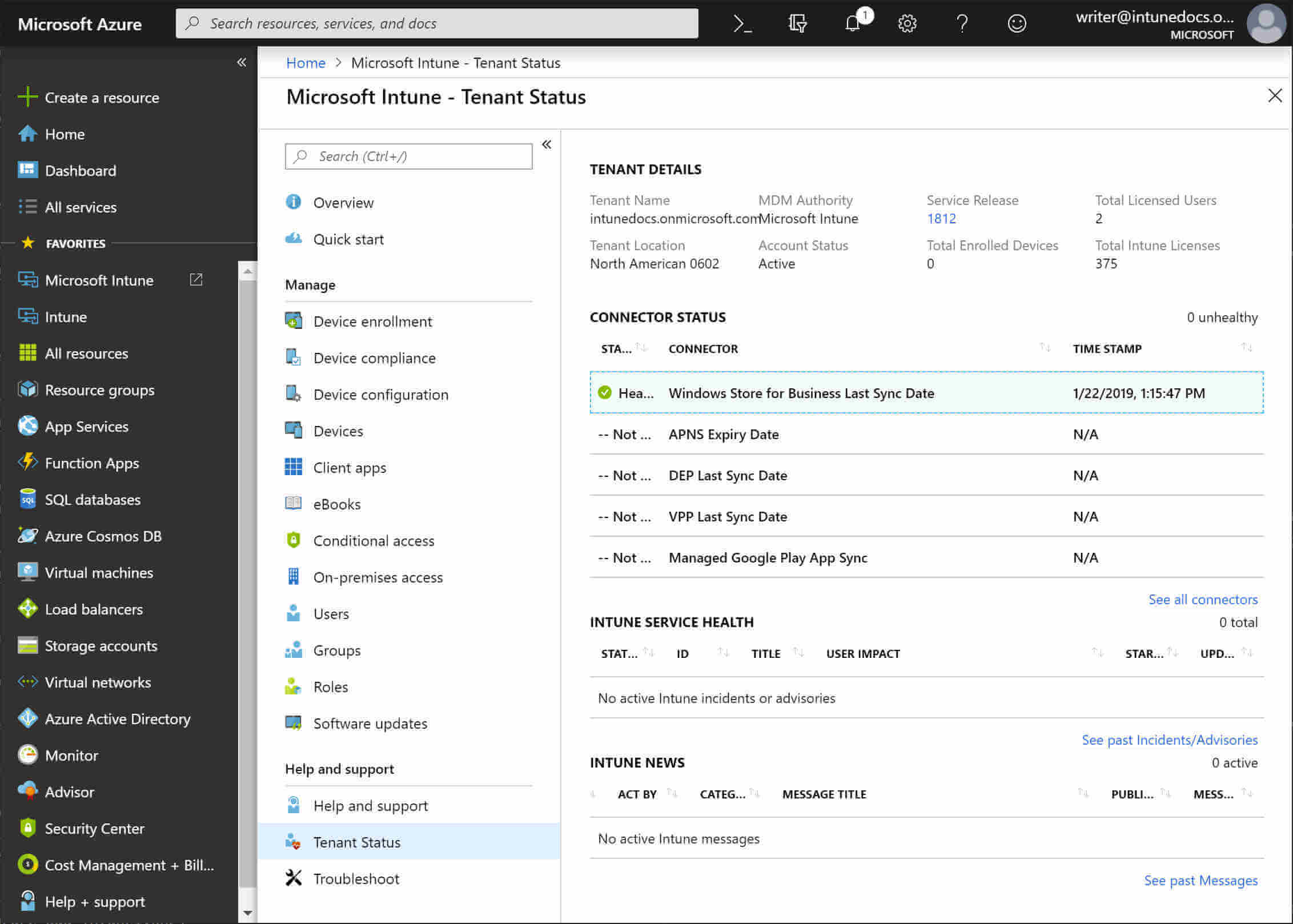
- На вкладке Microsoft Intune нажмите Devices (Устройства).
- В списке устройств выберите нужное устройство в панели Overview (Обзор).
- Нажмите кнопку Sync (Синхронизация).
- Подтвердите действие, выбрав Yes (Да).
- После выполнения вы можете просмотреть историю действий: Devices → Device actions (Действия устройства).
Важно: команда синхронизации инициирует немедленную проверку конфигураций и назначенных задач, но время применения политик зависит от размера и состояния устройства.
2. Синхронизация через приложение Company Portal
- Для Windows установите Company Portal из Microsoft Store, нажав Get (Получить).
- Откройте приложение Company Portal на устройстве, которое нужно синхронизировать.
- Перейдите в Settings (Настройки) внизу окна.
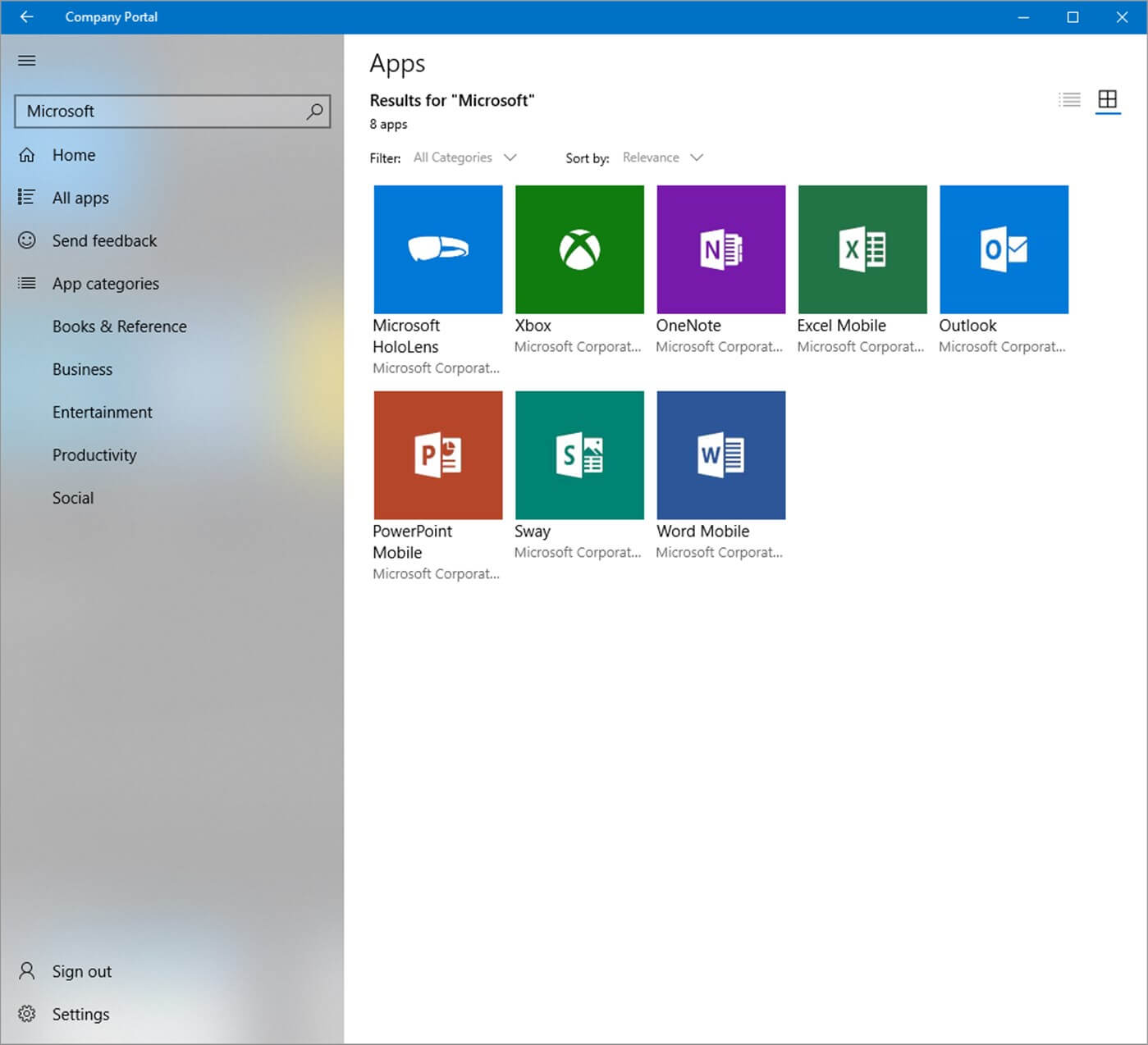
- Нажмите кнопку Sync (Синхронизировать).
- Альтернативно: щёлкните правой кнопкой на значке Company Portal в панели задач и выберите Sync this device (Синхронизировать это устройство).
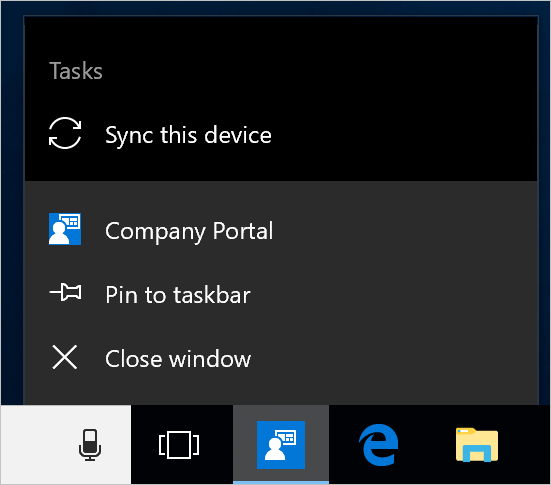
Примечание: этот метод удобно использовать, когда пользователь сам инициирует обновление без доступа администратора.
3. Синхронизация через настройки Windows
- Нажмите Пуск и откройте Settings (Параметры).
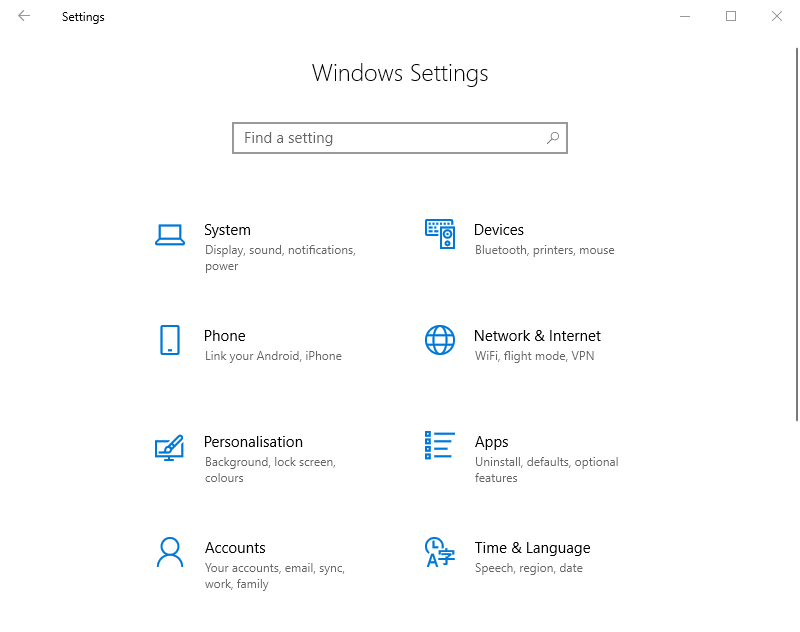
- Выберите Accounts (Учётные записи).
- Перейдите в Access work or school (Доступ к рабочим ресурсам или учебному заведению).
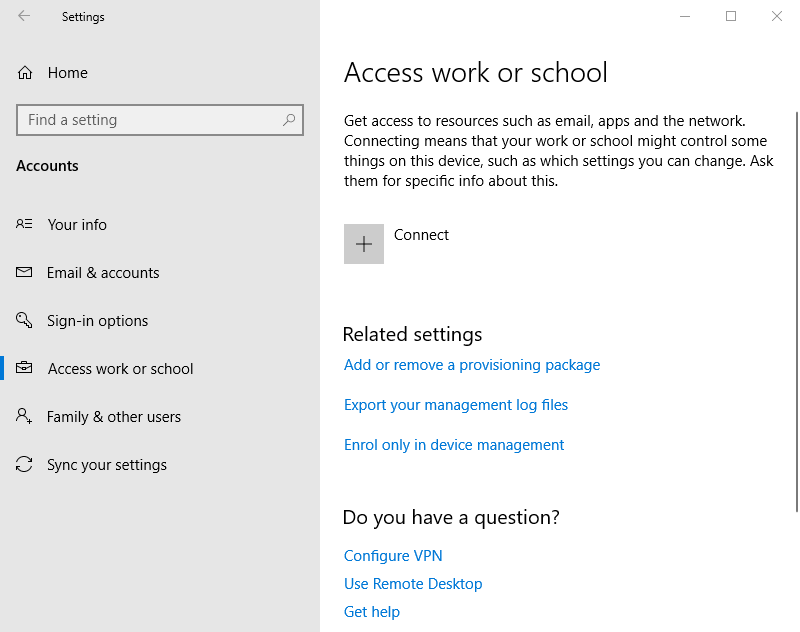
- Выберите учётную запись с иконкой кейса или Microsoft.
- Нажмите Info (Сведения), затем кнопку Sync (Синхронизация).
- В старых сборках Windows 10 под заголовком Enroll in to device management (Зарегистрироваться для управления устройством) может потребоваться выбрать название организации и затем нажать Sync.
4. Синхронизация Windows 10 Mobile
- Откройте All Apps → Settings (Все приложения → Параметры).
- Выберите Accounts (Учётные записи).
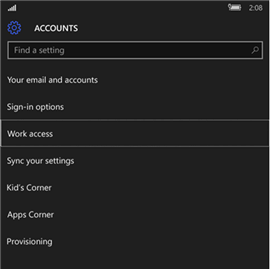
- Нажмите Work access (Доступ к работе), затем выберите название компании под заголовком Enroll in to device management.
- Нажмите кнопку синхронизации для выбранной учётной записи.
После синхронизации устройство запросит и применит новые политики, обновления и задания. Это также может ускорить установку приложений, назначенных через Intune.
Когда синхронизация может не сработать — типичные причины и решения
- Сетевые ограничения: устройство не имеет доступа к интернету или корпоративным прокси. Проверьте подключение и правила прокси/фильтрации.
- Проблемы с учётной записью: неправильные учётные данные, истёкший пароль или двуфакторная аутентификация. Переподключите учётную запись.
- Некорректная регистрация устройства: устройство не зарегистрировано в Intune или регистрация повреждена. Попробуйте повторно зарегистрировать устройство.
- Старая версия клиента или ОС: обновите приложение Company Portal и саму ОС.
Если синхронизация не проходит, сначала проверьте журналы в портале Intune и на устройстве. Сообщения об ошибках часто указывают код и направление для решения.
Быстрая методология диагностики (мини-процедура)
- Уточнить контекст: метод синхронизации (портал/Company Portal/Settings) и время последней успешной синхронизации.
- Проверить подключение устройства к сети и доступ к Microsoft сервисам.
- Просмотреть статус устройства в Microsoft Intune → Devices.
- При необходимости потребовать от пользователя выполнить синхронизацию через Company Portal и снять скриншот ошибки.
- Перерегистрировать устройство как крайняя мера.
Рольные чек-листы перед массовой синхронизацией
- Для администратора:
- Убедиться, что политик и профили корректны.
- Проверить квоты и ограничения в Azure AD.
- Сообщить пользователям окно обслуживания.
- Для пользователя:
- Подключиться к стабильной сети Wi‑Fi.
- Закрыть лишние приложения и запустить Company Portal.
- При необходимости перезагрузить устройство перед синхронизацией.
Критерии приёмки
- Устройство появилось в портале Intune в списке Devices и имеет статус Last check‑in в течение ожидаемого окна.
- Назначенные политики и приложения применились без ошибок.
- Отсутствуют критические предупреждения в Device actions.
Дополнительные подходы и альтернативы
- Использовать автоматические расписания проверки состояния на стороне Intune для уменьшения ручных действий.
- Для массовых развёртываний применять скрипты или Endpoint Manager для триггера синхронизации на группе устройств.
- Проверять интеграцию с Azure AD Conditional Access при проблемах с аутентификацией.
Частые ошибки и куда смотреть дальше
- Ошибка 80180006 и похожие — чаще связаны с регистрацией устройства в Azure AD. Проверьте состояние регистрации.
- Ошибка 0x87d1fde8 — связана с установкой приложения через Intune. Проверьте логи установки и права доступа к источнику приложения.
Полезная литература: у нас есть руководство по редактированию Edge flags в Intune и отдельные инструкции по указанным кодам ошибок.
Краткое резюме
Синхронизация устройств с Microsoft Intune возможна через портал Azure, приложение Company Portal и системные настройки Windows. Для надёжной синхронизации важно проверять сеть, учётные записи и состояние регистрации устройства. В случае ошибок применяйте системную диагностику и перерегистрацию по необходимости.
Важно: если вы администрируете большой парк устройств, автоматизируйте проверки и заранее оповещайте пользователей о запланированных синхронизациях.
Факты в одном блоке:
- Варианты синхронизации: портал Intune, Company Portal, Settings, Windows 10 Mobile.
- Основная польза: немедленное применение политик и ускорение установки приложений.
Однострочный глоссарий:
- Intune — облачный сервис управления устройствами и приложениями от Microsoft.
- Company Portal — клиентское приложение для доступа и синхронизации устройств с Intune.
Краткая версия для анонса (100–200 слов):
Microsoft Intune позволяет администраторам и пользователям поддерживать устройства в актуальном состоянии через ручную и автоматическую синхронизацию. В статье описаны четыре рабочих способа синхронизации: через портал Intune в Azure, через приложение Company Portal, через системные параметры Windows и для Windows 10 Mobile. Приведены чек-листы для администраторов и пользователей, методика диагностики проблем и перечень типичных причин с рекомендациями. Если синхронизация не срабатывает, сначала проверьте сеть, регистрацию устройства и версию клиента, затем используйте шаги по устранению неполадок и перерегистрации.

Похожие материалы

Несколько аккаунтов Skype: Multi Skype Launcher

Журнал для работы: повысить продуктивность

Персональные звуки уведомлений на Android

Скачивание шоу Hulu для офлайн‑просмотра

Microsoft Start: персонализированная новостная лента
