
Как синхронизировать напоминания Cortana с Windows 10 на iPhone и Android
Быстрые ссылки
- Установить приложение Cortana
- Как создавать напоминания
- Настройка уведомлений Cortana
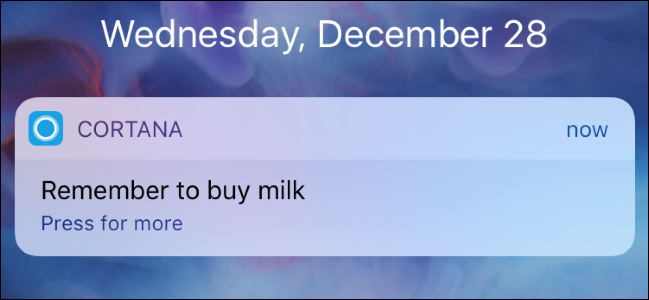
Windows 10 встроенный помощник Cortana позволяет создавать напоминания голосом, вводом в поле Cortana на панели задач или из приложения Sticky Notes. По умолчанию такие напоминания отображаются только на компьютере, что легко пропустить. Мобильное приложение Cortana для iPhone и Android отправляет push‑уведомления на телефон, когда приходит время напоминания, а напоминания, созданные в приложении на телефоне, синхронизируются обратно на ПК.
Установка приложения Cortana
Вам потребуется приложение Cortana на телефоне. На iPhone откройте App Store, найдите Cortana и установите приложение от Microsoft. На Android откройте Google Play и установите Cortana.
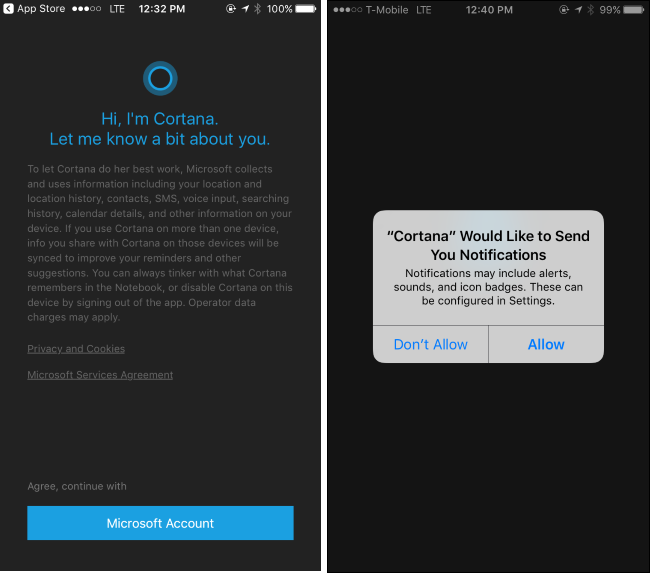
Запустите приложение Cortana — вам будет предложено войти в систему. Нажмите «Microsoft Account» и войдите той же учётной записью Microsoft, которой вы пользуетесь в Windows 10. Если на ПК вы используете локальный аккаунт Windows, переключитесь на аккаунт Microsoft прежде чем продолжать.
При первом запуске Cortana запросит разрешение на доступ к местоположению и на отправку уведомлений. Обязательно разрешите уведомления, иначе напоминания на телефон приходить не будут. Разрешение на геолокацию нужно, если вы хотите использовать напоминания по месту: например, «купить молоко, когда буду в магазине», и Cortana напомнит при прибытии в указанное место.
Как создавать напоминания
Мобильное приложение Cortana предоставляет тот же голосовой интерфейс — нажмите значок микрофона и скажите, что нужно запомнить. Но напоминания, созданные на ПК, тоже синхронизируются на телефон.
Чтобы создать напоминание на ПК, откройте Cortana (клик по полю «Ask Me Anything» или через меню Пуск) и скажите Cortana установить напоминание с описанием и временем. Пример голосовой команды: «Напомни мне постирать вещи в 15:00». Если включена функция «Hey Cortana», вы можете произнести команду вслух без клика.
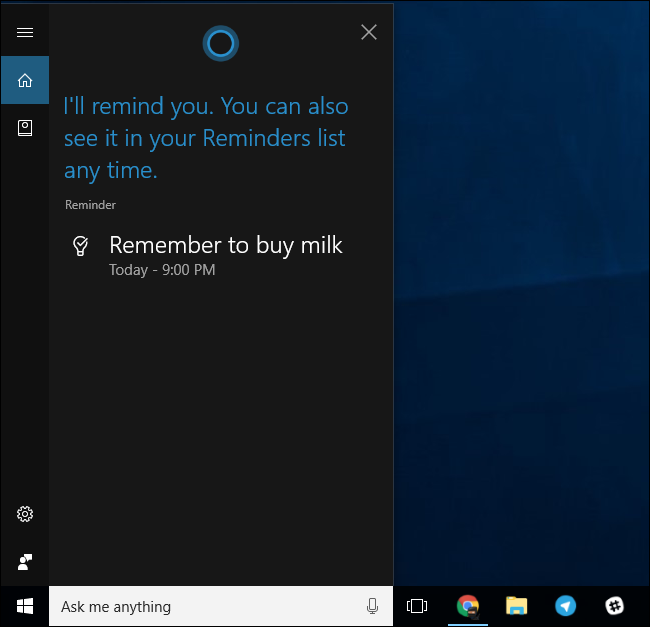
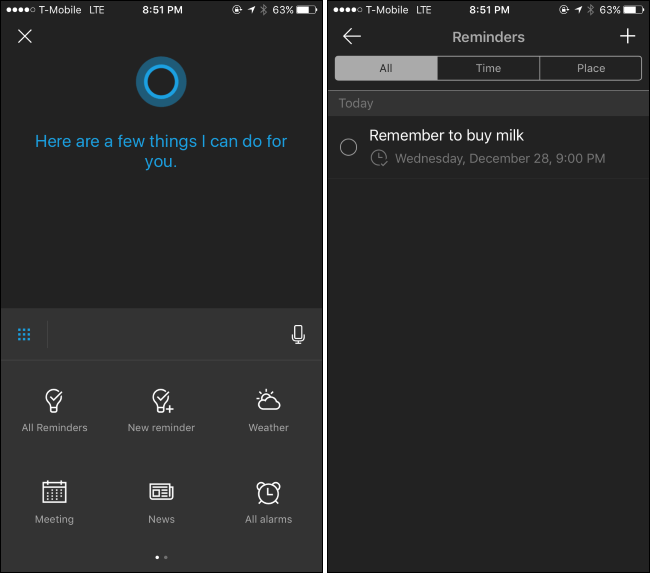
После создания напоминание сохраняется в блокноте Cortana. Чтобы посмотреть созданные напоминания на ПК, откройте окно Cortana, кликните значок блокнота слева и выберите “Reminders”. Там вы увидите список напоминаний и сможете удалять или добавлять новые.
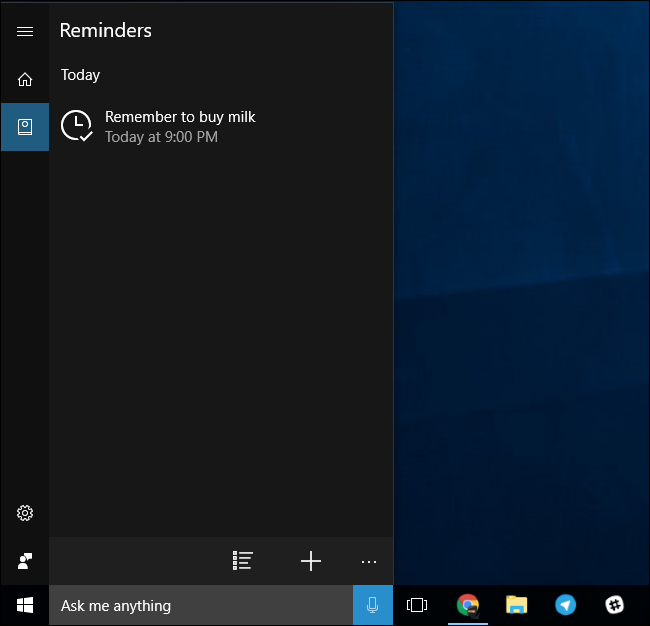
На телефоне откройте меню внизу и выберите “All Reminders”, чтобы увидеть те же напоминания. Когда наступает время напоминания, вы получите обычное push‑уведомление от Cortana на телефон и уведомление на ПК.
Настройка уведомлений Cortana
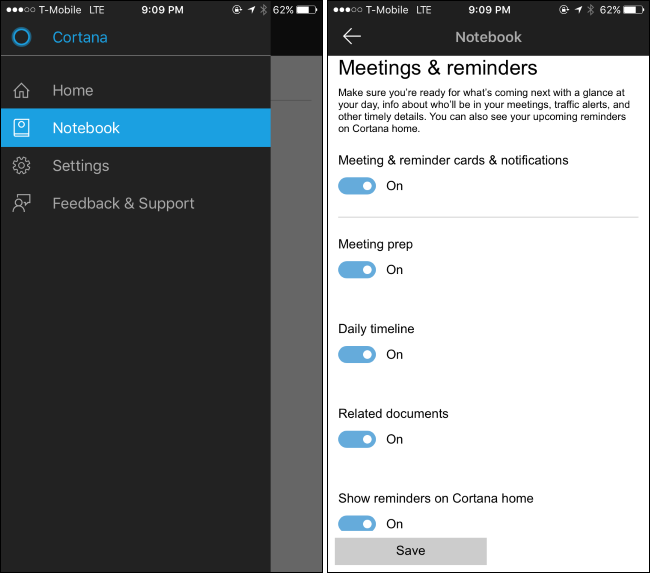
Cortana может присылать и другие виды уведомлений: дорожная обстановка, погода и другие категории. Если вы видите уведомления, которые вам не нужны, откройте приложение Cortana, откройте меню и перейдите в “Notebook”. Перейдите по категориям, выберите тип уведомлений, который не нужен, и отключите его.
Важно: оставьте включённой категорию “Meetings & reminders” — если её выключить, напоминания перестанут приходить на телефон.
Пошаговый мини‑метод (короткая инструкция)
- Установите Cortana на iPhone/Android через App Store или Google Play.
- Откройте приложение и войдите той же учётной записью Microsoft, что и на Windows 10.
- Разрешите отправку уведомлений и (опционально) доступ к местоположению.
- На ПК или в мобильном приложении создайте напоминание (время или место).
- Проверьте в меню → Notebook → Reminders, что напоминание синхронизировалось.
- Убедитесь, что категория “Meetings & reminders” включена.
Роль‑ориентированный чеклист
- Обычный пользователь:
- Установить приложение, войти в учётную запись Microsoft, включить уведомления.
- Проверить, что на телефоне отображаются напоминания, созданные на ПК.
- Администратор IT:
- Убедиться, что политика компании не блокирует push‑уведомления или доступ к Store.
- Настроить учётные записи пользователей для единой привязки к Microsoft Account.
- Пользователь, заботящийся о приватности:
- Отключить геолокацию, если не хотите напоминаний по месту.
- Проверить настройки разрешений приложения в iOS/Android.
Когда синхронизация может не работать (распространённые проблемы и решения)
- Неправильный аккаунт Microsoft: убедитесь, что на ПК и в мобильном приложении используется один и тот же аккаунт.
- Отключены уведомления у приложения Cortana: разрешите уведомления в системных настройках телефона.
- Выключена категория “Meetings & reminders” в Notebook: включите её в настройках Cortana.
- Ограничение фоновой активности приложения (особенно на Android): разрешите приложению работать в фоне и отключите оптимизацию батареи для Cortana.
- Локальный аккаунт Windows: переключитесь на аккаунт Microsoft, иначе синхронизация не сработает.
Если ничего из этого не помогает, попробуйте выйти из учётной записи в приложении и войти снова, перезагрузить телефон и ПК, а при необходимости переустановить приложение.
Альтернативные подходы и совместимые сервисы
- Microsoft To Do: синхронизируется между платформами и интегрируется с Microsoft 365; удобен для списков задач и планирования.
- Outlook (календарь и задачи): если вы используете Outlook для работы, напоминания в календаре и задачах могут быть надёжнее для корпоративных сценариев.
- Google Assistant / Apple Reminders: если вы глубоко интегрированы в экосистему Google или Apple, их встроенные напоминания и уведомления могут быть удобнее.
Когда стоит выбрать альтернативу: если вам нужна сквозная интеграция с корпоративным календарём, командная работа над задачами или полная синхронизация с экосистемой Google/Apple.
Примечания по безопасности и приватности
- Cortana обрабатывает контент напоминаний и, при включённой геолокации, данные о местоположении. Проверьте политику конфиденциальности Microsoft, если у вас есть ограничения по хранению персональных данных.
- На корпоративных устройствах администратор может ограничивать синхронизацию и передачу данных; уточните у IT‑отдела.
Критерии приёмки
- Напоминание, созданное на ПК, отображается в списке «All Reminders» на мобильном устройстве в течение нескольких минут.
- При наступлении времени напоминания телефон получает push‑уведомление от Cortana.
- Категория “Meetings & reminders” включена в настройках Notebook в приложении Cortana.
Быстрый разбор: когда Cortana не подходит
- Вам нужна гарантированная корпоративная интеграция с SLA — рассмотрите Microsoft 365 / Outlook или корпоративные таск‑менеджеры.
- Вы не хотите передавать данные о местоположении — не включайте доступ к геолокации, либо используйте локальные напоминания в системе без облачной синхронизации.
Короткое резюме
Cortana позволяет синхронизировать напоминания между Windows 10 и мобильными устройствами при условии, что на всех устройствах используется одна учётная запись Microsoft и включены уведомления. Геопозиционные напоминания требуют разрешения на доступ к местоположению. Если синхронизация не работает, проверьте учётную запись, разрешения приложения и системные настройки энергосбережения.
Important: оставьте включенной категорию “Meetings & reminders” в Notebook, иначе напоминания на телефон не придут.
Дополнительные ресурсы: установите альтернативы (Microsoft To Do, Outlook) если нужна более строгая корпоративная интеграция или расширенная работа со списками задач.

Похожие материалы

Несколько аккаунтов Skype: Multi Skype Launcher

Журнал для работы: повысить продуктивность

Персональные звуки уведомлений на Android

Скачивание шоу Hulu для офлайн‑просмотра

Microsoft Start: персонализированная новостная лента
