
Как синхронизировать контакты в Facebook Messenger
Введение
Синхронизация контактов в Facebook Messenger позволяет быстро находить друзей и знакомых по номерам и адресам электронной почты, хранящимся в вашем телефоне. Это удобно, если Messenger — одно из ваших основных средств общения или если вы используете его как резервный мессенджер.
Определение: синхронизация контактов — процесс копирования контактных записей (имя, номер, email) с вашего устройства в учётную запись Messenger, чтобы приложение могло предлагать и связывать людей.
Важно: синхронизируйте только те контакты, которыми вы доверяете приложению хранить; при необходимости удаляйте их после отключения синхронизации.
Оглавление
- Как синхронизировать и отключить синхронизацию контактов в Messenger
- Как синхронизировать и отключить в Messenger Lite
- Удаление синхронизированных контактов
- Частые вопросы и ответы
- Что делать, если синхронизация не прекращается
- Когда синхронизация не сработает
- Альтернативные подходы
- Пошаговый план (SOP) для удаления на нескольких устройствах
- Чек-листы по ролям
- Краткий глоссарий
Как синхронизировать и отключить синхронизацию контактов в Messenger
Ниже — универсальные шаги для Android и iPhone. Последовательность почти идентична на обеих платформах.
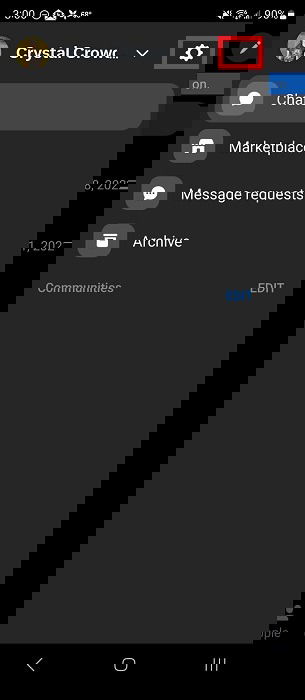
- Откройте приложение Messenger и выберите вкладку “Чаты”.
- Нажмите значок настроек (шестерёнка) рядом с вашим именем.
- В разделе “Предпочтения” выберите “Контакты телефона” (Phone contacts).

- Включите переключатель рядом с “Загрузить контакты” (Upload contacts). На Android загрузка начнётся автоматически. На iPhone откроется подтверждающий экран — нажмите “Включить”.

После включения устройство будет синхронизировать контакты ежедневно. Что сохраняется: имена, номера телефонов и адреса электронной почты (если они есть в карточках контактов).
Чтобы отключить синхронизацию, проделайте те же шаги и выключите опцию “Загрузить контакты”.
Важно: если контакты продолжают синхронизироваться после выключения опции в приложении, проверьте системные настройки аккаунтов на устройстве.
Отключение синхронизации в системных настройках (Android)
- Откройте «Настройки» телефона и перейдите в “Аккаунты и резервное копирование” (Accounts and backup).

- Нажмите “Управление аккаунтами” (Manage accounts).

- Выберите “Messenger”.

- Если включена опция “Синхронизация аккаунта” (Sync account), отключите её.

Отключение синхронизации на iPhone
- Откройте “Настройки” и выберите “Контакты”.
- Перейдите в “Аккаунты”.
- Найдите учётную запись Messenger и выключите синхронизацию контактов.
Совет: вы можете изменить аккаунт по умолчанию, в котором сохраняются контакты, через системные настройки телефона. Это полезно, если у вас несколько аккаунтов (Google, iCloud и т. д.).
Как синхронизировать и отключить синхронизацию в Messenger Lite
Messenger Lite упрощён, поэтому настройки отличаются незначительно:
- Откройте приложение Messenger Lite и нажмите значок настроек (шестерёнка) в правом верхнем углу.
- Перейдите в раздел “Люди” (People).
- Включите опцию “Синхронизировать контакты телефона” (Sync phone contacts).
Чтобы остановить синхронизацию — выключите ту же опцию.
Примечание: в некоторых версиях Messenger Lite часть функций управления контактами может быть недоступна. В таком случае используйте полнофункциональное приложение Messenger для удаления и управления контактами.
Удаление синхронизированных контактов
Перед удалением убедитесь, что синхронизация отключена. Если оставить включённой синхронизацию, удалённые контакты будут загружены снова в течение 24 часов.
Шаги для удаления (универсальные для Messenger и Messenger Lite):
- Откройте вкладку “Чаты” и нажмите значок настроек рядом с именем.
- Выберите “Контакты телефона” в разделе “Предпочтения”.
- Нажмите “Управление контактами” (Manage contacts).

- Ознакомьтесь с информацией и нажмите “Удалить все контакты” (Delete all contacts). Если опция неактивна, значит у вас нет загруженных контактов для удаления.

Если вы синхронизировали контакты на нескольких устройствах, повторите отключение синхронизации и удаление на каждом из них. В противном случае контакты продолжат синхронизироваться с тех устройств, где опция осталась включённой.
Что делать, если синхронизация не прекращается
Пошаговая отладка:
- Убедитесь, что вы отключили “Загрузить контакты” в настройках Messenger на каждом устройстве, где вы вошли в аккаунт.
- Проверьте системные настройки аккаунтов (Android/iOS) и отключите синхронизацию для аккаунта Messenger.
- Если проблема сохраняется, выйдите из Messenger и снова войдите в учётную запись на проблемном устройстве.
- При полном отказе удалите кэш и данные приложения (Android: Настройки → Приложения → Messenger → Хранилище → Очистить кэш/данные) и повторите шаги отключения; будьте внимательны — удаление данных может потребовать повторного входа.
- Если ни один шаг не помог — обратитесь в справку Facebook/Meta.
Важно: очистка данных приложения на Android удалит локальные настройки, но не сами контакты в аккаунте Facebook; удаление загруженных контактов нужно производить через опцию “Удалить все контакты”.
Частые вопросы
Как убрать предлагаемые контакты в Messenger?
Предложенные контакты формируются на основе загруженных контактов и ваших взаимодействий. Полностью удалить предложения нельзя, но можно снизить их количество:
- Отключите синхронизацию контактов и удалите загруженные контакты.
- Скрывайте отдельные предложения: Чаты → Настройки → Конфиденциальность и безопасность → Скрытые контакты.
- Блокируйте контакты, которых не хотите видеть в предложениях.
- Очистите историю поиска в разделе “Поиск” → “Редактировать” → “Очистить”.
Даже после всех действий новые взаимодействия могут снова породить рекомендации.
Как синхронизировать Google-контакты с Messenger?
Если на вашем Android включена синхронизация Google-контактов с устройством, то при включении синхронизации в Messenger — контакты Google попадут в Messenger автоматически. Чтобы включить синхронизацию Google-контактов:
- Откройте “Настройки” → Google → Настройки для Google-приложений → Синхронизация контактов Google → Состояние.
- Включите “Автоматическая синхронизация”.
Чтобы остановить синхронизацию в Messenger — отключите опцию “Загрузить контакты” в приложении или выключите автоматическую синхронизацию Google.
Как экспортировать мои контакты из Facebook?
Facebook позволяет скачать данные аккаунта, включая контакты:
- На мобильном: Меню (три полоски) → Настройки и конфиденциальность → Настройки → Настройки профиля → Скачать информацию → выберите нужные данные → Создать файл → скачать, когда файл будет готов.
- На компьютере: Нажмите на свой аккаунт (правый верхний угол) → Настройки и конфиденциальность → Настройки → Конфиденциальность → Ваша информация на Facebook → Просмотреть рядом с “Скачать информацию” → выберите данные → создать файл и скачать.
Файл включает контакты, если вы выбрали соответствующие категории при формировании архива.
Что делать, если мои телефонные контакты отсутствуют в Facebook или Messenger?
Если человек не добавлял телефон и/или email в свой профиль, Messenger не сможет автоматически сопоставить его с вашей записной книжкой. Варианты действий:
- Пригласите человека вручную из раздела “Люди” в Messenger.
- Попросите контакт добавить номер или email в профиль Facebook, чтобы он отображался при синхронизации.
Когда синхронизация не сработает (примеры и ограничения)
- Контакт не отображается, если человек не делится номером или email в своём профиле.
- Если у контакта используется другой формат номера (например, отсутствует международный префикс), сопоставление может не сработать.
- Синхронизация может быть заблокирована политиками устройства или корпоративным MDM (Mobile Device Management) — в таком случае измените настройки через администратора.
Контрпример: если ваши контакты хранятся только в офлайн-заметках (не в системе контактов телефона), Messenger не сможет их найти.
Альтернативные подходы
- Использовать экспорт/import: экспортируйте контакты из Google/Apple и импортируйте в системный адрес book, затем включите синхронизацию в Messenger.
- При желании сохранить приватность — держите контакты локально и не давайте разрешений на доступ к контактам приложениям.
- Применять отдельные приложения для управления контактами (контактные менеджеры) и синхронизировать только выбранные группы.
Пошаговый план действий (SOP) для отключения синхронизации и удаления контактов на нескольких устройствах
Цель: полностью удалить все загруженные контакты и остановить дальнейшую синхронизацию.
- На каждом устройстве, где вы использовали Messenger:
- Откройте Messenger → Чаты → Настройки → Контакты телефона → Выключите “Загрузить контакты”.
- На Android: зайдите в Настройки → Аккаунты → Управление аккаунтами → Messenger → Отключите синхронизацию.
- Удалите загруженные контакты в Messenger: Чаты → Настройки → Контакты телефона → Управление контактами → Удалить все контакты.
- Очистите кэш и данные приложения (при проблемах) и перезапустите телефон.
- Проверьте, что на других ваших устройствах (например, планшете) те же шаги выполнены.
- При необходимости скачайте данные Facebook и удалите данные, которые вы не хотите хранить, через веб-интерфейс.
Критерии приёмки:
- В приложении нет загруженных контактов.
- Синхронизация выключена на всех устройствах.
- Через 48 часов новые контакты не появляются автоматически.
Чек-листы по ролям
Для обычного пользователя:
- Отключил “Загрузить контакты” в Messenger.
- Удалил все загруженные контакты через “Управление контактами”.
- Проверил другие устройства на предмет включённой синхронизации.
Для администратора устройства (корпоративный телефон):
- Проверил политики MDM на разрешения доступа к контактам.
- При необходимости запретил приложениям доступ к контактам через профиль устройства.
Для пользователя, который хочет минимизировать рекомендации:
- Очистил историю поиска в Messenger.
- Скрывает или блокирует навязчивые предложения контактов.
Конфиденциальность и соответствие (заметки о GDPR и безопасности)
- Синхронизация контактов передаёт имена, номера и email в инфраструктуру Facebook/Meta. Если вы находитесь в юрисдикции с особыми правилами (например, в ЕС), учтите требования местного законодательства о хранении и обработке персональных данных.
- Если вы являетесь владельцем контактов, перед загрузкой убедитесь, что вы имеете право передавать их данные третьей стороне.
- При удалении контактов из Messenger проверьте, удалены ли они и из серверов; в некоторых случаях придётся запросить экспорт и проверку через центр данных Facebook.
Примечание: этот раздел даёт общие рекомендации. При необходимости проконсультируйтесь с юридическим отделом по вопросам GDPR/локального законодательства.
Краткий глоссарий
- Синхронизация контактов — перенос контактных данных с устройства в сервис и обратно для поддержания актуальности.
- Messenger Lite — облегчённая версия приложения Messenger с меньшим набором функций.
- MDM — управление мобильными устройствами; админские политики, которые могут ограничивать доступ приложений к контактам.
Диаграмма принятия решения: синхронизировать или нет (Mermaid)
flowchart TD
  A[Хотите быстро находить людей в Messenger?] -->|Да| B{Доверяете ли вы хранению контактов у Meta?}
  A -->|Нет| Z[Не синхронизировать]
  B -->|Да| C[Включите 'Загрузить контакты' в Messenger]
  B -->|Нет| Y[Использовать локальный адрес-книгу или приглашения вручную]
  C --> D{Синхронизация включена на нескольких устройствах?}
  D -->|Да| E[Отключите на каждом устройстве при необходимости]
  D -->|Нет| F[Осторожно: проверьте настройку приватности]
Ключевые рекомендации и финальная сводка
- Включайте синхронизацию только если это действительно упрощает вашу коммуникацию.
- Отключайте синхронизацию на всех устройствах, чтобы предотвратить повторную загрузку.
- Удаляйте синхронизированные контакты только после отключения синхронизации.
- При возникших проблемах последовательно проверяйте настройки приложения и системные аккаунты на устройстве.
Дополнительные ресурсы: проверьте официальную справку Facebook/Meta для деталей по учётной записи и управлению данными.
Image credit: Unsplash. Screencaps by Crystal Crowder.

Похожие материалы

Несколько аккаунтов Skype: Multi Skype Launcher

Журнал для работы: повысить продуктивность

Персональные звуки уведомлений на Android

Скачивание шоу Hulu для офлайн‑просмотра

Microsoft Start: персонализированная новостная лента
