
Синхронизация цветовых настроек в Adobe Creative Cloud
Быстрые ссылки
- Почему важно синхронизировать настройки цвета
- Синхронизация через Adobe Bridge — пошагово
Краткое содержание
В статье описано, как использовать Adobe Bridge (входит в подписку Creative Cloud) для централизации и синхронизации цветовых настроек между приложениями Adobe. Это помогает сохранять точность и согласованность фирменных цветов при работе на разных медиумах и в разных приложениях.
Почему важно синхронизировать настройки цвета
Если вы выполняете единичный проект для фриланс-заказчика, полная синхронизация может быть не обязательна. Для корпоративной работы же это критично. Люди плохо подбирают точные цвета «на глаз». Бренд обычно опирается на набор основных и вспомогательных цветов. Малейшее отклонение в оттенке может нарушить узнаваемость и привести к различиям между материалами (веб, печать, презентации).
Неверный профиль или разные настройки в Photoshop и InDesign приводят к тому, что тот же цвет выглядит по-разному. Кроме того, отображение зависит от носителя: экран, печать, газетная бумага — всё это меняет внешний вид. Синхронизация цветовых настроек помогает минимизировать такие расхождения.
Важно: синхронизация упрощает контроль качества и ускоряет совместную работу дизайнеров и верстальщиков.
Синхронизация через Adobe Bridge — пошаговое руководство
Bridge — это приложение, входящее в комплект Adobe Creative Cloud. Оно удобно для централизации ассетов и управления общими настройками. Ниже подробная инструкция.
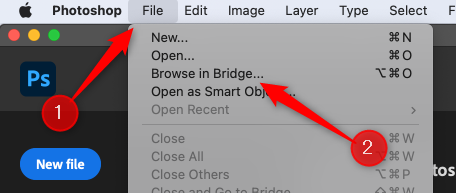
Откройте Adobe Bridge. Можно запустить приложение напрямую или из любого Adobe-приложения: выберите меню “Файл” и затем “Обзор в Bridge” (Browse in Bridge).
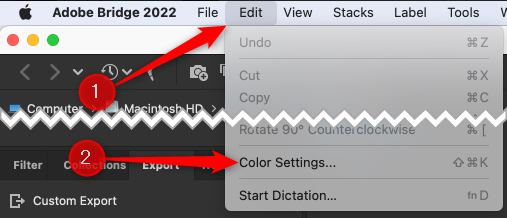
В Bridge выберите в строке меню “Правка” и нажмите “Настройки цвета”.
В появившемся окне “Настройки цвета” выберите профиль, который соответствует вашей задаче и региональным требованиям. Для Северной Америки часто встречаются пять вариантов:
- Monitor Color — для контента, предназначенного только для экранного отображения (видео, презентации).
- North America General Purpose 2 — универсальный профиль для экрана и печати.
- North America Newspaper — для условий газетной печати.
- North America Prepress 2 — для типичных условий предпечатной подготовки.
- North America Web/Internet — оптимизирован для веб-контента.
Учтите, что в других регионах доступны свои предустановки. Выберите самый подходящий и нажмите “Применить”.

После нажатия “Применить” выбранные настройки станут активны для большинства установленных Adobe-приложений. Проверьте в ключевых программах (Photoshop, Illustrator, InDesign): откройте любой документ и убедитесь, что профиль применён одинаково.
Мини-методология: проверка и приёмка
- Шаг 1: Выберите основной документ с фирменными цветами (рубрика: логотип, палитра).
- Шаг 2: Примените профиль в Bridge и нажмите “Применить”.
- Шаг 3: Откройте документ в Photoshop и InDesign; убедитесь, что цвета совпадают в визуальном сравнении на одном мониторе.
- Шаг 4: При необходимости распечатайте тестовую страницу и сравните печать с эталоном на целевой бумаге.
Критерии приёмки:
- Цвета логотипа совпадают в Photoshop и InDesign при 100% масштабировании.
- Печатная проба находится в приемлемом визуальном диапазоне с эталоном (если печать — цель).
Альтернативные подходы
- Синхронизация внутри конкретного приложения. Некоторые программы позволяют импортировать профили вручную через “Edit → Color Settings” в самой программе.
- Управление палитрой через дизайн-систему или библиотеку Creative Cloud Libraries. Это удобно для передачи точных HEX/Código цветов между командами, но не заменяет профильного управления цветом для печати.
- Использование ICC-профилей оборудования (монитора, принтера). Для финальной печати важно настроить и калибровать устройства отдельно.
Когда синхронизация может не сработать
- Разные версии приложений. Старые версии Adobe могут не поддерживать некоторые профили и настройки синхронизации.
- Локальные переопределения. Если в конкретном документе вручную применён другой профиль, глобальные настройки могут не изменить его автоматически.
- Некалиброванные устройства вывода. Даже при одинаковом профиле неподготовленный монитор или принтер покажет другие результаты.
Роли и чеклист (быстрая проверка)
Дизайнер:
- Проверил профиль в Bridge.
- Открыл ключевые макеты в Photoshop и InDesign.
- Сравнил цвета с эталонной палитрой.
Технический менеджер/администратор:
- Убедился, что все рабочие станции используют совместимые версии Adobe.
- Разослал инструкции по калибровке мониторов.
- Контролирует назначение ICC-профилей для печати.
Фактическая сводка
- Основная польза: единообразие фирменных цветов между приложениями.
- Инструмент: Adobe Bridge (входит в Creative Cloud).
- Частые настройки: 5 предустановок для Северной Америки (Monitor Color, General Purpose 2, Newspaper, Prepress 2, Web/Internet).
Справочный словарь (1 строка)
- ICC-профиль: стандарт файла, описывающий цветопередачу устройства или пространства цвета.
Советы по совместимости и миграции
- Проверьте версии Adobe на всех рабочих станциях перед массовым применением профиля.
- Для удалённых команд опишите процедуру в коротком чеклисте и включите ссылку на эталонные файлы палитры.
- При переходе между регионами учитывайте локальные печатные стандарты (например, европейские условия печати могут отличаться от североамериканских).
Короткое объявление (для рассылки, 100–200 слов)
В нашей студии введена обязательная синхронизация цветовых настроек через Adobe Bridge. Это позволит всем проектам сохранять единообразие фирменных цветов при работе в Photoshop, InDesign и других приложениях Creative Cloud. Чтобы подключиться: откройте Bridge → Правка → Настройки цвета → выберите и примените рекомендованный профиль. Техническая команда подготовила краткий чеклист по проверке и калибровке мониторов — просьба выполнить его до конца недели. Если у вас устаревшая версия Adobe или возникли локальные переопределения профилей, свяжитесь с отделом поддержки для помощи в миграции.
Итог
Синхронизация цветовых настроек через Adobe Bridge — быстрый и надёжный способ обеспечить цветовую согласованность по всем материалам компании. Это снижает количество правок, ускоряет согласование дизайна и поддерживает стойкость бренда.
Примечание: всегда проверяйте итоговые файлы на целевом носителе (экран/печать) и проводите калибровку оборудования при подготовке материалов к печати.

Похожие материалы

Несколько аккаунтов Skype: Multi Skype Launcher

Журнал для работы: повысить продуктивность

Персональные звуки уведомлений на Android

Скачивание шоу Hulu для офлайн‑просмотра

Microsoft Start: персонализированная новостная лента
