
Как синхронизировать диаграмму из Google Sheets в Google Docs или Slides
Зачем использовать связанные диаграммы
Диаграммы дают визуальное представление данных и упрощают восприятие. Связанные диаграммы позволяют поддерживать документы и презентации в актуальном состоянии без постоянного ручного редактирования изображения диаграммы.
Что нужно заранее
- Документ Google Docs или презентация Google Slides, в которую нужно вставить диаграмму.
- Таблица в Google Sheets с хотя бы одной диаграммой.
- Доступ к Google Диску с нужным файлом (проверьте права доступа на чтение/редактирование).
Шаги: вставка и синхронизация диаграммы
- Откройте Google Docs или Google Slides и документ/презентацию, куда вставите диаграмму.
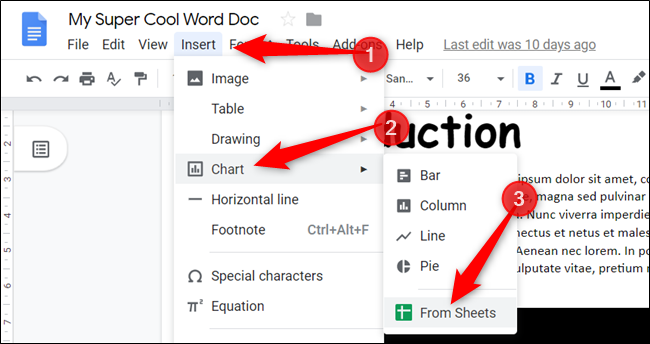
- В меню выберите Insert > Chart > From Sheet. Это откроет окно выбора файла.
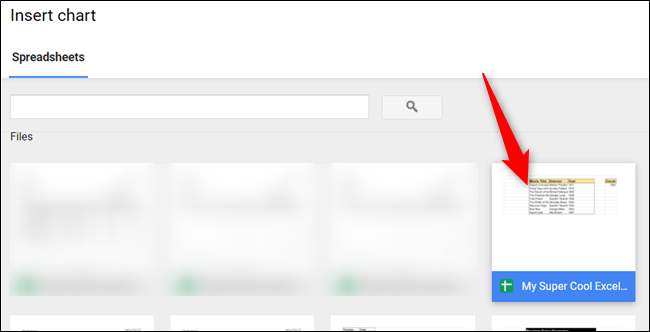
- В списке файлов Google Диска найдите нужную таблицу и дважды кликните по ней.
- Откроется окно с перечнем всех диаграмм в выбранной таблице. Кликните ту диаграмму, которую хотите вставить, и нажмите Import. Если в таблице нет диаграмм, вернитесь к выбору другого файла.
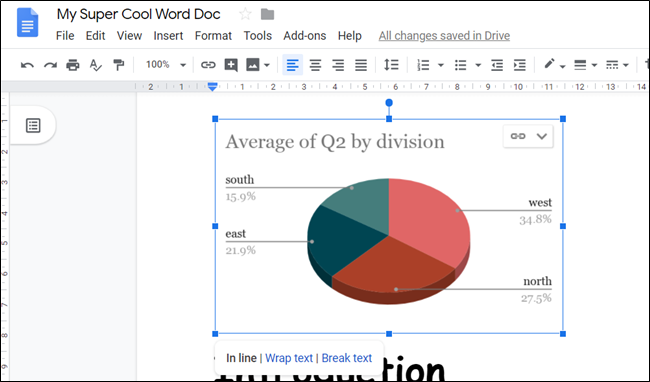
- Диаграмма появится в документе. Перетащите её за синие маркеры, чтобы изменить размер и разместить по макету.
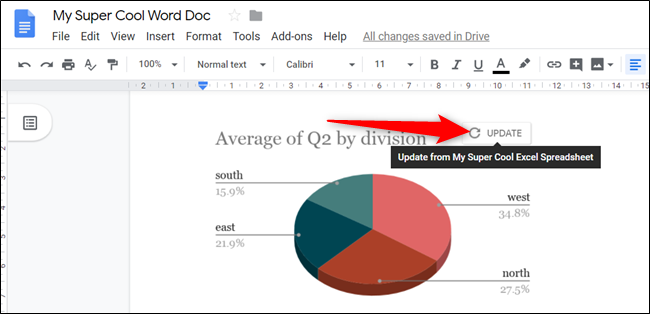
- Когда данные в Google Sheets изменятся, в документе появится уведомление в правом верхнем углу диаграммы. Нажмите Update, чтобы подтянуть последние данные. Обновление не происходит в реальном времени — нужно подтвердить его вручную.
Частые проблемы и решения
- Нет диаграмм в таблице: создайте диаграмму в Sheets (Insert > Chart или используйте Explore).
- Нет доступа к файлу: проверьте права доступа на Google Диске — вам нужен, как минимум, доступ для просмотра.
- Кнопка Update не появляется: возможно, документ не распознал изменения. Обновите страницу браузера и проверьте, изменялись ли исходные данные.
- Диаграмма выглядит иначе: при импорте могут применяться стили документа; откройте исходную диаграмму в Sheets и проверьте настройки (цвета, подписи, диапазон).
Важно: синхронизация не обеспечивает автоматического потокового обновления — требуется нажатие Update в вставленном объекте.
Когда этот метод не подойдёт
- Нужны мгновенные обновления в режиме реального времени — связанная диаграмма требует ручного подтверждения обновления.
- Требуется встроенная интерактивность диаграммы (фильтрация, наведение) — вставленная диаграмма статична; для интерактивности рассмотрите встраивание таблицы или публикацию отчёта в Data Studio/Looker Studio.
Альтернативные подходы
- Вставить диаграмму как изображение: сделайте экспорт или снимок и вставьте — без связи с исходными данными. Полезно для финальной версии, которую не нужно менять.
- Публикация в веб и встраивание: если нужен интерактивный график для сайта, используйте Publish to web в Sheets и встроите iframe.
- Экспорт в CSV и визуализация в стороннем инструменте (Tableau, Power BI) при сложных требованиях к визуализации.
Практические советы
- Подписи и легенду настраивайте в Google Sheets — экспорт берёт вид диаграммы из Sheets.
- Если вы готовите презентацию, вставьте диаграммы заранее, а затем выполните финальное обновление перед выступлением.
- При работе в команде проверяйте, чтобы у членов команды были права доступа к исходной таблице, иначе они не увидят обновлений.
Мини‑методология для поддержания нескольких диаграмм
- Подготовьте отдельный лист в Sheets для визуализаций.
- Дайте понятные имена диаграммам (в окне импорта они отображаются по названию листа/диаграммы).
- Вставьте диаграммы в документ и пронумеруйте по порядку использования.
- Перед отправкой финальной версии выполните серию обновлений всех диаграмм.
Роль‑ориентированные чек‑листы
- Аналитик: проверить источник данных, диапазоны, метрики, легенду.
- Контент‑менеджер: убедиться в читаемости диаграммы в макете документа.
- Докладчик: выполнить обновление диаграмм перед презентацией и проверить вид на экране проектора.
Критерии приёмки
- Диаграмма вставлена и видна в документе.
- Элементы диаграммы (оси, легенда) читаемы и не обрезаны.
- При изменении данных в Sheets появляется уведомление о доступном обновлении.
Небольшой глоссарий
- Синхронизированная диаграмма — диаграмма, вставленная из Sheets и связанная с исходными данными.
- Update — кнопка в документе, которая подтягивает последние изменения из Sheets.
- Publish to web — функция Sheets для встраивания интерактивных графиков на сайт.
Краткое резюме
Вставка связанной диаграммы из Google Sheets в Docs или Slides упрощает обновление визуализаций в документах. Процесс прост: Insert > Chart > From Sheet, выбрать диаграмму и Import. Обновление данных требует ручного подтверждения кнопкой Update. Этот подход экономит время при регулярных изменениях данных и удобен для совместной работы.
Важно: проверяйте права доступа и делайте финальное обновление перед распространением документа.

Похожие материалы

Несколько аккаунтов Skype: Multi Skype Launcher

Журнал для работы: повысить продуктивность

Персональные звуки уведомлений на Android

Скачивание шоу Hulu для офлайн‑просмотра

Microsoft Start: персонализированная новостная лента
