
Синхронизация календарей между Linux и Android

Сколько вы полагаетесь на календарь? Если вы ведёте расписание в облаке, важно, чтобы все устройства синхронизировались корректно. В Linux‑окружениях это обычно делается через CalDAV — открытый протокол для доступа и управления календарями (iCalendar) по HTTP. На десктопе большинство приложений (Evolution, Thunderbird/Lightning, KOrganizer) понимают CalDAV из коробки. На Android нужен мост — отдельное приложение‑адаптер, которое «переведёт» CalDAV в нативный аккаунт Android.
В этой статье вы найдёте пошаговую инструкцию:
- как поднять сервер CalDAV (Radicale и Baikal);
- как создать и опубликовать сетевой календарь в популярных Linux‑клиентах;
- как настроить Android (DAVDroid/CalDAV‑Sync) и проверить синхронизацию;
- советы по безопасности, отладке и резервному восстановлению.
Важно: все примеры используют HTTP/HTTPS‑URL и типичные пути. Подставляйте свои хосты, пользователей и имена календарей.
Что такое CalDAV (в двух строках)
CalDAV — расширение WebDAV для работы с календарями в формате iCalendar. Оно позволяет создавать, изменять и получать события удалённо через HTTP(S).
1. Построение сервера календаря (CalDAV)
Выбор сервера зависит от требований: простота развертывания, наличие веб‑интерфейса, масштабируемость. Для начала подходят Radicale и Baikal.
Radicale — быстро и минималистично
Radicale — лёгкий CalDAV/CardDAV сервер, часто доступен в репозиториях дистрибутивов.
Установка (пример для Debian/Ubuntu):
sudo apt update
sudo apt install python3-pip python3-venv
python3 -m venv ~/radicale-venv
source ~/radicale-venv/bin/activate
pip install radicale
Или из репозитория:
sudo apt install radicaleЗапуск для теста:
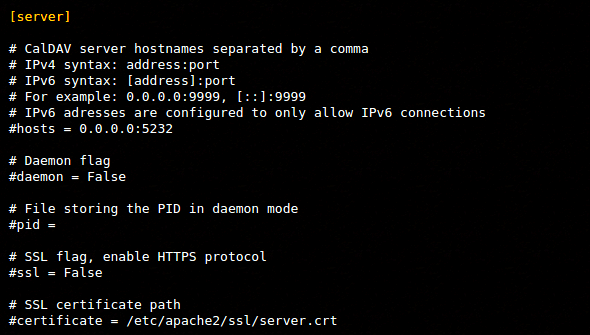
radicaleПо умолчанию Radicale слушает порт 5232. Конфигурация может храниться в:
/etc/default/radicale
/etc/radicale/users
/etc/radicale/config
~/.config/radicale/config
Пример простого systemd‑юнита для запуска Radicale как службы (если установлен через pip в виртуальном окружении, путь поправьте):
[Unit]
Description=Radicale CalDAV server
After=network.target

[Service]
Type=simple
User=radicale
ExecStart=/home/radicale-venv/bin/radicale
Restart=on-failure

[Install]
WantedBy=multi-user.target
Важно: Radicale должен быть запущен, чтобы синхронизация работала. Хорошая практика — запустить как службу и настроить логирование.
Права доступа и аутентификация управляются в config и users. Проверьте секцию Rights в файле конфигурации, чтобы ограничить чтение/запись для нужных пользователей.
Baikal — с веб‑интерфейсом
Baikal — CalDAV/CardDAV сервер с веб‑интерфейсом, основанный на PHP и SQLite. Потребует веб‑сервера (Apache/Nginx) и PHP.
Быстрые шаги (общая идея):
- Установите веб‑стек: Apache/Nginx + PHP + SQLite (или MySQL).
- Скопируйте файлы Baikal в корень веб‑сервера, например /var/www/baikal.
- Установите права на /var/www/baikal/Specific.
- Создайте файл ENABLE_INSTALL в папке Specific.
- Перейдите в браузере на http://yourserver/baikal/admin/install и завершите установку.
Во время установки включите опцию «Enable CalDAV» и, при желании, «Enable Web interface». После установки можно управлять пользователями и календарями через веб‑панель.
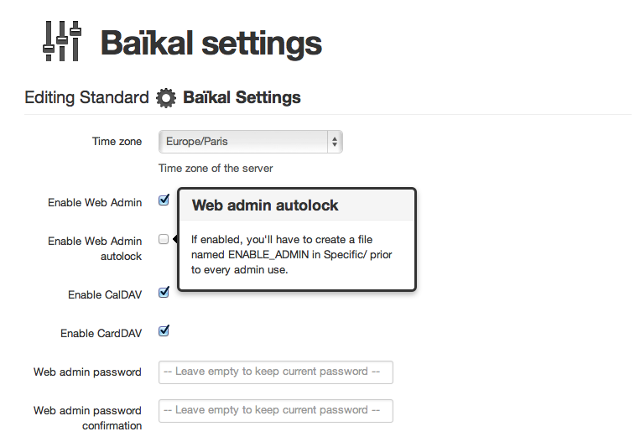
Недостаток Baikal для начинающих — нужна минимальная настройка веб‑сервера и знание прав на файловую систему. Плюс — графический интерфейс для управления.
Советы по размещению сервера
- Вариант «в облаке»: развёртывание на VPS (DigitalOcean, Hetzner и т.п.) даёт доступ с любой сети и простой настройку HTTPS.
- Вариант «локальная сеть»: сервер работает в локальной сети; синхронизация доступна только при соединении с этой сетью.
- Для безопасности используйте HTTPS; если сервер в локальной сети, рассмотрите VPN для доступа извне.
2. Создание и публикация сетевого календаря
После запуска сервера создайте календарь:
- В Baikal можно создавать календари через веб‑интерфейс (админка).
- В Radicale календари обычно создаются клиентом при первой попытке подключения или добавлением файлов в хранилище.
Похожие шаги в популярных Linux‑клиентах:
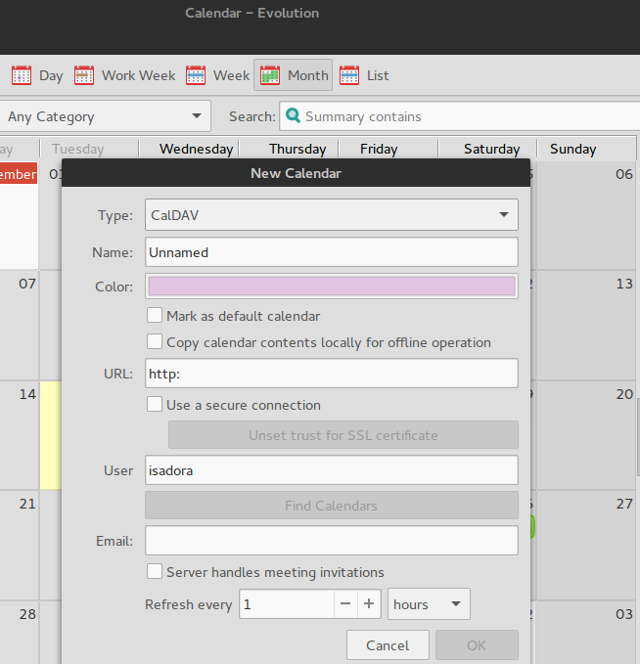
- Evolution: File > New > Calendar > выберите CalDAV и укажите URL.
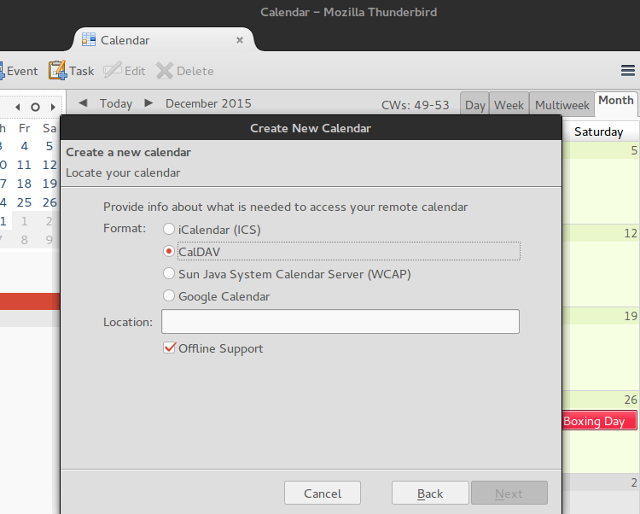
- Thunderbird/Lightning: New Calendar > On the Network > CalDAV, затем URL.
- KOrganizer: DAV groupware resource или Calendar in Remote File; для Baikal часто используется Calendar in Remote File с URL вида http://yourserver/cal.php/calendars/username/calendarname
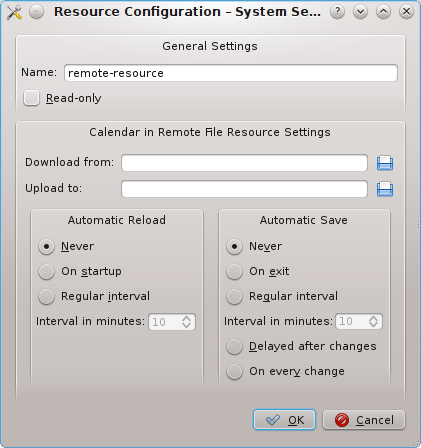
Примеры URL (подставьте ваши значения):
- Radicale: http://yourserver:5232/username/calendarname.ics/
- Baikal: http://yourserver/cal.php/calendars/username/calendarname
Публикация существующего календаря из десктопа:
- Lightning: Publish Calendar
- Evolution: Actions > Publish Calendar Information
- KOrganizer: File > Export > Export as iCalendar (или настроить сетевой календарь)
Убедитесь, что URL публикации и логин совпадают с учётной записью на сервере.
3. Установка CalDAV‑адаптера на Android
На Android обычные календарные приложения часто не поддерживают CalDAV напрямую. Решение — установить адаптер‑мост, который регистрирует CalDAV‑аккаунт в системе.
Популярные варианты:
- DAVDroid — поддерживает несколько аккаунтов, двухстороннюю синхронизацию событий и задач; доступен в F‑Droid и на Play Store.
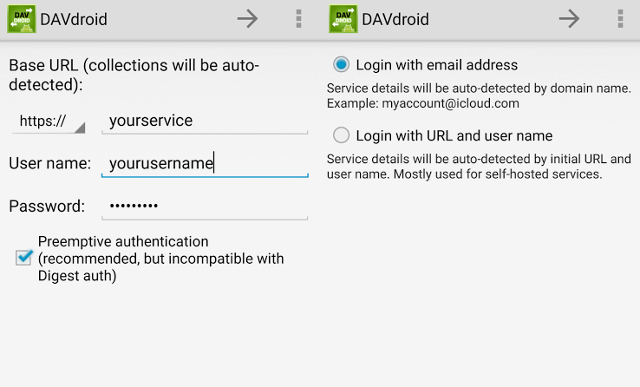
- CalDAV‑Sync — тоже поддерживает множество календарей, двухстороннюю синхронизацию и цветовые метки.
Выбор зависит от предпочтений: оба приложения хорошо себя зарекомендовали с Baikal и Radicale.
Важно: не перемещайте эти приложения на SD‑карту — это может нарушить работу синхронизации.
4. Настройка CalDAV‑аккаунта в Android (DAVDroid / CalDAV‑Sync)
Общий порядок действий:
- Установите DAVDroid или CalDAV‑Sync.
- Откройте «Настройки» → «Аккаунты» → Добавить аккаунт → DAVDroid/CalDAV.
- Введите базовый URL и данные для входа.
Пример данных для Radicale (DAVDroid):
- Base URL: http://yourserver:5232/username
- Логин/пароль: ваш пользователь и пароль
Для Baikal (DAVDroid):
- Base URL: http://yourserver/cal.php
DAVDroid автоматически просканирует доступные календари и предложит их для синхронизации.
CalDAV‑Sync похож: для Radicale можно указать http://yourserver:5232/username/; для Baikal — http://yourserver/cal.php/calendars/username/calendarname или просто http://yourserver/cal.php и позволить приложению сканировать.
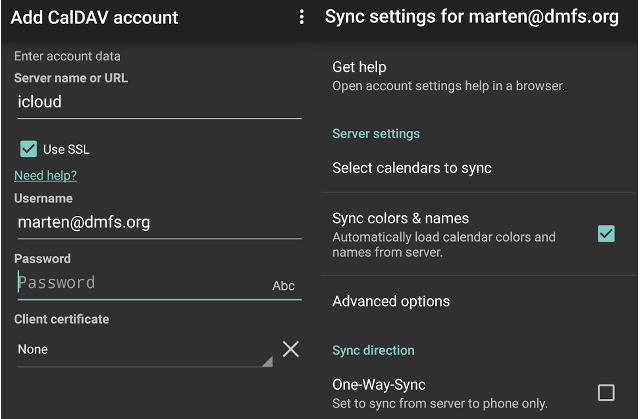
5. Проверка и отладка синхронизации
Откройте любое календарное приложение на Android (стандартное, Etar, aCalendar и т.д.) и проверьте, отображаются ли события.
Если синхронизация не работает — последовательный чек‑лист для диагностики:
- Убедитесь, что сервер (Radicale/Baikal/веб‑сервер) запущен и доступен по сети.
- Проверьте, не отключено ли системное приложение Calendar Storage на Android.
- Если используется Privacy Guard/разрешения, убедитесь, что адаптеру разрешён доступ к календарю и контактам.
- Проверьте в Android: Настройки > Использование данных > запрет фоновых данных для соответствующего приложения.
- Проверьте системный общий флажок синхронизации в настройках Android.
- Посмотрите логи Radicale или веб‑сервера (apache/nginx) на предмет ошибок авторизации или 404.
Примеры команд для проверки доступности CalDAV (замените URL и учётные данные):
curl -u username:password -X PROPFIND "http://yourserver:5232/username/" -iЕсли вы получаете 401 — проблема с авторизацией. Если 404 — неверный путь.
Расширенная отладка и логирование
- Radicale логирует в stdout/stderr; при запуске как служба смотрите journalctl -u radicale.
- Для Baikal проверьте логи веб‑сервера (/var/log/apache2/error.log или /var/log/nginx/error.log).
- При ошибках авторизации попробуйте временно включить простой тестовый пользовательский доступ и подключиться.
Альтернативы и когда CalDAV не подходит
- Google Calendar — самый простой вариант для пользователей, готовых доверить данные крупному провайдеру.
- ownCloud/Nextcloud — полноценные решения для синхронизации файлов, контактов и календарей; подходят, если нужна интеграция с файловым хранилищем и приложениями.
- Экспорт/импорт .ics — годится для одноразовой передачи событий, но не для постоянной синхронизации.
Когда CalDAV может не подойти:
- Если вы хотите синхронизировать дополнительные метаданные, которые не покрывает iCalendar.
- Если нужна корпоративная интеграция с Exchange/ActiveSync — лучше использовать сервисы с поддержкой EAS или мосты.
Безопасность и приватность (рекомендации)
- Используйте HTTPS (TLS) для всех внешних соединений. Если сервер доступен в интернете, получите сертификат Let’s Encrypt и настройте обратный прокси (Nginx/Apache) с HTTPS.
Пример простого Nginx‑конфига для прокси Radicale и HTTPS:
server {
    listen 80;
    server_name cal.example.com;
    return 301 https://$host$request_uri;
}

server {
    listen 443 ssl;
    server_name cal.example.com;

    ssl_certificate /etc/letsencrypt/live/cal.example.com/fullchain.pem;
    ssl_certificate_key /etc/letsencrypt/live/cal.example.com/privkey.pem;

    location / {
        proxy_pass http://127.0.0.1:5232/;
        proxy_set_header Host $host;
        proxy_set_header X-Real-IP $remote_addr;
        proxy_set_header X-Forwarded-For $proxy_add_x_forwarded_for;
    }
}- Ограничьте доступ брандмауэром (открывайте только необходимые порты: 80/443 для веб‑прокси; 5232, если доступ напрямую).
- Используйте надёжные пароли и, если возможно, двухфакторную аутентификацию для учётной записи администратора Baikal.
- Контролируйте и очищайте журналы доступа для проведения аудита и обнаружения подозрительных подключений.
Приватность и GDPR:
- Календарные события могут содержать персональные данные (ФИО, контакты, адреса). Настройте срок хранения и доступы в соответствии с политикой вашей организации.
- Если сервер хранит данные граждан ЕС, подумайте о юридической стороне: договоры обработки данных и место хранения серверов.
Резервное копирование и восстановление
- Для Radicale — регулярно архивируйте каталог хранения (обычно ./collections или ./storage в каталоге Radicale). Простой rsync или tar + cron решит задачу.
- Для Baikal — делайте бэкап SQLite или дамп MySQL/PostgreSQL, а также файлов конфигурации и каталога Specific.
Пример cron для ежесуточного бэкапа Radicale:
0 03 * * * tar -czf /var/backups/radicale-$(date +\%F).tar.gz /var/lib/radicaleКритерии приёмки (тесты)
- Созданное в Evolution событие появляется на Android (в течение установленного интервала) и наоборот.
- Повторяющиеся события синхронизируются корректно (повторения и исключения).
- Напоминания/уведомления сохраняются при пересылке между устройствами.
- Множественные календари с разными цветами корректно отображаются на Android.
- Доступы и права чтения/записи действуют в соответствии с настройками сервера.
Чек‑листы по ролям
Администратор:
- Установить и запустить Radicale/Baikal
- Настроить HTTPS и брандмауэр
- Создать учётные записи и права доступа
- Настроить бэкапы и мониторинг
Пользователь (Linux):
- Создать сетевой календарь в клиенте (Evolution/Thunderbird/KOrganizer)
- Проверить URL и учётные данные
- Опубликовать календарь при необходимости
Пользователь (Android):
- Установить DAVDroid или CalDAV‑Sync
- Добавить аккаунт и выбрать календари для синхронизации
- Проверить разрешения приложению и фоновые данные
Готовые шаблоны и команды (чеки и подсказки)
URL‑шаблоны:
- Radicale: http://yourserver:5232/
/ .ics/ - Baikal: http://yourserver/cal.php/calendars/
/
Curl‑проверка доступа:
curl -v -u username:password -X PROPFIND "http://yourserver/cal.php/calendars/username/"systemd‑юнит для Radicale (пример выше) и команда для просмотра логов:
journalctl -u radicale -fТипичные проблемы и их решения
Проблема: «Календари не отображаются на Android» — решения:
- Проверьте, доступна ли конечная точка CalDAV по URL в браузере/curl.
- Убедитесь, что DAVDroid/CalDAV‑Sync имеет разрешения на календарь.
- Проверьте, что Calendar Storage не отключен на устройстве.
- Временно отключите VPN/прокси, если используется, — они могут мешать сканированию.
Проблема: «Аутентификация постоянно требует логин/пароль»:
- Убедитесь, что протокол правильный (HTTP vs HTTPS) и порт корректный.
- Проверьте, нет ли в URL лишних слэшей или опечаток.
- Посмотрите серверные логи на предмет повторных попыток 401.
Проблема: «При обновлении Android‑прилета аккаунт удаляется» — возможны баги в системном обновлении. Решение: периодически проверяйте список аккаунтов и настройте автозаполнение/скрипт для быстрой повторной настройки.
Когда стоит выбрать альтернативу (decision help)
- Нужна интеграция с файловым хранилищем и полной синхронизацией контактов/задач — смотрите Nextcloud/ownCloud.
- Нужна корпоративная совместимость с Exchange — рассмотрите Exchange/ActiveSync или шлюзы.
- Вам важен простой «работающий из коробки» вариант с минимальной поддержкой — используйте Google Calendar.
Краткое резюме
- CalDAV даёт гибкий способ синхронизировать календари между Linux и Android.
- Radicale хорош для быстрой и лёгкой установки; Baikal даёт веб‑панель управления.
- На Android используйте DAVDroid или CalDAV‑Sync в качестве адаптера.
- Обязательно настройте HTTPS, бэкапы и базовую права доступа.
Если у вас есть конкретная конфигурация (дистрибутив Linux, версия Android, используемые приложения), пришлите её — помогу адаптировать команды и конфигурацию под ваш сценарий.
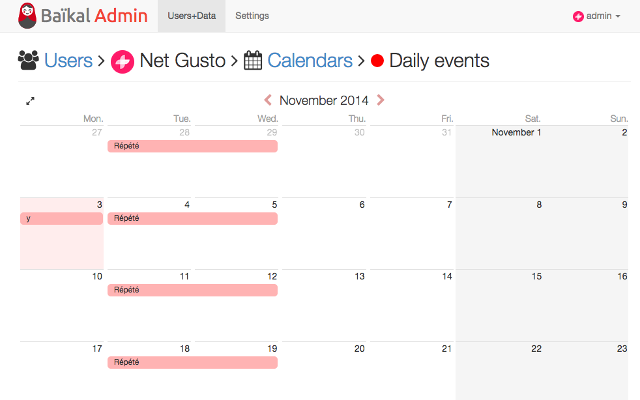
Image Credits:
Computer vector designed by Freepik, KOrganizer screenshot, Baikal screenshots, Calendar icon, Global server icon, Smartphone app icon, Cell phone icon by Freepik from www.flaticon.com.

Похожие материалы

Несколько аккаунтов Skype: Multi Skype Launcher

Журнал для работы: повысить продуктивность

Персональные звуки уведомлений на Android

Скачивание шоу Hulu для офлайн‑просмотра

Microsoft Start: персонализированная новостная лента
