
Как синхронизировать браузеры между телефоном и ПК
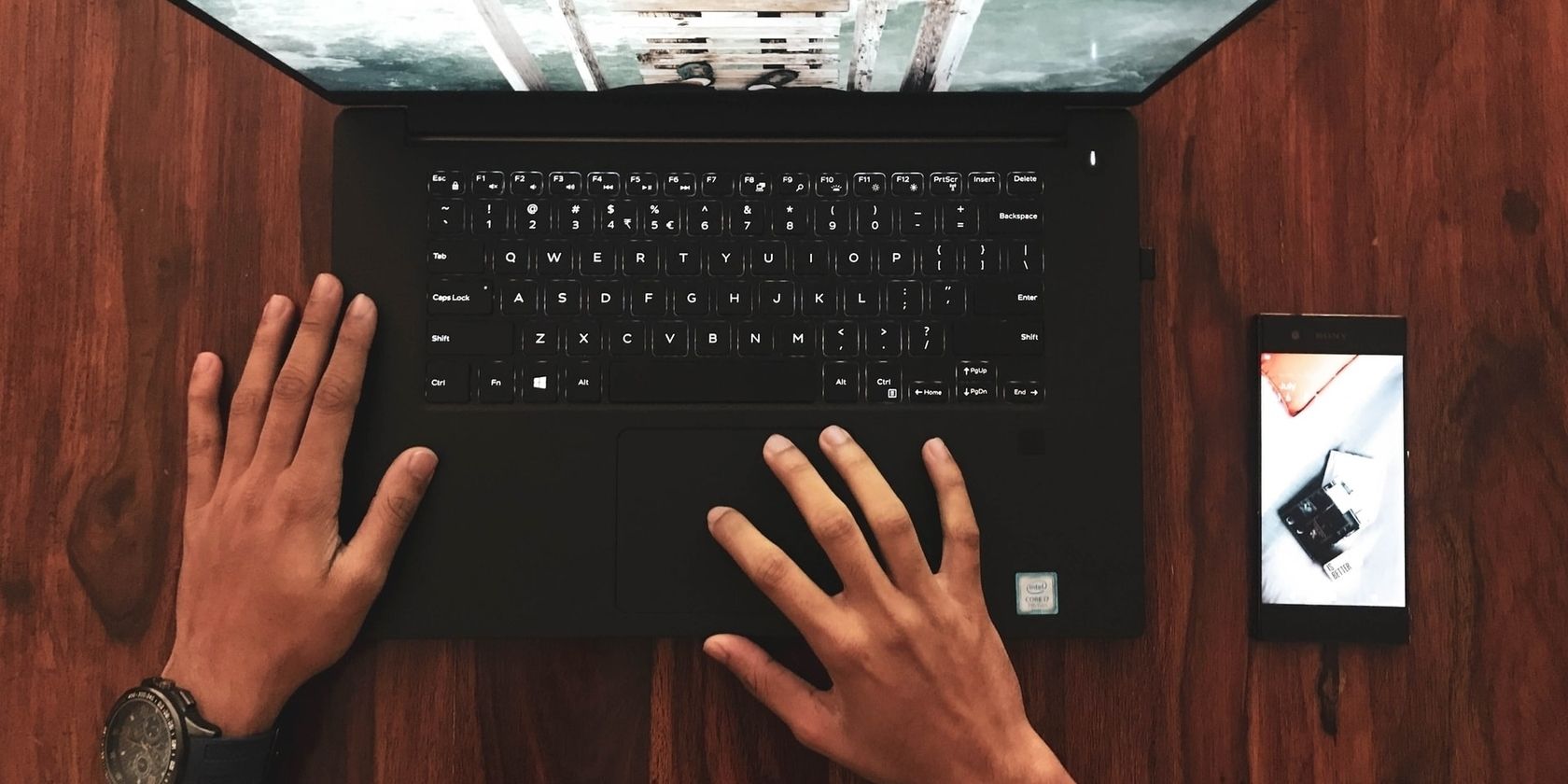
Важно: прежде чем синхронизировать, проверьте надежность учетной записи и параметры блокировки устройства.
Зачем нужна синхронизация
Синхронизация объединяет данные браузера на разных устройствах. Это экономит время и устраняет необходимость вручную переносить ссылки, пароли и открытые вкладки. Короткое определение: синхронизация — автоматическое обновление данных браузера между двумя или более устройствами.
Что обычно синхронизируют:
- Закладки
- История просмотров
- Открытые вкладки
- Пароли и данные автозаполнения
- Настройки и темы
- Расширения (зависит от браузера)
Короткие преимущества:
- Мгновенный доступ к открытым вкладкам и закладкам
- Единая точка управления паролями (если включено)
- Быстрая передача вкладок между устройствами
Быстрый обзор по браузерам
Ниже даны подробные инструкции и заметки по Brave, Firefox, Google Chrome, Opera и Microsoft Edge. Для каждого браузера указаны шаги с телефона и с ПК, заметки по безопасности и уникальные функции.
Brave
Brave позволяет синхронизировать данные без обязательной регистрации. Вы создаёте цепочку синхронизации на ПК, сканируете QR‑код в приложении на телефоне и выбираете, какие категории данных синхронизировать.
Как начать синхронизацию на компьютере:
- Откройте Brave на компьютере.
- Нажмите на значок горизонтальных линий в правом верхнем углу и выберите Customize and Control Browser.
- Выберите Sync.
- Нажмите Start a new Sync Chain.
- Выберите тип устройства Phone/Tablet или Computer.
- Сгенерируйте QR‑код или код для ввода вручную.
Как завершить настройку на телефоне:
- Откройте Brave на смартфоне.
- Перейдите в Settings, затем в Sync (в разделе Advanced).
- Выберите Scan или enter sync code.
- Отсканируйте QR‑код или введите код вручную.
- В настройках Sync откройте Categories и выберите, какие данные синхронизировать.
Особенности и примечания:
- Brave хранит пароли и требует PIN телефона для просмотра сохранённых паролей на мобильном устройстве. Это защищает пароли при передаче управления устройством.
- Brave поддерживает синхронизацию адресной книги и вкладок.
- Подходит, если вы не хотите заводить аккаунт и предпочитаете QR‑сцепление.
Когда это не подойдёт:
- Если вам нужен централизованный доступ к данным через облако и кросс‑платформенная интеграция с сервисами Google или Microsoft.
Firefox
Firefox использует учётную запись Firefox Account. После входа синхронизация автоматически включает закладки, историю, пароли и другие данные. Firefox выделяется дополнительными проверками безопасности при сопряжении устройств.
Как включить синхронизацию на ПК:
- Откройте Firefox на компьютере.
- Нажмите на значок учётной записи в правом верхнем углу и выберите Firefox Account.
- Нажмите Sign in to Firefox и войдите в аккаунт.
- В разделе синхронизации выберите Show Code для получения кода сопряжения.
Как завершить настройку на телефоне:
- Откройте Firefox на смартфоне.
- Перейдите в Settings и включите Turn on Sync.
- Выберите Ready to scan или Use email instead.
- Отсканируйте код или используйте электронную почту для подтверждения.
Особенности и примечания:
- Firefox требует подтверждения сопряжения на обоих устройствах.
- Для просмотра логинов нужно ввести PIN телефона — дополнительный уровень защиты.
- Можно легко отправлять вкладки между устройствами через меню Share на мобильном и контекстное меню на ПК.
Отправка вкладки с телефона на устройство:
- Нажмите три точки в правом верхнем углу браузера.
- Выберите Share.
- Выберите устройство, на которое хотите отправить вкладку.
Когда Firefox предпочтительнее:
- Если вы цените контроль над приватностью и хотите локальную проверку PIN перед доступом к логинам.
Google Chrome
Chrome синхронизируется через Google Account (Gmail). Синхронизация охватывает закладки, пароли, историю и многие сервисы Google. Chrome предлагает простую отправку вкладок между устройствами.
Как включить синхронизацию на телефоне:
- Откройте Chrome на смартфоне.
- Перейдите в Settings.
- Выберите аккаунт Google, под которым хотите синхронизировать.
- Включите Sync и переключите нужные категории On или Off.
Как отправить вкладку с ПК на телефон и обратно:
- На ПК правой кнопкой по вкладке выберите Send to [Device Name].
- На телефоне откройте меню Share > Send to your devices и выберите устройство.
Особенности и примечания:
- Chrome защищает пароли отдельным PIN, но список аккаунтов и имён входа остаётся видимым.
- Синхронизация в Chrome тесно связана с остальной экосистемой Google. Если вы пользуетесь Google Drive, Gmail и календарём, это удобно.
Когда Chrome может не подойти:
- Если вы хотите, чтобы даже список аккаунтов был скрыт без ввода дополнительного пароля.
Opera
Opera требует учётную запись Opera, которую можно зарегистрировать через любой email. Синхронизация включает пароли, закладки, вкладки, историю и позволяет установить passkey для шифрования.
Как включить синхронизацию на ПК:
- Откройте Opera на компьютере.
- Нажмите на силуэт пользователя в правом верхнем углу.
- Выберите Turn on Synchronization > Use email address.
- Выберите, какие данные включить, и нажмите Start.
Как завершить настройку на телефоне:
- Откройте Opera на мобильном.
- Нажмите значок Opera в нижнем углу.
- Перейдите в Settings > Sync and backup > Connect Device > Connect.
- На ПК откройте Opera.com/connect и отсканируйте QR‑код.
Особенности и примечания:
- Opera предлагает установку passkey для шифрования синхронизируемых данных. Это дополнительный слой безопасности сверх блокировки телефона.
- Функция My Flow позволяет пересылать заметки, ссылки и недавние пароли между устройствами.
Когда Opera выбрать:
- Если вам важна встроенная зашифрованная передача данных и удобный личный поток My Flow.
Microsoft Edge
Edge синхронизируется через Microsoft Account. Он позволяет синхронизировать закладки, настройки, логины и расширения. Важно: на момент написания Edge не поддерживает синхронизацию истории и открытых вкладок.
Как включить синхронизацию на ПК:
- Откройте Edge на компьютере.
- Нажмите на силуэт в правом верхнем углу и выберите Sign in.
- Войдите в Microsoft Account через появившееся окно.
- Перейдите в Sync и включите синхронизацию.
Как включить синхронизацию на телефоне:
- Откройте Edge на смартфоне.
- Нажмите на силуэт в левом верхнем углу.
- Выберите аккаунт для входа и включите Sync.
- Перейдите Manage Profiles Settings > Profiles > Sync для тонкой настройки.
Особенности и примечания:
- Edge удобен для тех, кто использует экосистему Microsoft (Windows, Office, OneDrive).
- Если для вас критичны история и вкладки, Edge в текущей версии может не подходить.
Универсальный план действий перед синхронизацией
- Обновите браузер и систему на всех устройствах.
- Проверьте, что на телефоне установлена блокировка экрана с PIN, отпечатком или Face ID.
- Создайте и защитите учётную запись браузера, если требуется.
- Настройте двухфакторную аутентификацию для аккаунта, если возможно.
- Выберите категории данных для синхронизации.
- Выполните тестовую синхронизацию и проверьте видимость данных.
Руководство по устранению неполадок
Проблема: синхронизация не работает
- Проверьте подключение к интернету на всех устройствах.
- Убедитесь, что вы вошли в тот же аккаунт на всех устройствах.
- Проверьте настройки синхронизации и разрешения приложений.
- Удалите устройство из списка синхронизированных и добавьте заново.
Проблема: пароли не отображаются
- Проверьте, защищены ли пароли дополнительным PIN в браузере.
- Откройте настройки безопасности и убедитесь, что синхронизация паролей включена.
Проблема: не видны вкладки с другого устройства
- Убедитесь, что синхронизация вкладок включена в настройках.
- Перезапустите браузер на обоих устройствах.
Сравнительная таблица и матрица выбора
Ниже — краткая матрица по ключевым критериям синхронизации.
- Аккаунт обязателен: Brave — нет, Firefox — да, Chrome — да, Opera — да, Edge — да
- Защита паролей PIN: Brave — PIN, Firefox — PIN, Chrome — PIN, Opera — passkey опция, Edge — зависит от аккаунта
- Синхронизация вкладок: Brave — да, Firefox — да, Chrome — да, Opera — да, Edge — нет
- Передача вкладок простая: Chrome и Firefox выделяются простотой
Когда выбрать конкретный браузер:
- Для приватности и минимальных аккаунтов выбирайте Brave.
- Для гибких настроек приватности и глубокого контроля выбирайте Firefox.
- Если вы пользуетесь экосистемой Google, выбирайте Chrome.
- Для дополнительных функций и шифрования passkey выбирайте Opera.
- Для интеграции с Microsoft сервисами выбирайте Edge.
Чеклист по ролям
Руководитель IT
- Убедиться в политике хранения паролей и передачи данных
- Настроить SSO и 2FA для корпоративных аккаунтов
- Проверить соответствие GDPR и локальным правилам безопасности
Продвинутый пользователь
- Настроить passkey или мастер‑ключ, если доступно
- Выбрать, какие категории синхронизировать
- Проверять журнал устройств и удалять неизвестные
Обычный пользователь
- Включить синхронизацию закладок и паролей
- Включить блокировку устройства
- Не делиться кодами синхронизации
Пользователь, озабоченный безопасностью
- Включить 2FA
- Использовать passkey или PIN для доступа к паролям
- Отключить синхронизацию истории и вкладок, если нужно
Общая процедура синхронизации — SOP
- Подготовка
- Обновите браузеры и ОС.
- Убедитесь в наличии устойчивого интернет‑соединения.
- Создание или вход в аккаунт
- Создайте учётную запись, если браузер требует.
- Сопряжение устройств
- На ПК создайте код или QR‑код.
- На телефоне отсканируйте код или введите вручную.
- Выбор данных
- В настройках выберите категории для синхронизации.
- Тест и проверка
- Откройте закладку или вкладку с одного устройства на другом.
- Обслуживание
- Периодически проверяйте список синхронизированных устройств и удаляйте старые.
Мини‑методология выбора браузера
- Определите, какие данные вам критичны (пароли, вкладки, history).
- Оцените экосистему, которой вы больше пользуетесь (Google, Microsoft, автономные решения).
- Сравните варианты безопасности: PIN, passkey, 2FA.
- Выберите браузер и выполните SOP.
Советы по миграции между браузерами
- Экспортируйте закладки через HTML файл и импортируйте в целевой браузер.
- Экспорт паролей можно выполнить в CSV в браузерах, которые это поддерживают; затем импортируйте в новый браузер. Обращайте внимание на безопасность CSV‑файла при переносе.
- Для переноса открытых вкладок используйте отправку вкладки между устройствами или временно синхронизируйте оба браузера и выполните экспорт.
Факт‑бокс
- Большинство браузеров синхронизируют закладки, пароли и настройки.
- Некоторые браузеры позволяют шифровать синхронизированные данные ключом, а не только PIN телефона.
- Передача вкладок обычно занимает секунды при стабильном соединении.
Безопасность и конфиденциальность
- Всегда используйте блокировку экрана на мобильном устройстве.
- Включайте двухфакторную аутентификацию, когда это возможно.
- При совместном использовании устройств не передавайте коды синхронизации посторонним.
- Периодически проверяйте список синхронизированных устройств и удаляйте устаревшие.
Частые вопросы
Как отключить синхронизацию на одном из устройств?
- Откройте настройки синхронизации в браузере на устройстве и отключите Sync или выйдите из аккаунта. Удаление устройства из списка синхронизированных также прекращает обмен данными.
Можно ли синхронизировать только закладки?
- Да. В большинстве браузеров можно выбрать отдельные категории данных для синхронизации.
Как безопасно экспортировать пароли?
- Экспортируйте их в файл только при необходимости и храните файл в зашифрованном хранилище. Удалите файл после импорта.
Решение выбора браузера — упрощённое дерево решения
flowchart TD
  A[Нужна максимально простая синхронизация?] -->|Да| B{Используете Google сервисы?}
  B -->|Да| C[Chrome]
  B -->|Нет| D{Хотите без учётной записи?}
  D -->|Да| E[Brave]
  D -->|Нет| F{Нужна гибкая приватность?}
  F -->|Да| G[Firefox]
  F -->|Нет| H{Нужны дополнительные функции и шифрование?}
  H -->|Да| I[Opera]
  H -->|Нет| J[Edge]
Короткая глоссарий в одну строку
- Sync — автоматическая синхронизация данных браузера между устройствами.
- QR‑код — удобный формат для быстрого сопряжения устройств.
- Passkey — безопасный ключ для шифрования синхронизируемых данных.
- 2FA — двухфакторная аутентификация, добавляет второй уровень проверки.
Краткое резюме
- Синхронизация экономит время и упрощает доступ к важным данным.
- Выбирайте браузер, исходя из нужд безопасности и привычной экосистемы.
- Всегда включайте блокировку устройства и двухфакторную аутентификацию, если доступно.
Кредит изображения: Amith Nair/ Unsplash.

Похожие материалы

Несколько аккаунтов Skype: Multi Skype Launcher

Журнал для работы: повысить продуктивность

Персональные звуки уведомлений на Android

Скачивание шоу Hulu для офлайн‑просмотра

Microsoft Start: персонализированная новостная лента
