
Как синхронизировать любую папку со SkyDrive в Windows 8.1
Быстрые ссылки
Решение
Перемещение папки и создание символической ссылки
Автоматическое копирование оригинальных файлов в SkyDrive
Альтернативы и когда это не работает
До Windows 8.1 синхронизировать любую папку с SkyDrive можно было с помощью символических ссылок. В Windows 8.1 SkyDrive стал частью системы, и старый приём перестал работать напрямую. Тем не менее существуют надёжные приёмы и обходные пути.
Создание символической ссылки или junction внутри папки SkyDrive приведёт к появлению пустой папки в облачном хранилище SkyDrive. В приложении SkyDrive (Modern UI) может казаться, что файлы синхронизируются, но на самом деле они не будут храниться в облаке правильно — поэтому подход нужно поменять.
Решение
Поскольку SkyDrive в Windows 8.1 игнорирует символические ссылки, лучший вариант — использовать символические ссылки «в обратную сторону»: переместить фактическую папку в папку SkyDrive, а на её старом месте создать символическую ссылку, указывающую на новое местоположение.
Пример: программа сохраняет важные данные в C:\Program\Data или C:\Users\USER\Documents. Вместо попыток «обмануть» SkyDrive лучше переместить папку в C:\Users\NAME\SkyDrive\FOLDERNAME и создать символическую ссылку в исходном пути. Большинство программ использует стандартные Windows API и будут продолжать работать, не зная о перемещении.
Важно: этот приём не даёт гарантий для всех программ — некоторые приложения могут работать иначе (см. раздел «Когда это не работает»).
Перемещение папки и создание символической ссылки
Перед началом убедитесь, что никакая программа не использует папку (закройте соответствующие приложения или службы).
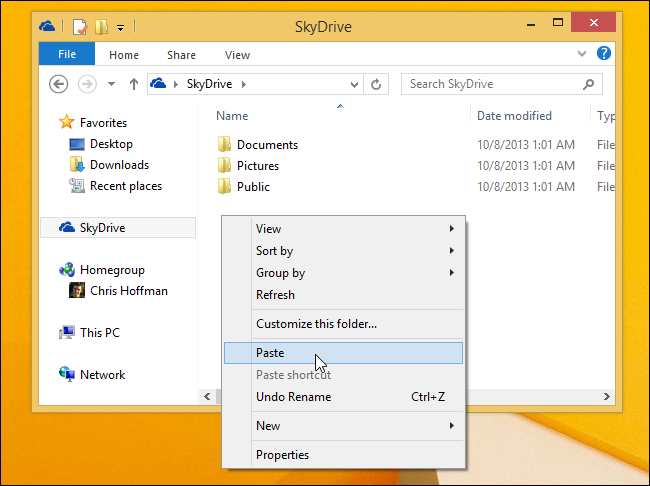
- Переместите папку в папку SkyDrive.
- Щёлкните правой кнопкой на внешней папке → Вырезать. Откройте папку SkyDrive → Вставить. Папка теперь будет находиться внутри SkyDrive и синхронизироваться привычным способом.
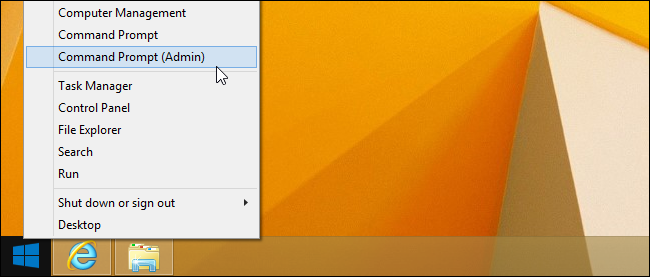
- Откройте Командную строку с правами администратора.
- Нажмите правой кнопкой на кнопку «Пуск» или нажмите Windows+X и выберите «Командная строка (администратор)».
- Создайте символическую ссылку в исходном расположении папки. Выполните команду (введите свои пути):
mklink /d "C:\Original\Folder\Location" "C:\Users\NAME\SkyDrive\FOLDERNAME\"Замените “C:\Original\Folder\Location” на точный путь к прежнему местоположению папки, а “C:\Users\NAME\SkyDrive\FOLDERNAME\” — на новый путь внутри SkyDrive.
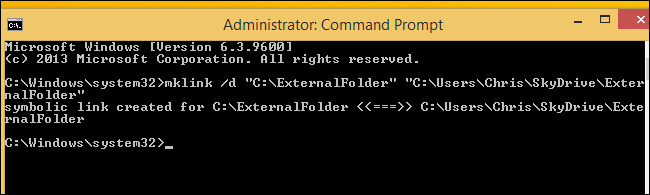
После выполнения Windows создаст символическую ссылку в старом месте. Большинство программ не заметят разницы и будут записывать файлы в ссылку, которые фактически попадут в папку SkyDrive и синхронизируются онлайн.
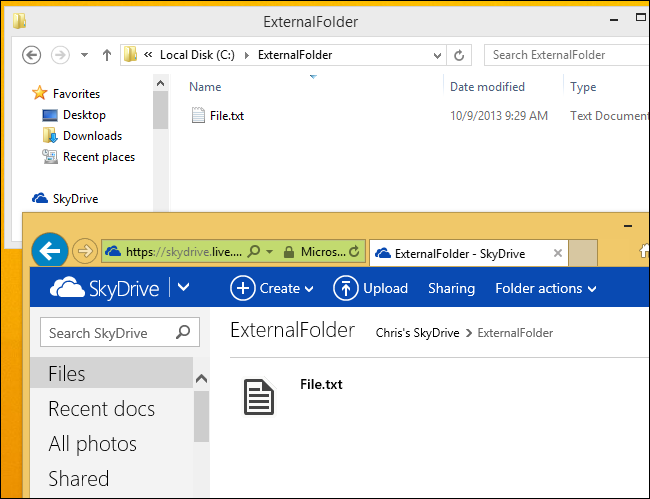
Проверьте результат: поместите тестовый файл в папку по старому пути — он должен оказаться в SkyDrive и отобразиться в облаке.
Примечание о дисковом пространстве: папка SkyDrive должна находиться на том же физическом диске или в доступном пуле дисков, где вы готовы хранить данные. Вы не сможете распределить одну папку одновременно по разным дискам через одну папку SkyDrive, если SkyDrive находится на отдельном диске с недостаточным местом. В свойствах папки SkyDrive (Проводник → правый клик на SkyDrive → Свойства → Вкладка «Расположение») можно изменить местоположение самой папки SkyDrive на другой диск.
Заметка: если вам нужно комбинировать различные диски в единый логический объём, можно использовать Storage Spaces.
Автоматическое копирование оригинальных файлов в SkyDrive
Если перенос и создание символической ссылки по каким‑то причинам неприемлемы, можно настроить регулярное автоматическое копирование содержимого одной папки в папку SkyDrive (mirror/sync по расписанию). Это не совсем то же самое, что «живое» синхронизирование через ссылку, но в ряде сценариев подходит лучше.
- Примеры утилит: SyncToy (от Microsoft) продолжает работать в Windows 8 и позволяет планировать зеркалирование папок; сторонние программы типа FreeFileSync, Robocopy (встроенная утилита), GoodSync и другие тоже годятся.
- Недостатки подхода: появится две копии файлов (меньше эффективно по месту); задержка между созданием файла и его загрузкой в облако зависит от расписания задач; возможны конфликты при одновременной записи в исходную и целевую папку.
Если вы синхронизировали сохранения компьютерных игр через символические ссылки, рассмотрите инструменты вроде GameSave Manager — он умеет автоматически архивировать и сохранять файлы сохранений в указанную папку, в том числе SkyDrive.
Альтернативные подходы
- Использовать сторонний облачный сервис (Dropbox, Google Drive), который продолжает корректно работать со символическими ссылками и junction’ами в большинстве сценариев.
- Использовать сетевой шаринг SMB и синхронизацию с облаком на уровне сервера (если есть NAS или сервер с поддержкой облачных бэкапов).
- Настроить синхронизацию через фоновые скрипты PowerShell/RoboCopy с триггером на изменение файлов.
- Использовать виртуальные диски или контейнеры (VHD), которые монтируются в папку SkyDrive.
Когда этот метод не работает
- Программы, которые не опираются на стандартные файловые API Windows или явно проверяют физическое расположение файлов. Примеры: специфические службы с прямым доступом к устройствам, некоторые антивирусные решения или программы резервного копирования, требующие локального пути.
- Если исходная папка использовалась службой, запускаемой под другим учётным записем (Службы Windows), и у службы нет доступа к профилю пользователя SkyDrive.
- Если SkyDrive расположен на сетевом томе или в окружении, где сервис ограничивает создание символических ссылок из соображений безопасности.
Совет: перед массовым переносом данных протестируйте метод на небольшой папке и убедитесь, что приложения корректно читают/записывают файлы.
Контрольные проверки и критерии приёмки
- Критерий 1: Создана символическая ссылка в прежнем пути и она существует (dir или ls показывает ссылку).
- Критерий 2: Файл, созданный через приложение по старому пути, появляется в папке SkyDrive и загружается в облако.
- Критерий 3: Приложение работает корректно после переноса (нет ошибок открытия/сохранения).
- Критерий 4: Права доступа у папки в SkyDrive настроены так, чтобы используемый пользователь/служба могли записывать данные.
Тесты: создайте, измените и удалите файл через приложение и вручную — проверьте корректность синхронизации и отсутствие конфликтов.
Чек-листы по ролям
Для конечного пользователя
- Закрыть программу, которая использует папку.
- Перенести папку в SkyDrive и создать символическую ссылку.
- Проверить, что файлы синхронизируются в облако.
Для системного администратора
- Проверить права доступа (NTFS) на новую папку в SkyDrive.
- Убедиться, что службы, работающие под другими учётными записями, имеют доступ к пути SkyDrive или настроить отдельный общий путь.
- Настроить резервное копирование и мониторинг использования диска.
Безопасность и приватность
- Символические ссылки не меняют прав доступа автоматически: проверьте ACL и, при необходимости, скорректируйте их.
- Если данные чувствительные — убедитесь, что политика хранения SkyDrive/OneDrive в вашей организации допускает хранение таких данных и что включено шифрование в облаке, если это необходимо.
Ментальные модели и эвристики
- Модель «переместить фактическое местоположение и поставить указатель»: вместо того чтобы «обмануть» облачный клиент, перенесите источник и оставьте обратную ссылку. Это работает там, где приложения обращаются к пути, а не к конкретному физическому расположению.
- Эвристика: если приложение использует стандартный файловый API, вероятность успеха высокая; если приложение использует драйверы/низкоуровневый доступ — вероятность низкая.
Советы по отладке
- Если команда mklink возвращает ошибку — убедитесь, что Командная строка запущена от имени администратора.
- Для жестких ссылок на файлы используйте mklink /H (для файлов под NTFS), для каталогов — mklink /d.
- Проверяйте журнал SkyDrive и центры уведомлений Windows для ошибок синхронизации.
Краткое резюме
- Старый метод со ссылкой внутри папки SkyDrive не работает в Windows 8.1. Рабочая стратегия — переместить папку в SkyDrive и создать символическую ссылку в старом месте.
- Метод подходит для большинства приложений, но требует проверки и контроля прав доступа.
- Если перенос невозможен, используйте регулярное зеркалирование (SyncToy, Robocopy и др.) или смените облачный сервис.
Важное: возможность использовать символические ссылки в предыдущих версиях SkyDrive никогда не была официально поддержана, поэтому её исчезновение после переработки сервиса неудивительно. Тем не менее описанные выше методы — наиболее практичные варианты для Windows 8.1.
Ключевые выводы:
- Перенесите папку в SkyDrive и создайте символическую ссылку на старом пути.
- Тестируйте на небольшом наборе данных и проверьте права доступа.
- Рассмотрите альтернативы: SyncToy/Robocopy, другие облака или Storage Spaces.
Глоссарий в одну строку:
- Символическая ссылка — специальный файловый объект, перенаправляющий обращения к другому пути в файловой системе.
Анонс для соцсетей (короткий): Перенесите папку в SkyDrive и создайте символическую ссылку — простой способ синхронизировать любую папку с SkyDrive в Windows 8.1.

Похожие материалы

Несколько аккаунтов Skype: Multi Skype Launcher

Журнал для работы: повысить продуктивность

Персональные звуки уведомлений на Android

Скачивание шоу Hulu для офлайн‑просмотра

Microsoft Start: персонализированная новостная лента
