
Как синхронизировать любые папки и использовать SkyDrive на Windows XP
Почему это полезно
SkyDrive — удобный облачный диск, но у него два распространённых ограничения: он синхронизирует только вложения внутри папки SkyDrive и официально не устанавливается на Windows XP. Если вы хотите, чтобы любые локальные папки (например C:\YourDocuments или D:\Projects) автоматически попадали в облако, ниже — практические способы добиться этого. Также описаны альтернативы и предосторожности.
Как синхронизировать любую папку со SkyDrive
Есть два простых подхода: готовая утилита (проще) и ручной способ через командную строку (универсальнее).
Вариант A — SkyShellEx (удобно)
- Установите SkyShellEx: выберите x64 для 64‑битной Windows или x86 для 32‑битной.
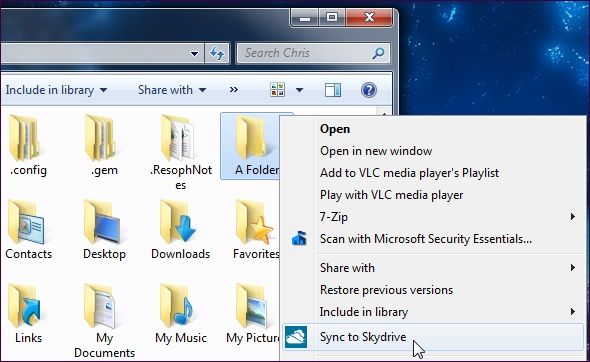
- После установки щёлкните правой кнопкой мыши по любой папке и выберите «Синхронизировать со SkyDrive». Утилита создаст специальную ссылку в вашей папке SkyDrive, и синхронизация начнётся автоматически.
- Чтобы прекратить синхронизацию, щёлкните по ссылке в папке SkyDrive и выберите «Остановить синхронизацию со SkyDrive».
Важно: SkyShellEx добавляет пункт в контекстное меню проводника. Если вы работаете в окружении с ограничениями безопасности, проверьте политику установки ПО.
Вариант B — вручную через junction (надёжно и универсально)
Windows NTFS поддерживает «directory junction» — специальную ссылку на каталог. С точки зрения SkyDrive, такой junction выглядит как обычная папка внутри каталога SkyDrive, и её содержимое синхронизируется.
- Запустите Командную строку от администратора (правый клик по «Командная строка» → «Запуск от имени администратора»).
- Выполните команду, заменив USERNAME и пути на ваши:
mklink /J "C:\Users\USERNAME\SkyDrive\Folder" "D:\Folder"- После создания junction папка появится в SkyDrive и начнётся синхронизация. Чтобы удалить синхронизацию — удалите только junction в папке SkyDrive (обычно это безопасно), а исходная папка останется нетронутой.
Примечания по junction:
- Junction работает только на NTFS.
- Для создания junction нужны права администратора.
- Junction не является сетевой ссылкой; это локальная привязка каталогов.
Как использовать SkyDrive на Windows XP
Microsoft официально не поддерживает клиент SkyDrive для XP. Но есть обходные решения.
SDExplorer (работает на XP)
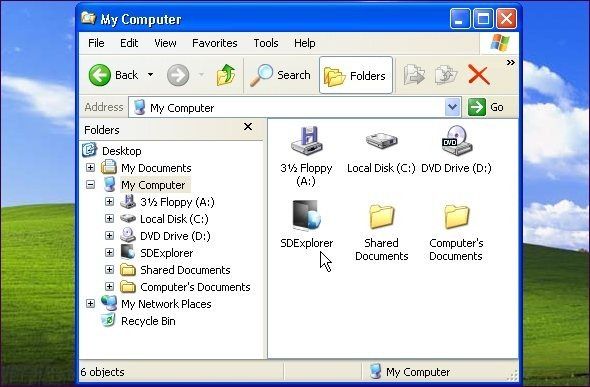
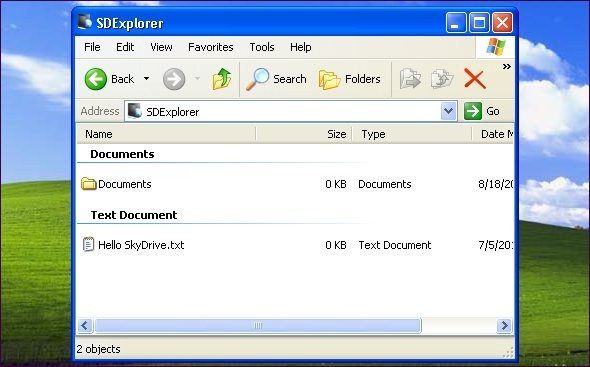
SDExplorer — сторонняя программа, которая отображает ваш SkyDrive как виртуальный диск в «Мой компьютер». У бесплатной версии меньше функций, но базовый доступ и просмотр файлов работают.
- Установите SDExplorer, затем откройте его через окно Мой компьютер.
- Войдите под вашим Windows Live ID (Microsoft account) и просмотрите файлы.
Если вам нужен официальный клиент на XP, лучше рассмотреть альтернативы — Dropbox, Google Drive и другие клиенты облачных сервисов, многие из которых до сих пор поддерживают XP.
Когда методы могут не сработать (ограничения и риски)
- Обновления SkyDrive/OneDrive могут изменить поведение клиента, и junction или сторонние утилиты перестанут работать.
- Junction не переносит атрибуты сети и прав NTFS автоматически; возможны конфликты прав доступа при синхронизации между разными машинами.
- SDExplorer — сторонний продукт. Он работает как виртуальный диск, но не обеспечивает локальную офлайн‑копию по умолчанию.
- Не используйте junction для системных папок без полного понимания: неправильные операции могут нарушить работу приложений.
Важное: всегда держите резервные копии перед массовыми изменениями структуры папок.
Альтернативные подходы
- Использовать официальные клиенты конкурентов (Dropbox, Google Drive), если нужна поддержка XP.
- Настроить регулярные резервные копии через rsync/robocopy на отдельный внешний диск, а затем синхронизировать этот бэкап в облако.
- Для бизнеса — централизованный NAS с облачной синхронизацией (Hybrid cloud) — даёт контроль и аудит.
Ментальная модель и быстрая проверка
- SkyDrive синхронизирует то, что видит в своей папке. Junction «обманывает» SkyDrive, показывая внешнюю папку как вложенную.
- Если вы видите файлы в папке SkyDrive — они синхронизируются. Если нет — проверьте junction/права/подключение.
Краткий чеклист перед массовой синхронизацией:
- Есть ли у вас резервная копия важных данных?
- На NTFS ли диск и есть ли права администратора?
- Работает ли SkyDrive-клиент на этой версии Windows?
- Не используются ли путаницы с одинаковыми файлами на разных машинах?
Ролевые чеклисты
- Обычный пользователь: убедитесь в наличии резервной копии, установите SkyShellEx и создайте синхронизацию для нужных папок через правый клик.
- Опытный пользователь: создайте junction через mklink /J в повышенной командной строке; проверьте права и тестируйте на небольшом наборе файлов.
- Системный администратор: документируйте изменения, используйте групповые политики при массовой установке и учитывайте аудит доступа и резервные копии.
Безопасность и конфиденциальность
- Любые файлы, попавшие в облако, будут храниться у провайдера. Проверьте политики конфиденциальности Microsoft и сторонних утилит.
- Для чувствительных данных рассмотрите шифрование на клиенте перед загрузкой в облако.
- Убедитесь, что сторонние утилиты (SkyShellEx, SDExplorer) получены с доверенных источников и регулярно обновляются.
Краткое руководство по проверке работоспособности
- Создайте тестовый файл в исходной папке (например D:\Folder\test.txt).
- Проверьте, что файл появился в C:\Users\USERNAME\SkyDrive\Folder и синхронизировался с облаком.
- Измените файл на другом устройстве, подпавшем под ту же синхронизацию, и убедитесь в разрешении конфликтов.
Сводка
- Для синхронизации любых папок используйте SkyShellEx или junction (mklink /J).
- Для Windows XP подойдёт SDExplorer или альтернативные облачные клиенты.
- Всегда делайте резервные копии, проверяйте права NTFS и безопасность данных.
Ключевые шаги: создайте junction или используйте сторонний клиент, убедитесь в правах администратора и в надёжности источника установки.
Спасибо за чтение. Если у вас есть собственные приёмы работы со SkyDrive, поделитесь в комментариях — это помогает сообществу.

Похожие материалы

Несколько аккаунтов Skype: Multi Skype Launcher

Журнал для работы: повысить продуктивность

Персональные звуки уведомлений на Android

Скачивание шоу Hulu для офлайн‑просмотра

Microsoft Start: персонализированная новостная лента
