
Синхронизация любых папок с компьютера на Android без облака
BitTorrent Sync — удобный способ иметь на телефоне или планшете точные копии нужных папок с компьютера без промежуточного облака типа Dropbox или Google Drive. Это полезно, когда вы хотите контролировать место хранения, экономить трафик облака или иметь постоянный офлайн‑доступ к документам, музыке или фото.
Что это и зачем
BitTorrent Sync — это P2P‑инструмент для синхронизации файлов между устройствами. В одном предложении: синхронизирует папки напрямую между вашими устройствами, минуя централизованный сервер.
Важно: приложение создаёт связь только между вашими устройствами. Это не «объёмный облачный диск», а инструмент прямого обмена.
Поддерживаемые устройства и скачивание
BitTorrent Sync доступен для Android, Windows Phone, iPhone, iPad и Amazon Fire. Скачайте мобильное приложение из официального магазина и установите его на устройство.
- Android: загрузите из Google Play.
- iOS: загрузите из App Store.
- Для настольного компьютера скачайте версию для Windows/macOS/Linux с официального сайта.
Как получить доступ к файлам в приложении
После запуска приложения вы увидите список папок, которые вы настроили для синхронизации.
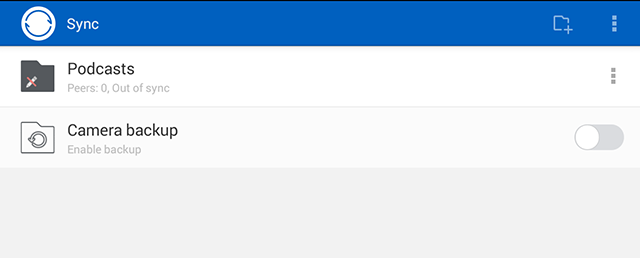
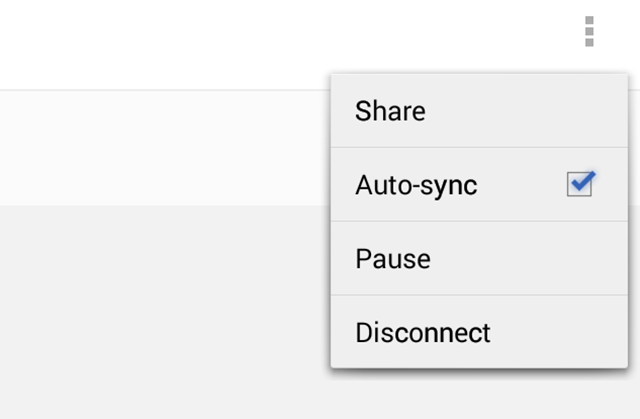
По умолчанию файлы не загружаются автоматически на мобильное устройство. Их можно скачивать по запросу — это экономит место. Если вы хотите, чтобы файлы всегда были доступны офлайн, в настройках папки включите Автосинхронизацию.
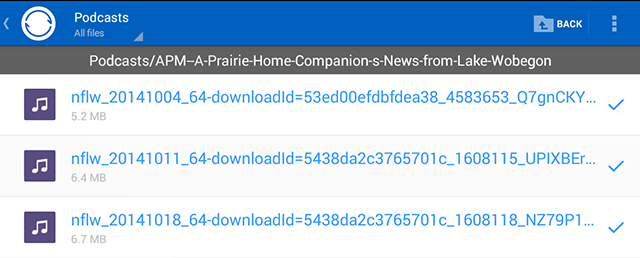
Файлы можно просматривать прямо в приложении или через файловый менеджер Android. Синхронизированные файлы отмечены галочкой — их можно открывать офлайн.
Есть также полезная опция «Camera Upload», которая автоматически отправляет фото с мобильного на выбранный компьютер.
Настройка синхронизации папки — пошагово
- Установите BitTorrent Sync на настольный компьютер и выберите папку для синхронизации.
- Нажмите «Share» или «Поделиться» и выберите «QR‑код» (или скопируйте секретную строку вручную).
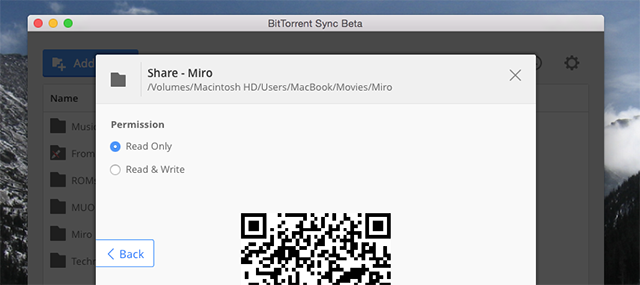
- На мобильном устройстве откройте приложение и отсканируйте QR‑код. Альтернатива — вставить секретную строку вручную.
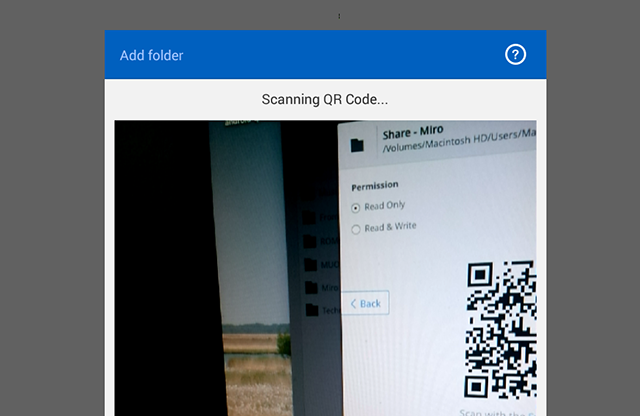
- Повторите для каждой папки, которую хотите синхронизировать. Контролируйте место на устройстве и включайте Автосинхронизацию только для нужных папок.
Совет: при первом подключении приложение может запросить разрешения на доступ к файлам — разрешите их, чтобы читать и записывать данные.
Классические сценарии использования
- Рабочие документы, доступные офлайн во время встреч.
- Электронные книги и комиксы для чтения без интернета.
- Музыка и подкасты для долгих поездок.
- Автоматическая загрузка фото с телефона на домашний компьютер.
Если у вас есть всегда‑включенное устройство (NAS или маленький сервер), вы можете настроить синхронизацию с ним и иметь постоянный «узел» для обмена.
Когда это не сработает или ограничено
- Если у мобильного устройства недостаточно свободного места, офлайн‑синхронизация невозможна для больших коллекций.
- Если оба устройства офлайн и не в одной сети, синхронизация может быть медленной или невозможной без промежуточного узла.
- Файлы, открытые другими приложениями с эксклюзивным доступом, могут не синхронизироваться до их закрытия.
Альтернативные подходы
- Облачные хранилища (Dropbox, Google Drive) предлагают централизованное хранение и истории версий, но зависят от сторонних серверов.
- Syncthing — открытая P2P‑альтернатива с похожей логикой обмена устройствами.
- Настройка собственного сервера/NAS с WebDAV или SMB — хороший вариант для полной автономии, если умеете управлять сервером.
Рекомендации по безопасности и приватности
- Проверьте, какие разрешения и настройки обмена предлагает приложение. Отключайте общий доступ, если он вам не нужен.
- Для постоянных подключений используйте доверенные устройства и защищённые сети Wi‑Fi.
- Если вы не уверены в шифровании и политике хранения приложения, прочтите официальную документацию и раздел безопасности разработчика.
Important: храните резервные копии важных данных на независимом носителе. Синхронизация — не замена бэкапа.
Практические советы по настройке
- Включите «Wi‑Fi only», если не хотите использовать мобильный интернет для синхронизации.
- Для больших библиотек музыки или видео используйте внешнюю SD‑карту, если устройство поддерживает.
- Включайте Автосинхронизацию только для тех папок, которые нужны постоянно.
- Если у вас медленное соединение, сначала синхронизируйте только нужные папки, затем добавляйте остальные по мере необходимости.
Краткая методология установки (минимальный чеклист)
- Установить приложение на все устройства.
- На компьютере выбрать папку и создать QR‑код или секрет.
- Сканировать QR‑код в мобильном приложении.
- Проверить, что файлы отображаются и доступны.
- Включить Автосинхронизацию и Wi‑Fi only при необходимости.
Чеклист по ролям
Пользователь:
- Установить приложение на телефон.
- Освободить место для нужных папок.
- Синхронизировать и проверить доступность файлов.
Администратор/домашний сетевой инженер:
- Установить Sync на NAS или всегда‑включенном ПК при необходимости.
- Обеспечить доступность узла и резервное копирование.
Критерии приёмки
- Файлы выбранной папки доступны на мобильном устройстве в офлайн‑режиме (если включена Автосинхронизация).
- Файлы синхронизируются автоматически при появлении обоих устройств в сети.
- Мобильное устройство не превышает заданный лимит использования памяти.
Простая диагностическая схема
flowchart TD
  A[Нужно ли синхронизировать файлы?] --> B{Много места на телефоне?}
  B -- Да --> C[Включить Автосинхронизацию]
  B -- Нет --> D[Оставить on‑demand загрузку]
  C --> E{Всегда ли доступен ПК?}
  E -- Нет --> F[Настроить NAS или всегда‑включенный ПК]
  E -- Да --> G[Проверить соединение Wi‑Fi и права доступа]
Краткий глоссарий
- Автосинхронизация — автоматическая загрузка файлов на устройство для офлайн‑доступа.
- QR‑код/секрет — способ безопасно передать права на папку между устройствами.
- P2P — обмен файлами напрямую между устройствами без центрального сервера.
Заключение
BitTorrent Sync — простой и быстрый способ держать нужные папки под рукой на Android без использования облака. Это особенно удобно для тех, кто ценит контроль над хранением данных и желает экономить место и трафик. Настройка через QR‑код делает процесс быстрым, а опции автосинхронизации и «Wi‑Fi only» помогают управлять местом и трафиком.
Notes: перед массовой синхронизацией больших коллекций убедитесь, что у вас есть резервные копии и достаточное место на мобильном устройстве.

Похожие материалы

Несколько аккаунтов Skype: Multi Skype Launcher

Журнал для работы: повысить продуктивность

Персональные звуки уведомлений на Android

Скачивание шоу Hulu для офлайн‑просмотра

Microsoft Start: персонализированная новостная лента
