
Как синхронизировать закладки любого браузера с iPad или iPhone
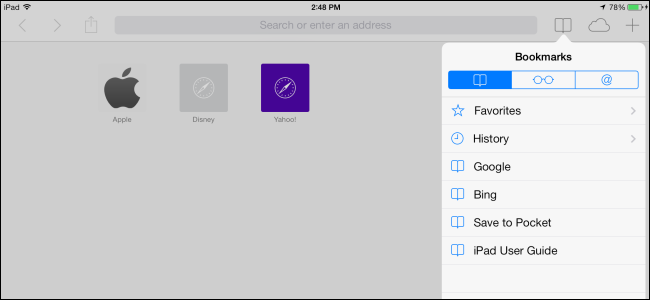
Быстрые ссылки
- Safari на Mac
- Internet Explorer, Firefox или Chrome через iCloud
- Синхронизация Google Chrome
- Ручная синхронизация закладок через iTunes
Apple делает синхронизацию закладок между Safari на Mac и Safari на iOS простой и встроенной, но при этом вы не обязаны использовать Safari или Mac для того, чтобы иметь одинаковые закладки на всех устройствах. В этой статье описаны основные подходы, их преимущества и ограничения, а также инструкции по устранению неполадок.
Safari на Mac
iCloud — официально поддерживаемый способ синхронизации данных между Mac и iPad или iPhone. На Mac iCloud обычно включён по умолчанию.
Как проверить и включить синхронизацию:
- Откройте Системные настройки на Mac.
- Выберите Apple ID или iCloud (в старых версиях macOS — панель iCloud).
- Убедитесь, что опция Safari отмечена галочкой.
После включения закладки Safari будут автоматически синхронизироваться с вашим iPad или iPhone, где выполнён вход под тем же Apple ID и включён iCloud для Safari.
Важно: Safari для Windows больше не поддерживается. Если у вас Windows, используйте iCloud для Windows или другой подход, описанный ниже.
Internet Explorer, Firefox или Chrome через iCloud
iCloud для Windows позволяет синхронизировать закладки между выбранным браузером на компьютере и Safari на iOS.
Как настроить iCloud на Windows:
- Скачайте и установите iCloud Control Panel для Windows с официального сайта Apple.
- Запустите iCloud и войдите под тем же Apple ID, что используется на iPad/iPhone.
- Выберите опцию «Закладки» и нажмите “Параметры” (Options).
- Отметьте браузеры, с которыми хотите синхронизировать (Internet Explorer, Firefox, Chrome).
Примечание: в Internet Explorer закладки называются “Избранное”.
После настройки ваши закладки появятся в Safari на iPad/iPhone и будут автоматически синхронизироваться при подключении к интернету.
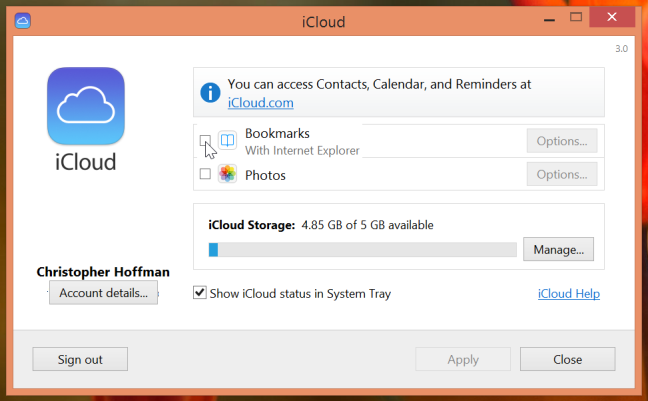
Когда это полезно: если вы используете Chrome или Firefox на ПК, но предпочитаете Safari на iOS, iCloud выступает мостом между ними.
Синхронизация Google Chrome
Google Chrome имеет собственную встроенную синхронизацию (Chrome Sync) и официальное приложение Chrome для iPad и iPhone.
Как включить Chrome Sync на компьютере:
- Откройте Chrome на компьютере и войдите в свой Google-аккаунт (значок профиля в правом верхнем углу).
- Откройте Настройки → Синхронизация и службы Google → Управление синхронизацией или Нажмите “Настроить синхронизацию”.
- Убедитесь, что синхронизация закладок включена.
На iPad/iPhone:
- Установите приложение Chrome из App Store.
- Войдите в тот же Google-аккаунт.
Закладки, открытые вкладки и другие элементы будут синхронизированы между устройствами.
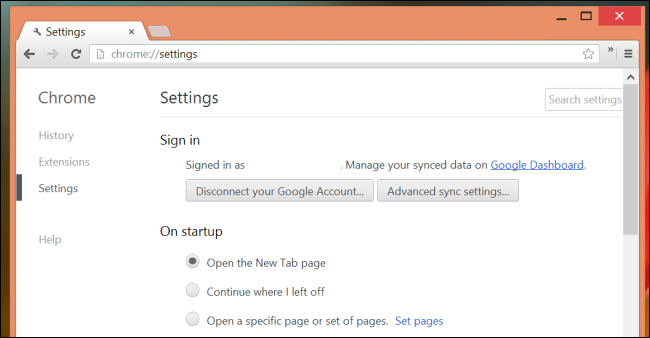
Преимущества Chrome Sync: кроссплатформенность и синхронизация других данных (история, пароли, открытые вкладки). Ограничение на iOS: из‑за правил Apple сторонние браузеры используют движок WebKit, что может сделать Chrome медленнее, чем Safari, на том же устройстве.
Ручная синхронизация через iTunes
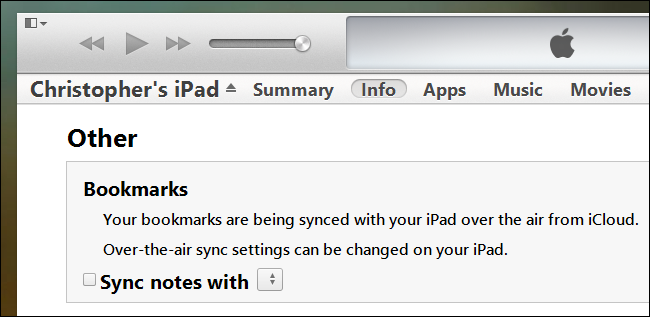
iTunes предоставляет устаревший способ синхронизации закладок при подключении устройства по USB.
Как выполнить синхронизацию через iTunes:
- Подключите iPhone или iPad к компьютеру через USB.
- Откройте iTunes и выберите устройство.
- Перейдите на вкладку Информация.
- В разделе закладок выберите синхронизацию закладок с выбранным браузером и примените изменения.
Это полезно, если нужна однократная копия закладок с ПК и нет желания настраивать облачные сервисы. Однако этот способ неудобен для регулярного использования и недоступен, если вы уже используете iCloud для синхронизации закладок.
Когда какой способ выбрать
- Если вы используете экосистему Apple (Mac + iOS) — включите iCloud для Safari.
- Если вы используете Chrome на компьютере и хотите синхронизировать не только закладки — используйте Chrome Sync и приложение Chrome на iOS.
- Если у вас Windows и вы хотите, чтобы закладки в Chrome/Firefox/IE отображались в Safari — используйте iCloud для Windows.
- Если нужна разовая миграция и нет интернета — используйте iTunes.
Устранение неполадок
Проверьте по шагам:
- Войдены ли вы в один и тот же аккаунт (Apple ID или Google) на всех устройствах?
- Включена ли синхронизация закладок в настройках iCloud или Chrome?
- Есть ли соединение с интернетом? Синхронизация часто требует подключения.
- Не конфликтуют ли расширения или сторонние менеджеры закладок на ПК?
- На Windows проверьте, не блокирует ли антивирус работу iCloud Control Panel.
Если закладки не синхронизируются:
- Выключите и снова включите синхронизацию закладок на всех устройствах.
- Перезапустите браузеры и устройства.
- На Windows переустановите iCloud для Windows.
- В Chrome выполните синхронизацию принудительно: Настройки → Синхронизация → Отключить и снова включить.
- Проверьте, нет ли лимитов в аккаунте (например, переполнение квоты iCloud хотя для закладок это редкость).
Ментальные модели и практические правила
- Модель «облако как источник истины»: если вы планируете часто менять закладки на нескольких устройствах, используйте облачную синхронизацию (iCloud или Chrome Sync).
- Модель «локальная миграция»: если у вас одна миграция с ПК на iPhone — достаточно iTunes или экспорта/импорта HTML-файла.
- Правило простоты: меньше сервисов — меньше проблем. Если вы уже используете Google для почты и браузера, логично использовать Chrome Sync.
Быстрая методичка для разных сценариев
SOP для перехода с Windows Chrome на Safari iOS через iCloud:
- Установите iCloud для Windows.
- Войдите в iCloud тем же Apple ID, что используется на iPhone.
- Включите синхронизацию Закладок и отметьте Chrome.
- Дождитесь завершения первичной синхронизации.
- Проверьте закладки в Safari на iPhone.
SOP для использования Chrome как единого источника:
- В Chrome на ПК войдите в Google-аккаунт и включите синхронизацию закладок.
- Установите Chrome на iPad/iPhone и войдите в тот же аккаунт.
- Подтвердите, что закладки видны и обновляются автоматически.
Критерии приёмки
- Новая закладка, добавленная на компьютере, появляется в Safari или Chrome на устройстве iOS в течение 1–5 минут при подключении к интернету.
- Удаление или редактирование закладки синхронизируется в обе стороны.
- Если использован iTunes, синхронизация прошла при подключении по USB и закладки совпадают с источником.
Сравнение подходов
| Подход | Плюсы | Минусы |
|---|---|---|
| iCloud (Apple) | Работает с Safari, интегрирован в macOS и iOS | Требует Apple ID, ограничен для не‑Safari сценариев без iCloud для Windows |
| Chrome Sync | Кроссплатформенность, синхронизация вкладок и паролей | На iOS Chrome использует движок WebKit и может быть медленнее Safari |
| iTunes | Работает офлайн, подходит для однократной миграции | Ручной, не подходит для частой синхронизации |
Безопасность и конфиденциальность
- iCloud шифрует данные на сервере; проверьте настройки iCloud и двухфакторную аутентификацию для Apple ID.
- Google хранит данные в аккаунте Google; можно включить двухфакторную аутентификацию и просмотреть устройства в безопасности аккаунта.
- Не храните учётные данные в текстовых закладках. Используйте менеджер паролей для паролей и чувствительной информации.
Частые ошибки и их исправление
- Пустая синхронизация на Windows: убедитесь, что iCloud для Windows обновлён и браузер совместим с текущей версией iCloud.
- Конфликты закладок после восстановления резервной копии: вручную объедините папки или экспортируйте и импортируйте HTML, чтобы получить единый набор.
- Медиапроблемы с Chrome на iOS: понимать, что скорость может быть ниже, чем у Safari из‑за ограничений платформы.
Тестовые сценарии для проверки работоспособности
- Добавление новой закладки на ПК. Ожидаемый результат: появляется на iOS в течение нескольких минут.
- Редактирование заголовка или URL закладки на iOS. Ожидаемый результат: изменения появляются на ПК.
- Удаление закладки на одном устройстве. Ожидаемый результат: удаление на всех устройствах.
Краткий глоссарий
- iCloud — облачный сервис Apple для синхронизации данных между устройствами.
- Chrome Sync — сервис Google для синхронизации закладок, паролей и других данных между браузерами Chrome.
- iTunes — устаревшая утилита Apple для управления устройствами iOS и синхронизации по кабелю.
Часто задаваемые вопросы
Нужно ли использовать тот же Apple ID на всех устройствах?
Да, для синхронизации через iCloud требуется один и тот же Apple ID на Mac/Windows и на iPad/iPhone.
Можно ли одновременно использовать iCloud и Chrome Sync?
Можно, но закладки будут храниться в разных системах. Чтобы избежать дубликатов и конфликтов, выберите один основной источник синхронизации.
Что делать, если после переустановки браузера исчезли закладки?
Войдите обратно в аккаунт (Apple ID или Google) и включите синхронизацию. Если закладки были экспортированы, импортируйте HTML-файл закладок.
Итог
iCloud и Chrome Sync покрывают большинство сценариев синхронизации закладок между настольными браузерами и iOS. iTunes служит запасным вариантом для офлайн‑миграции. Выбор зависит от вашей платформы и предпочтений: используйте встроенные облачные механизмы для непрерывной синхронизации и ручные методы только при разовой миграции.
Дополнительный маршрут принятия решения
flowchart TD
  A[Где находятся ваши основные закладки?] -->|Mac с Safari| B[iCloud для Safari]
  A -->|Chrome на ПК| C[Chrome Sync + Chrome на iOS]
  A -->|Windows с Firefox/IE| D[iCloud для Windows]
  A -->|Нужна однократная миграция| E[iTunes или экспорт HTML]
  B --> F[Включите Safari в iCloud]
  C --> G[Войдите в Google везде]
  D --> H[Установите iCloud для Windows и отметьте браузер]
  E --> I[Экспорт/импорт или iTunes USB]
Похожие материалы

Несколько аккаунтов Skype: Multi Skype Launcher

Журнал для работы: повысить продуктивность

Персональные звуки уведомлений на Android

Скачивание шоу Hulu для офлайн‑просмотра

Microsoft Start: персонализированная новостная лента
