
KDE Connect: как связать Android с Linux для бесшовной работы
Что такое KDE Connect?
KDE Connect — это набор приложений-клиентов (мобильный клиент для Android и демон/приложение для рабочего стола), которые служат мостом между вашим мобильным устройством и компьютером под Linux. Приложение предоставляет набор «плагинов» — функциональных модулей, каждый из которых отвечает за отдельную возможность: пересылка уведомлений, синхронизация состояния батареи, общий буфер обмена, удалённое управление мультимедиа, монтирование файловой системы устройства и многое другое.
ALT: Главный экран KDE Connect на Android с перечнем доступных плагинов и кнопкой подключения
Краткое определение: KDE Connect — это безопасный канал связи между устройствами, который делает взаимодействие «мобильное устройство ↔ компьютер» быстрым и удобным.
Важно: KDE Connect не требует облачных сервисов для синхронизации — соединение создаётся по локальной сети (Wi‑Fi) или через прямое соединение в локальной сети, а пары устройств защищаются криптографическими ключами.
Как KDE Connect работает — простыми словами
KDE Connect использует локальную сеть для обмена сообщениями между устройствами. В основе безопасности лежит асимметричное шифрование RSA: при спаривании устройства обмениваются публичными ключами и сохраняют привязку пары. Это означает, что только устройства, которым вы явно разрешили спаривание, могут взаимодействовать.
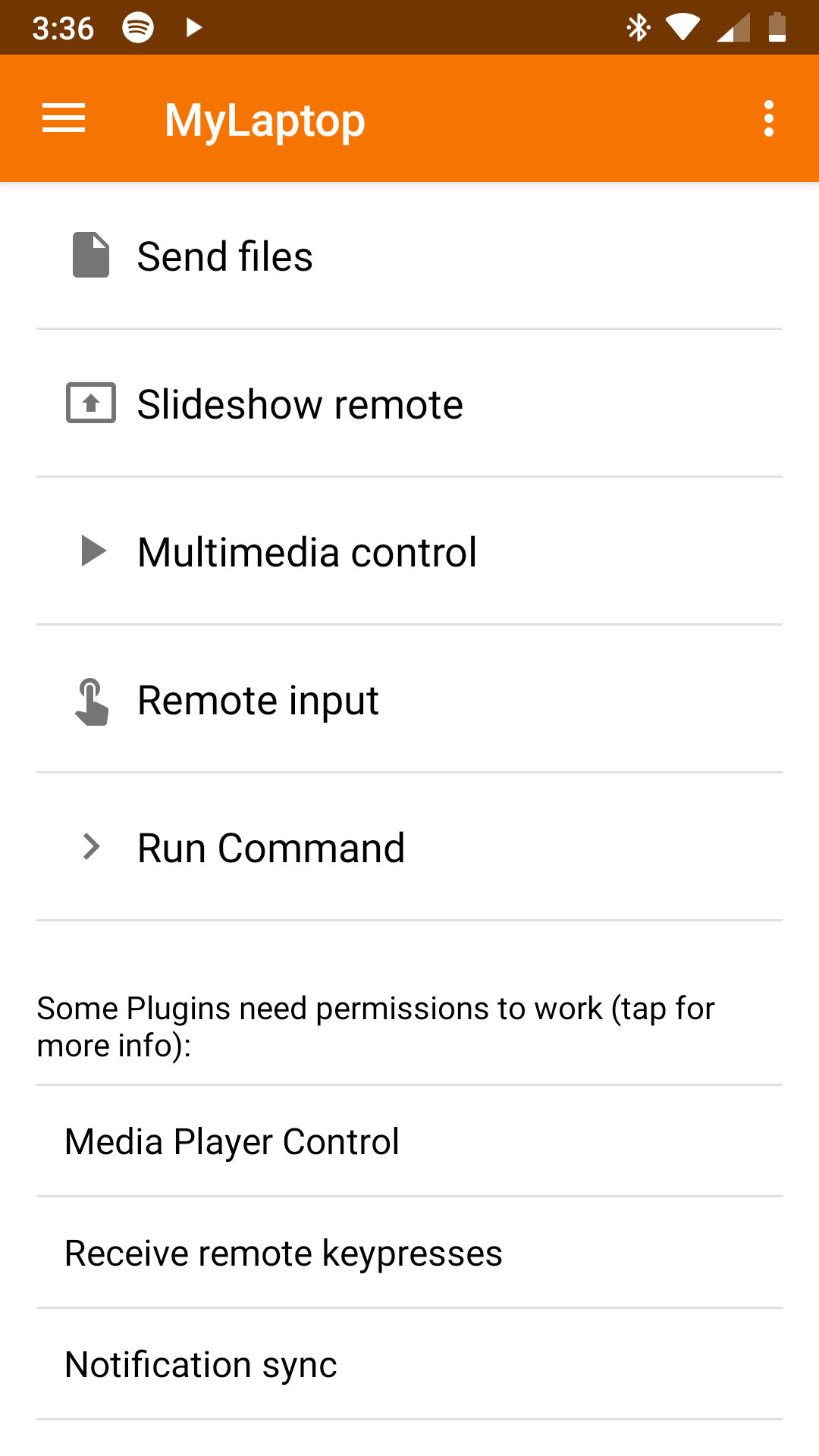
ALT: Интерфейс KDE Connect на Android с выбранным устройством и кнопкой «Запрос спаривания»
Техническая модель в одну строку: каждое устройство запускает демон, который объявляет сервисы в локальной сети и обменивается сообщениями с другими демонами по зашифрованному каналу после подтверждённого спаривания.
Основные возможности и плагины
KDE Connect предоставляет множество плагинов. Ниже — самые полезные и повседневные.
Удалённый ввод: тачпад и клавиатура
Преобразуйте телефон или планшет в беспроводной тачпад и клавиатуру для компьютера. Таcчпад поддерживает мультитач‑жесты, двухпальцевую прокрутку и базовые жесты мыши. Клавиатура передаёт любые вводимые символы, включая жестовый набор (Swype, Gboard и др.).
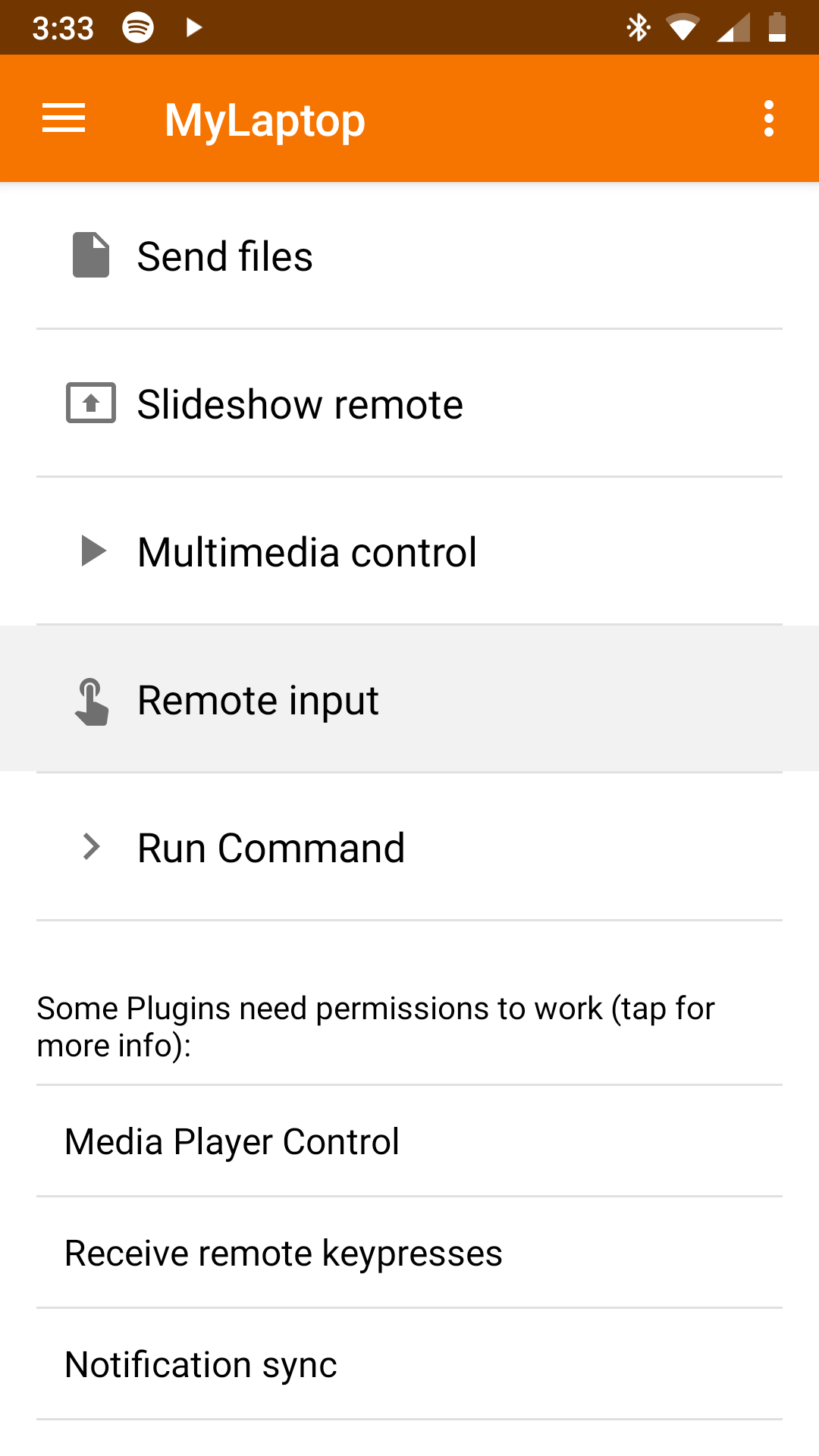
ALT: Экран выбора плагина «Удалённый ввод» в приложении KDE Connect на Android
Синхронизация буфера обмена между устройствами
Всё, что вы скопировали на одном устройстве, может мгновенно появиться на других спаренных устройствах. Это удобно для передачи ссылок, текстовых фрагментов, кода и быстрых заметок.
Практическая подсказка: при работе с чувствительными данными временно отключайте синхронизацию буфера обмена.
Управление мультимедиа
KDE Connect умеет дистанционно управлять плеерами на компьютере: пауза, воспроизведение, следующая/предыдущая дорожка, регулировка громкости. Поддерживается широкий набор плееров (Spotify, VLC, MPV, Amarok и др.) — обнаружение происходит автоматически при воспроизведении музыки.
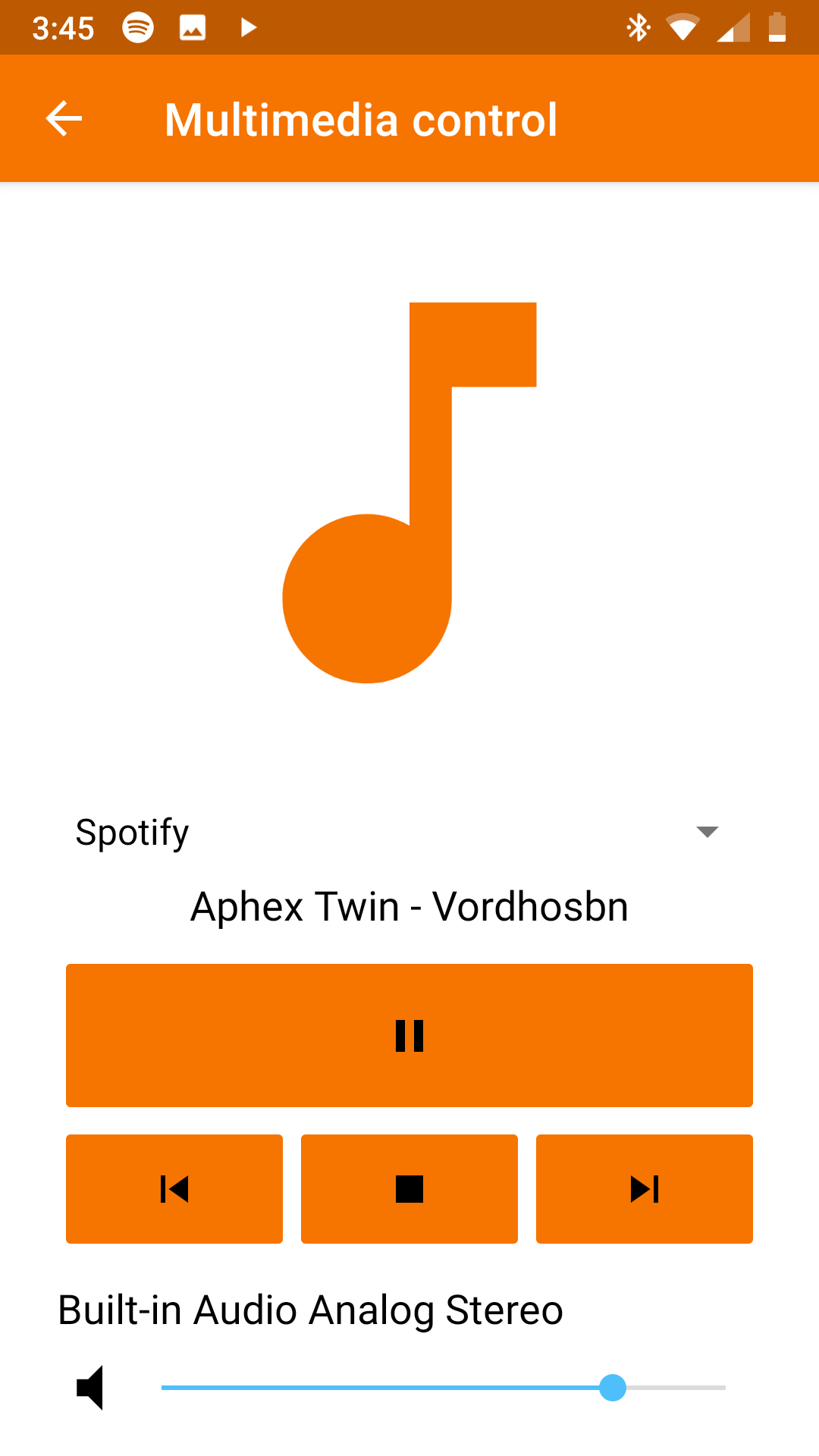
ALT: Экран дистанционного управления плеером (Spotify) в KDE Connect на Android
Двунаправленная передача файлов и удалённый просмотр файловой системы
KDE Connect позволяет отправлять файлы между устройствами и монтировать файловую систему Android на рабочем столе через SSHFS. После монтирования устройство показывается в файловом менеджере и позволяет просматривать и копировать файлы по сети.
Требование: на компьютере должен быть установлен пакет sshfs.
sudo apt install sshfsИндикатор (AppIndicator) и интеграция с окружением рабочего стола
Если среда рабочего стола поддерживает AppIndicator (GNOME, Cinnamon, MATE и др.), установите пакет kdeconnect‑indicator — он добавит удобный меню‑индикатор для запроса спаривания, быстрого доступа к плагинам и уведомлений.
Установка и быстрая настройка
KDE Connect доступен в репозиториях большинства популярных дистрибутивов. Ниже команды для основных систем.
Ubuntu/Debian:
sudo apt install kdeconnectArch Linux:
sudo pacman -S kdeconnectFedora:
sudo dnf install kdeconnectOpenSUSE:
sudo zypper install kdeconnectПосле установки на компьютере:
- Запустите приложение KDE Connect или демон из меню приложений (Меню приложений → KDE Connect).
- Откройте приложение KDE Connect на Android.
- Убедитесь, что оба устройства в одной Wi‑Fi сети (или доступны друг для друга в локальной сети).
- На одной из сторон инициируйте «Запрос спаривания» и подтвердите его на другой стороне.
- Активируйте нужные плагины в настройках спаренного устройства.
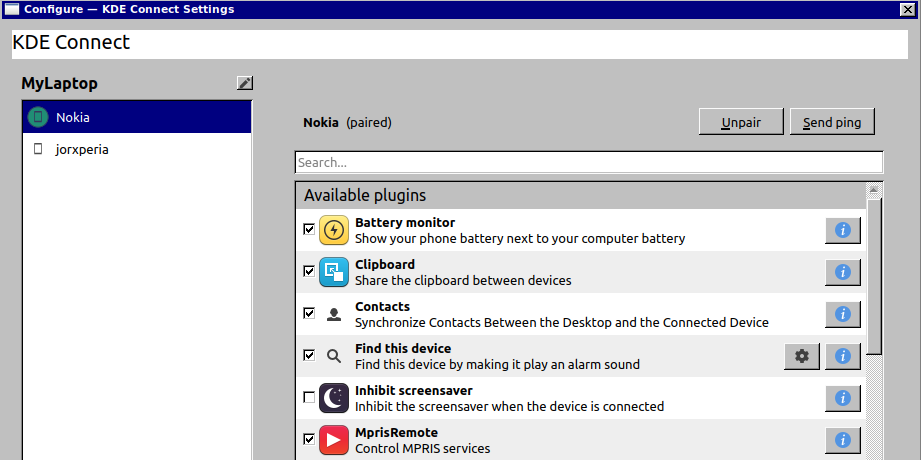
ALT: Диалог настроек KDE Connect на рабочем столе Linux с перечнем доступных плагинов и переключателей
Совет: если не видите устройство в списке, проверьте настройки брандмауэра и разрешите доступ приложения kdeconnectd или открытые порты для локальной сети.
Когда KDE Connect может не подойти (ограничения и примеры неудач)
- Когда устройства находятся в разных сетях и нет VPN/туннелирования — прямое соединение не установится.
- На устройствах с ограничениями платформы (iOS) функциональность уже реализована не будет — официальной версии для iOS в ближайшем будущем не ожидается.
- При использовании публичного Wi‑Fi с фильтрацией трафика (гостевые сети) служба обнаружения может быть заблокирована.
- Некоторые специфические плееры или приложения могут не поддерживаться (особенно проприетарные или нестандартные медиасервисы).
Альтернативы и сравнение — когда рассмотреть другое решение
- Pushbullet / AirDroid: более ориентированы на облачную синхронизацию и обмен сообщениями, но часто требуют сторонних сервисов и могут иметь платные функции.
- Syncthing: для полной синхронизации файлов между устройствами без облака; не предоставляет удалённого ввода или управления мультимедиа.
- GSConnect: расширение для GNOME, реализующее функциональность KDE Connect внутри GNOME Shell; полезно, если вы используете GNOME.
Критерий выбора: если вам нужна локальная, приватная синхронизация и функциональность «тачпад/клавиатура/уведомления/файлы» — KDE Connect часто предпочтительнее. Если ключевая задача — автоматическая синхронизация больших объёмов данных — рассмотрите Syncthing.
Ментальные модели и эвристики использования
- «Локальная синхронизация»: рассматривайте KDE Connect как локальную альтернативу облачным мостам — данные проходят напрямую между устройствами.
- «Плагины как переключатели»: активируйте только нужные плагины (уменьшаете поверхность атаки и используете меньше ресурсов).
- «Минимальные права»: при первом спаривании давайте минимум прав и постепенно расширяйте, проверяя поведение.
Руководство по проверке работоспособности (SOP)
- Убедитесь, что оба устройства в одной подсети Wi‑Fi.
- Откройте KDE Connect на компьютере и на Android — дайте приложению необходимые разрешения (доступ к уведомлениям, файловой системе, и т. п.).
- Запросите спаривание с одного устройства и подтвердите на другом.
- Включите один плагин (например, мультимедиа) и проверьте управление плеером.
- Проверьте отправку файла в обе стороны.
- Проверьте синхронизацию буфера обмена: скопируйте текст на ПК — убедитесь, что он доступен на телефоне.
- Завершите тест отключением и повторным подключением; проверьте поведение при временной потере сети.
Критерии приёмки
- Устройства успешно спарены и отображаются в списке.
- Установленное поведение: получение уведомлений с телефона на рабочий стол работает.
- Удалённый ввод (тачпад/клавиатура) реагирует с минимальной задержкой.
- Передача файла проходит без ошибок в обе стороны.
- Монтирование по SSHFS доступно и читаемо в файловом менеджере.
Чек‑лист ролей
Для пользователя:
- Установить приложение на Android.
- Разрешить доступ к уведомлениям и хранилищу.
- Инициировать спаривание и активировать плагины.
Для администратора/инженера:
- Проверить правила брандмауэра и открыть локальные порты/службы для kdeconnectd.
- Обеспечить наличие sshfs и зависимостей.
- Настроить системный сервис kdeconnectd (если требуется автозапуск).
Для разработчика/тестировщика:
- Прогнать тестовые сценарии (см. ниже).
- Проверить устойчивость при потере сети и повторном подключении.
Тестовые сценарии и критерии приёмки
- Спаривание: устройство A отправляет запрос, устройство B принимает. Ожидаемый результат: пара появляется в списке и сохраняется после перезапуска приложения.
- Уведомления: входящее уведомление на Android отображается на рабочем столе.
- Буфер обмена: копирование текста на компьютере появляется на телефоне в течение 5–10 секунд.
- Передача файла: файл размером несколько мегабайт отправлен в обе стороны без повреждений.
- SSHFS: устройство монтируется в файловом менеджере, файлы читаются/копируются.
Совместимость и миграция
- Поддерживаемые ОС: Android (официально), Linux‑рабочие столы (KDE Plasma и многие другие окружения), экспериментальные сборки для Windows и macOS. Версий iOS официально нет.
- При миграции между дистрибутивами убедитесь, что установлены зависимости (Qt, libsecret/gnome‑keyring при необходимости, sshfs для монтирования).
- При переходе с GNOME на KDE: рассмотрите GSConnect как удобную интеграцию, если вы не хотите устанавливать KDE‑библиотеки.
Безопасность и приватность
- Шифрование: спаривание использует асимметричные ключи RSA; обмен данными производится по защищённым каналам.
- Минимизируйте активные плагины: отключайте плагины, которые не используете (особенно общие буферы и доступ к файлам), чтобы сократить возможные векторы утечки данных.
- При использовании публичных сетей избегайте спаривания и передачи конфиденциальной информации без VPN.
- Хранение ключей: приватные ключи хранятся в локальном профиле приложения — защищайте устройство и не давайте доступ сторонним.
Важно: если устройство было украдено или вы подозреваете компрометацию, разорвите все пары и удалите ключи спаривания.
Дополнительные советы и практические приёмы
- Используйте планшет как постоянный тачпад при работе с медиа‑центром или HTPC.
- Если вы системный администратор, распределите инструкции по настройке брандмауэра и автозапуску демона kdeconnectd для пользователей.
- Для управления несколькими устройствами помечайте их понятными именами в настройках KDE Connect.
Короткие шаблоны команд и чек‑лист конфигурации
Установка (Ubuntu/Debian):
sudo apt update
sudo apt install kdeconnect sshfs kdeconnect-indicator
Проверка статуса службы (systemd):
systemctl --user status kdeconnectdБыстрая проверка портов и обнаружения в локальной сети: используйте утилиты вроде ss или netstat для диагностики, если устройство не обнаруживается.
Ключевые выводы
KDE Connect — это мощный и приватный инструмент для интеграции Android‑устройств с Linux‑рабочим столом. Он особенно полезен тем, кто ценит локальную синхронизацию и широкие возможности управления устройствами без зависимости от облачных сервисов.
Краткое руководство — что делать прямо сейчас:
- Установите KDE Connect на компьютере и Android.
- Убедитесь, что оба устройства в одной сети.
- Спарьте устройства и включите нужные плагины.
- Установите sshfs при необходимости для монтирования файлов.
Спасибо за внимание — начните с малого: проверьте спаривание и базовые плагины, затем адаптируйте рабочий процесс под свои задачи.
Резюме
- KDE Connect расширяет возможности взаимодействия между Android и Linux: уведомления, общий буфер обмена, удалённый ввод, управление мультимедиа, передача файлов и монтирование по SSHFS.
- Установка доступна через репозитории большинства дистрибутивов; основные команды приведены выше.
- Обратите внимание на безопасность: используйте только проверённые сети и отключайте ненужные плагины.

Похожие материалы

Несколько аккаунтов Skype: Multi Skype Launcher

Журнал для работы: повысить продуктивность

Персональные звуки уведомлений на Android

Скачивание шоу Hulu для офлайн‑просмотра

Microsoft Start: персонализированная новостная лента
