
Как синхронизировать уведомления Android с Windows 10 Anniversary Update
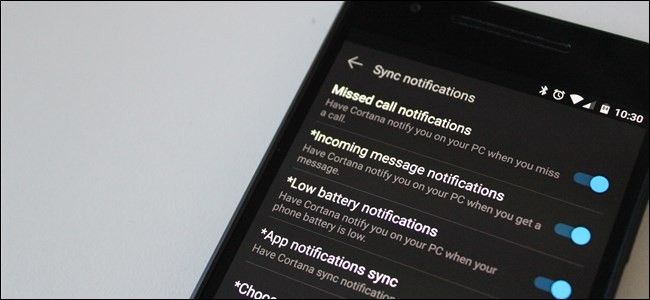
Что делает эта функция и когда она полезна
Синхронизация уведомлений через Cortana пересылает уведомления с телефона Android на ПК с Windows 10 Anniversary Update. Это удобно, когда вы работаете за компьютером и не хотите постоянно доставать телефон. Решение простое в установке, но менее функционально и иногда менее надёжно, чем некоторые сторонние сервисы.
Ключевая идея: Cortana на Android получает доступ к уведомлениям и пересылает их в облако для отображения на Windows. Для этого нужен Microsoft Account и включённая Cortana на ПК.
Требования и подготовка
- Телефон с Android (версия ОС варьируется, но современный Android предпочтителен).
- ПК с Windows 10 Anniversary Update или новее с включённой Cortana и входом в ту же учётную запись Microsoft.
- Подключение к интернету на обоих устройствах.
- В некоторых случаях участие в Windows Insider Program — если приложение просит этого.
Важно: Cortana требует доступа к уведомлениям на телефоне. Это означает, что приложение будет видеть уведомления других приложений — учтите приватность.
Пошаговая инструкция
Откройте Google Play и установите Cortana.
Запустите Cortana и выдайте запрашиваемые разрешения: доступ к местоположению и к мультимедиа/файлам. Эти разрешения нужны для нормальной работы голосовых функций и синхронизации.
Войдите в Cortana под тем же аккаунтом Microsoft, который используется на вашем ПК с Windows. Cortana синхронизирует данные через учётную запись.
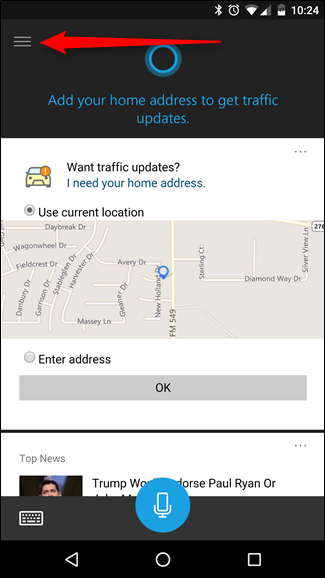
- Откройте меню Cortana — тапните по трём линиям в левом верхнем углу, затем выберите “Settings” (Настройки).

- В настройках найдите раздел “Sync notifications” (Синхронизация уведомлений).
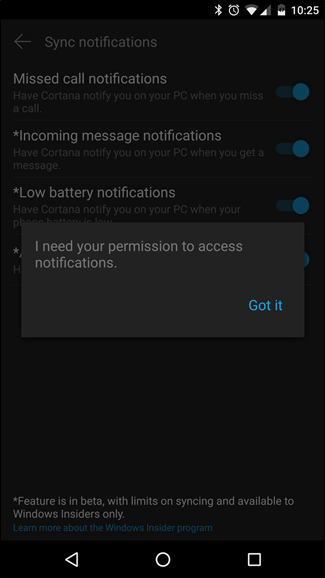
- По умолчанию будут включены уведомления о пропущенных звонках, входящих сообщениях и низком заряде батареи. Чтобы пересылать уведомления от приложений, включите пункт “App notification sync” (Синхронизация уведомлений приложений).

- После активации появится подсказка о необходимости дать Cortana доступ к уведомлениям. Нажмите “Got it” (Понятно) — вы перейдёте в системный экран доступа к уведомлениям.
- На экране доступа к уведомлениям включите Cortana. Система покажет предупреждение о том, что приложение получит доступ ко всем уведомлениям — это ожидаемое и необходимое действие. Нажмите “Allow” (Разрешить).

- Вернитесь в настройки Cortana и откройте “Choose which apps to sync” (Выбрать приложения для синхронизации). Переключите только те приложения, уведомления которых вы хотите видеть на ПК. По умолчанию большинство приложений отключено.

- Если хотите видеть текст SMS на ПК, найдите в списке приложение для сообщений (например, “Messenger” или другое SMS-приложение) и включите его. Встроенный пункт “Incoming message notification” иногда не срабатывает для всех сообщений — проверьте конкретное приложение.

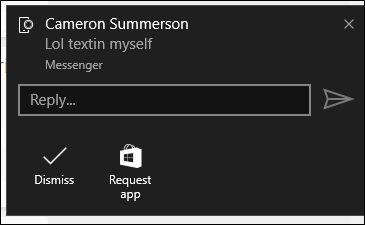
- Готово. Уведомления будут появляться в виде всплывающих окон и в Центре уведомлений Windows.
Что ещё важно знать
- Возможность отвечать на сообщения из уведомления работает не всегда стабильно — функция была и остаётся бета. Не используйте её для срочных сообщений до полной проверки.
- Cortana также может транслировать уведомления о звонках и уровне батареи — удобно, если вы часто оставляете телефон в другом помещении.
Важно: если вы отключили Cortana на ПК, синхронизация работать не будет. Включите Cortana в настройках Windows и войдите в ту же учётную запись Microsoft.
Частые проблемы и способы их решения
Проблема: уведомления не доходят на ПК.
- Решение: проверьте, что на ПК Cortana активна и выполнён вход в тот же аккаунт Microsoft. Проверьте интернет на обоих устройствах. Перезапустите приложение Cortana на телефоне и перезагрузите ПК.
Проблема: не видны текстовые сообщения.
- Решение: откройте список приложений синхронизации и вручную включите приложение для SMS. Иногда штатный пункт “Incoming message notification” не покрывает сторонние приложения.
Проблема: ответ на сообщение не отправляется.
- Решение: функция ответа находится в бета-стадии. Попробуйте обновить Cortana, проверьте права на отправку SMS у приложения, а также наличие интернет-соединения.
Проблема: Cortana требует участия в Windows Insider Program.
- Решение: приложение может показывать это требование в ранних версиях. Если вам не нужен бета-функционал, используйте стабильные сторонние решения.
Когда эта схема не подходит
- Если вам нужна продвинутая двусторонняя синхронизация, управление файлами, обмен ссылками и гарантированная надёжность — лучше выбрать сторонние сервисы (Pushbullet, Your Phone от Microsoft, Join и т.д.).
- Если вы заботитесь о приватности и не хотите давать приложению доступа к уведомлениям других приложений — не включайте эту функцию.
Альтернативные подходы
- Microsoft Your Phone (Телефон) — официальное приложение Microsoft с тоньше интеграцией (включая копирование текста, синхронные уведомления, загрузку фотографий). Работает лучше на новых версиях Windows.
- Pushbullet — популярный сторонний сервис с более широким набором функций для пересылки уведомлений и файлов.
- Join — гибкая альтернатива с возможностью тонкой настройки пересылки уведомлений и автоматизацией.
Мини-методика проверки работоспособности (быстрая тестовая последовательность)
- Убедитесь, что на ПК включена Cortana и выполнён вход в Microsoft Account.
- На телефоне включите синхронизацию уведомлений в Cortana и предоставьте доступ к уведомлениям.
- Включите одно тестовое приложение (например, мессенджер) в списке синхронизации.
- Отправьте себе тестовое сообщение или уведомление из выбранного приложения.
- Проверьте появление уведомления на рабочем столе и в Центре уведомлений Windows.
Роль-based чек-листы
Для обычного пользователя:
- Установить Cortana из Play Store.
- Войти в приложение и дать разрешения.
- Включить синхронизацию уведомлений и выбрать приложения.
- Отправить тестовое уведомление.
Для системного администратора или ИТ-специалиста:
- Убедиться, что политика безопасности предприятия разрешает доступ Cortana к уведомлениям.
- Проверить, не блокирует ли корпоративный брандмауэр обмен данными Cortana.
- Дать инструкции пользователям по отключению синхронизации для приложений с конфиденциальными данными.
Критерии приёмки
- Уведомление с тестового приложения появляется на ПК в течение 10–30 секунд.
- Уведомление отображается в Центре уведомлений Windows.
- Для SMS: текст сообщения доступен при просмотре уведомления на ПК (если включено приложение SMS в списке синхронизации).
- Уведомления о звонках и низком заряде батареи приходят корректно.
Приватность и безопасность
Cortana получает право читать уведомления других приложений. Это необходимо для пересылки уведомлений, но означает, что метаинформация и тексты уведомлений будут доступны приложению. Если вы обрабатываете конфиденциальные сообщения, ограничьте список синхронизации конкретными приложениями или не используйте эту функцию.
Краткое объявление для команды (100–200 слов)
Хотите видеть уведомления с Android прямо на рабочем столе? Установите Cortana на телефон, войдите тем же Microsoft Account, что и на ПК с Windows 10 Anniversary Update, и включите синхронизацию уведомлений в настройках приложения. Дайте приложению доступ к уведомлениям и выберите, какие приложения пересылать на компьютер. Это быстрое и простое решение позволит не отвлекаться на телефон в рабочее время. Учтите, что функция ответа на сообщения остаётся нестабильной и что Cortana получит доступ к уведомлениям других приложений — при необходимости ограничьте список синхронизируемых приложений.
Итог
Синхронизация уведомлений Android через Cortana — лёгкий способ оставаться в курсе событий телефона, не отрываясь от компьютера. Это не идеальное решение для тех, кому нужна максимальная надёжность или богатая функциональность, но оно прекрасно подходит для базовой интеграции. Если вам требуются дополнительные функции — рассмотрите альтернативы вроде Microsoft Your Phone, Pushbullet или Join.

Похожие материалы

Несколько аккаунтов Skype: Multi Skype Launcher

Журнал для работы: повысить продуктивность

Персональные звуки уведомлений на Android

Скачивание шоу Hulu для офлайн‑просмотра

Microsoft Start: персонализированная новостная лента
