
Как сохранять и синхронизировать PDF через Acrobat.com
Краткое описание
Adobe Reader позволяет сохранять PDF, документы Word и презентации в облачное хранилище Acrobat.com. Это удобно, когда вы хотите начать читать или редактировать документ на одном устройстве и продолжить на другом. В статье объяснено, как настроить синхронизацию, как сохранить файлы офлайн и как управлять хранилищем.
Что такое Acrobat.com и Mobile Link
Acrobat.com — это облачный сервис Adobe для хранения и синхронизации документов. Mobile Link — функция синхронизации в приложении Adobe Reader, которая обеспечивает доступ к сохранённым файлам с мобильных устройств.
Начало работы
- Зарегистрируйте аккаунт на Acrobat.com (если у вас его нет).
- Установите Adobe Reader на все устройства, где хотите читать файлы (ПК, планшет, смартфон).
- Войдите в тот же аккаунт на каждом устройстве.
Важно: бесплатный аккаунт даёт до 2 ГБ места для хранения — достаточно для большинства PDF и текстовых документов.
Сохранение файла в Acrobat (шаг 1)
- Откройте PDF в Adobe Reader на компьютере.
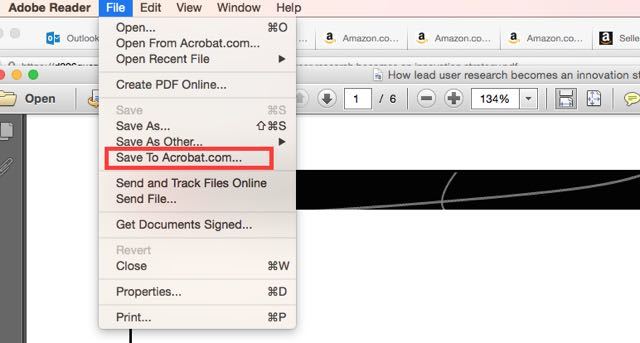
- Нажмите «Инструменты» (Tools) или используйте меню «Файл». Внизу справа вы увидите раздел Acrobat рядом с «Store Files».
- Выберите «Сохранить» (Save) или «Сохранить в Acrobat.com» (Save to Acrobat.com).
Совет: давайте файлам понятные имена — это упростит поиск и сортировку на мобильных устройствах.
Доступ к файлу с любого устройства (шаг 2)
- Установите Adobe Reader на планшет, если ещё не установлен.
- Войдите в аккаунт Acrobat.com в приложении.
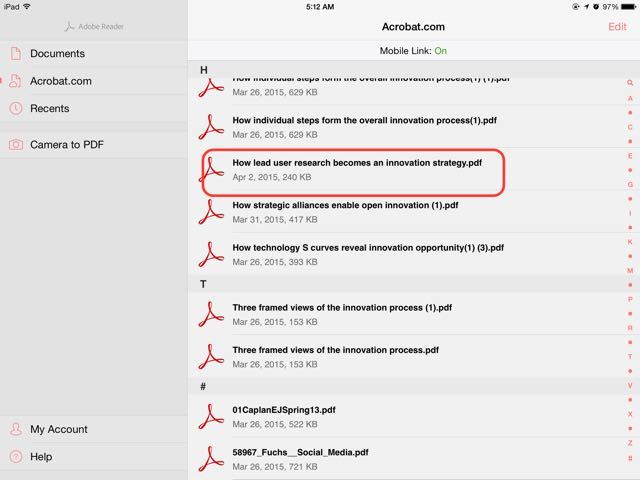
- Включите «Mobile Link» в настройках приложения, чтобы активировать синхронизацию.
- Откройте меню «Acrobat.com» в левом верхнем углу приложения — там будут видны сохранённые файлы.
- Чтобы сделать файл доступным офлайн, нажмите «Изменить» (Edit), выберите файл и затем «Переместить» (Move). Выберите нужную папку в локальном хранилище приложения.
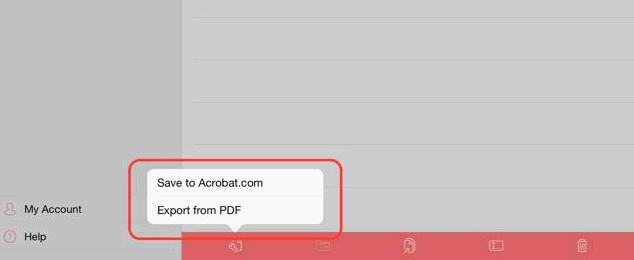
Полезно: сохранение локальной копии позволяет читать и аннотировать даже при отсутствии интернета.
Управление файлами в Acrobat (шаг 3)
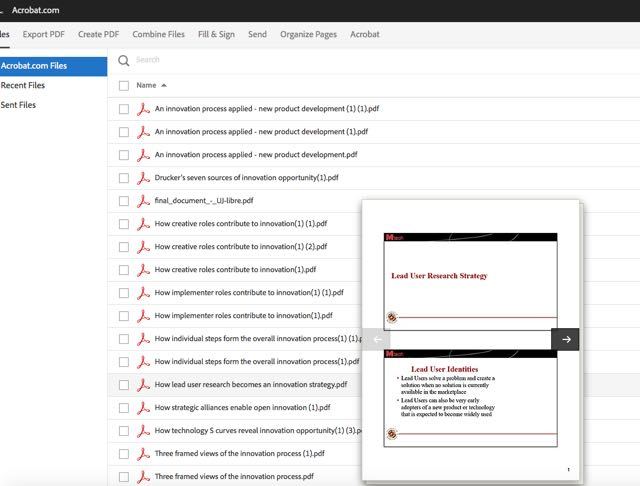
Перейдите на сайт Acrobat.com для управления: удаляйте, перемещайте и загружайте файлы прямо из веб-интерфейса. Это удобно для массовых операций и резервного порядка в хранилище.
Когда это работает плохо — распространённые проблемы и решения
- Файл не появился на другом устройстве: проверьте, вошли ли вы в один и тот же аккаунт и включён ли «Mobile Link». Подождите несколько минут — иногда синхронизация задерживается.
- Нет места в облаке: очистите ненужные файлы или перейдите на платный план, если объём вырос.
- Аннотации не синхронизируются: убедитесь, что вы сохраняете изменения в документе после редактирования.
Важно: некоторые сканированные документы могут не поддерживать выделение текста, если не выполнено распознавание (OCR).
Альтернативы и когда стоит выбирать их
- Google Drive + Google PDF Viewer — если вы уже используете экосистему Google и хотите объединить хранение с документами Google.
- Dropbox + сторонние PDF-ридеры — удобен для командной работы и интеграций с другими сервисами.
- iCloud Drive и Apple Books — если вы полностью в экосистеме Apple и хотите простую синхронизацию между macOS и iOS.
Выбор зависит от экосистемы, требований к аннотациям и объёма хранилища.
Практическая методика: быстрый чек-лист перед синхронизацией
- Открыть Adobe Reader на устройстве-источнике.
- Войти в Acrobat.com.
- Сохранить документ: Файл → Сохранить в Acrobat.com.
- На устройстве-приёмнике: войти в тот же аккаунт, включить Mobile Link.
- При необходимости — сделать локальную копию для офлайн-доступа.
Роли и задачи (чек-лист)
Для обычного пользователя:
- Установить приложение на все устройства.
- Войти в один и тот же аккаунт.
- Сохранять важные файлы в облако.
Для администратора/IT:
- Проверить политику хранения и объём выделенных 2 ГБ для бесплатных учётных записей.
- Настроить правила бэкапа при использовании платных планов.
Критерии приёмки
- Файл, сохранённый в Acrobat.com на ПК, появляется в списке приложений на мобильном устройстве после входа в аккаунт и включения Mobile Link.
- Локальная копия открывается без интернета.
- Аннотации сохраняются и видимы на всех устройствах после синхронизации.
Факто-бокс: ключевые моменты
- Бесплатное место: до 2 ГБ для аккаунтов Acrobat.com.
- Поддерживаемые типы: PDF, Word, PowerPoint и др.
- Основные преимущества: централизованное хранение, аннотации, офлайн-доступ.
Безопасность и личные данные
Acrobat.com использует стандартные средства защиты аккаунтов Adobe. Для повышенной безопасности включайте двухфакторную аутентификацию в настройках Adobe ID и следите за правами доступа к общим документам.
Короткая инструкция для объявления (для соцсетей)
Синхронизируйте свои PDF между компьютером и планшетом за пару минут: сохраните документ в Acrobat.com через Adobe Reader, войдите в тот же аккаунт на мобильном и включите Mobile Link. Читайте и аннотируйте офлайн.
Итог
Использование Acrobat.com и функции Mobile Link в Adobe Reader — удобный способ хранить и синхронизировать PDF между устройствами. Это особенно полезно для тех, кто читает и аннотирует электронные книги или работает с документами в дороге. Если синхронизация не срабатывает, проверьте вход в аккаунт, свободное место и настройки синхронизации.
Заметка: попробуйте сохранить тестовый документ и выполнить полный цикл (ПК → облако → планшет) перед переносом важных файлов.

Похожие материалы

Несколько аккаунтов Skype: Multi Skype Launcher

Журнал для работы: повысить продуктивность

Персональные звуки уведомлений на Android

Скачивание шоу Hulu для офлайн‑просмотра

Microsoft Start: персонализированная новостная лента
